


So installieren Sie WordPress über den Softaculous Auto-Installer
WordPress ist das weltweit führende Content-Management-System (CMS) und treibt mittlerweile über 43 % aller Websites im Internet an. Dank seiner Flexibilität eignet es sich für alles – vom persönlichen Blog bis zum hochkomplexen Online-Shop. In dieser Anleitung zeigen wir Ihnen, wie Sie WordPress mithilfe des Softaculous Auto-Installers in nur wenigen Minuten auf Ihrem Hosting-Konto bei Curiaweb installieren.
Schritt 1: Erste Schritte im cPanel
Der erste Schritt führt Sie in Ihr cPanel-Konto. Loggen Sie sich dazu in Ihren Kundenbereich ein und klicken Sie auf die entsprechende Schaltfläche für den cPanel-Login.
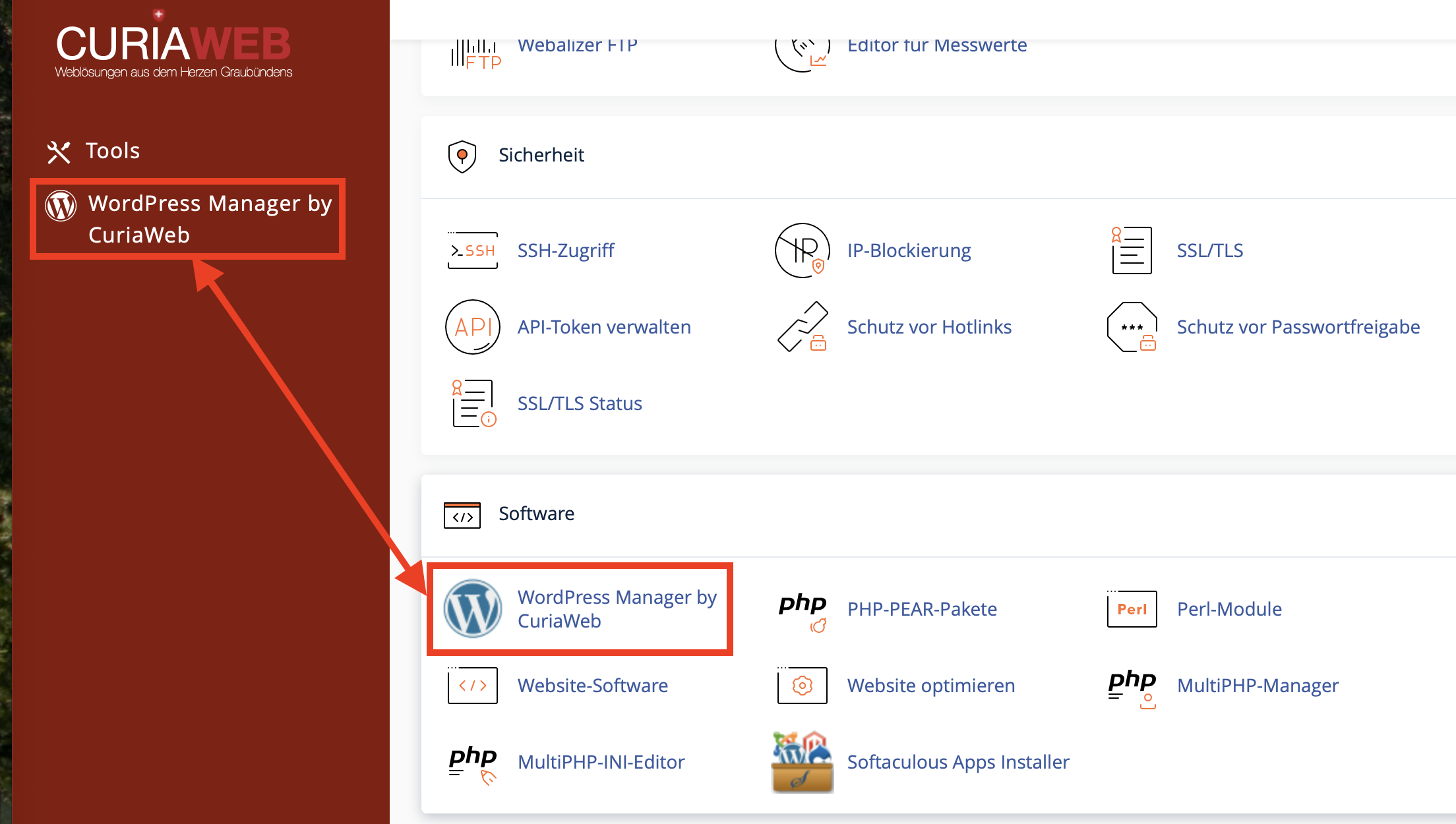
- Suchen Sie im cPanel den Bereich "Software".
- Klicken Sie auf das Symbol "Wordpress Manager by Curiaweb" oder "Softaculous Apps Installer".
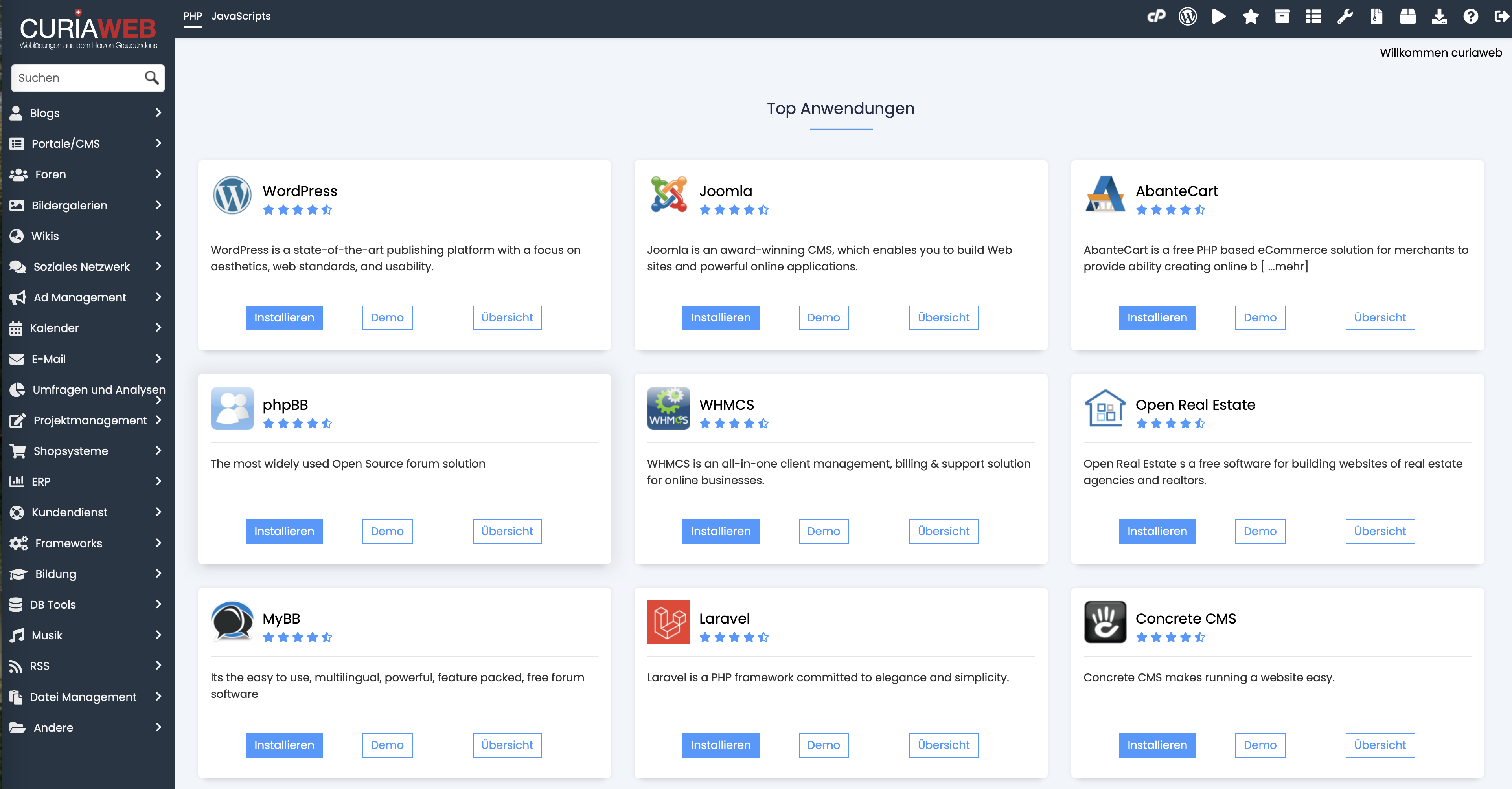
- Im Softaculous-Dashboard finden Sie WordPress direkt unter den "Top Scripts". Klicken Sie auf das WordPress-Logo oder auf den Button "Install Now".
Schritt 2: Software-Setup und Protokoll-Auswahl
Nachdem Sie auf "Install Now" geklickt haben, öffnet sich die Konfigurationsseite. Hier legen Sie das technische Fundament fest:
- Version wählen: Wir empfehlen immer die aktuellste Version zu nutzen, um von den neuesten Sicherheits-Features zu profitieren.
- Protokoll wählen: Wählen Sie
https://. Beachten Sie, dass hierfür ein SSL-Zertifikat aktiv sein muss (bei Curiaweb standardmäßig via Let's Encrypt enthalten). - Domain wählen: Wählen Sie die Domain aus, auf der WordPress installiert werden soll.
- In Verzeichnis: Lassen Sie dieses Feld leer, wenn die Website direkt unter
ihredomain.cherreichbar sein soll. Geben Sie "blog" ein, wenn die Adresseihredomain.ch/bloglauten soll.
Schritt 3: Website-Einstellungen und Admin-Konto
In diesem Abschnitt definieren Sie die Identität Ihrer Seite und den Zugang zum Backend:
- Website-Name & Beschreibung: Diese Angaben erscheinen in der Browser-Leiste und sind SEO-relevant. Sie können diese später jederzeit im WordPress-Backend ändern.
- Admin-Konto: Vermeiden Sie unbedingt den Benutzernamen "admin". Nutzen Sie einen individuellen Namen und ein starkes Passwort (nutzen Sie das Schlüssel-Symbol für den Generator).
- Admin-E-Mail: Geben Sie eine gültige E-Mail-Adresse an, da hierüber Passwort-Resets und Systembenachrichtigungen versendet werden.
Schritt 4: Erweiterte Optionen (Datenbank & Backups)
Klicken Sie auf das Plus-Zeichen bei "Advanced Options" für zusätzliche Kontrolle:
- Tabellen-Präfix: Ändern Sie das Standard-Präfix
wp_in etwas Individuelles (z.B.cw_7b_), um die Datenbank vor automatisierten SQL-Angriffen zu schützen. - Updates: Wir empfehlen, automatische Updates für "WordPress Plugins" und "WordPress Themes" zu aktivieren, um Sicherheitslücken schnellstmöglich zu schließen.
- Backups: Obwohl CURIAWEB Ihre Daten extern sichert, können Sie hier zusätzliche lokale Backups planen. Beachten Sie jedoch Ihren verfügbaren Speicherplatz.
Schritt 5: Installation abschließen
Optional können Sie am Ende der Seite bereits ein Theme (Design) auswählen. Dies ist jedoch nicht zwingend erforderlich, da WordPress mit einem Standard-Theme startet.
Klicken Sie nun auf den Button "Installieren". Der Vorgang dauert meist weniger als eine Minute. Nach Abschluss erhalten Sie:
- Die URL Ihrer neuen Website.
- Die administrative URL (meist
ihredomain.ch/wp-admin), über die Sie sich einloggen können.
Herzlichen Glückwunsch!
WordPress ist nun einsatzbereit. Sollten Sie bei der Installation auf Probleme stoßen, steht Ihnen unser Support-Team jederzeit gerne zur Verfügung.
Mehr über WordPress-Hosting erfahren