


Comment installer WordPress via l'auto-installateur Softaculous
WordPress est le premier système de gestion de contenu (CMS) au monde et alimente désormais plus de 43 % de tous les sites web sur Internet. Grâce à sa flexibilité, il convient à tout, des blogs personnels aux boutiques en ligne hautement complexes. Dans ce guide, nous allons vous montrer comment installer WordPress en quelques minutes sur votre compte d'hébergement Curiaweb à l'aide de l'auto-installateur Softaculous.
Étape 1 : Premiers pas dans le cPanel
La première étape vous mène à votre compte cPanel. Connectez-vous à votre espace client et cliquez sur le bouton correspondant pour la connexion au cPanel.
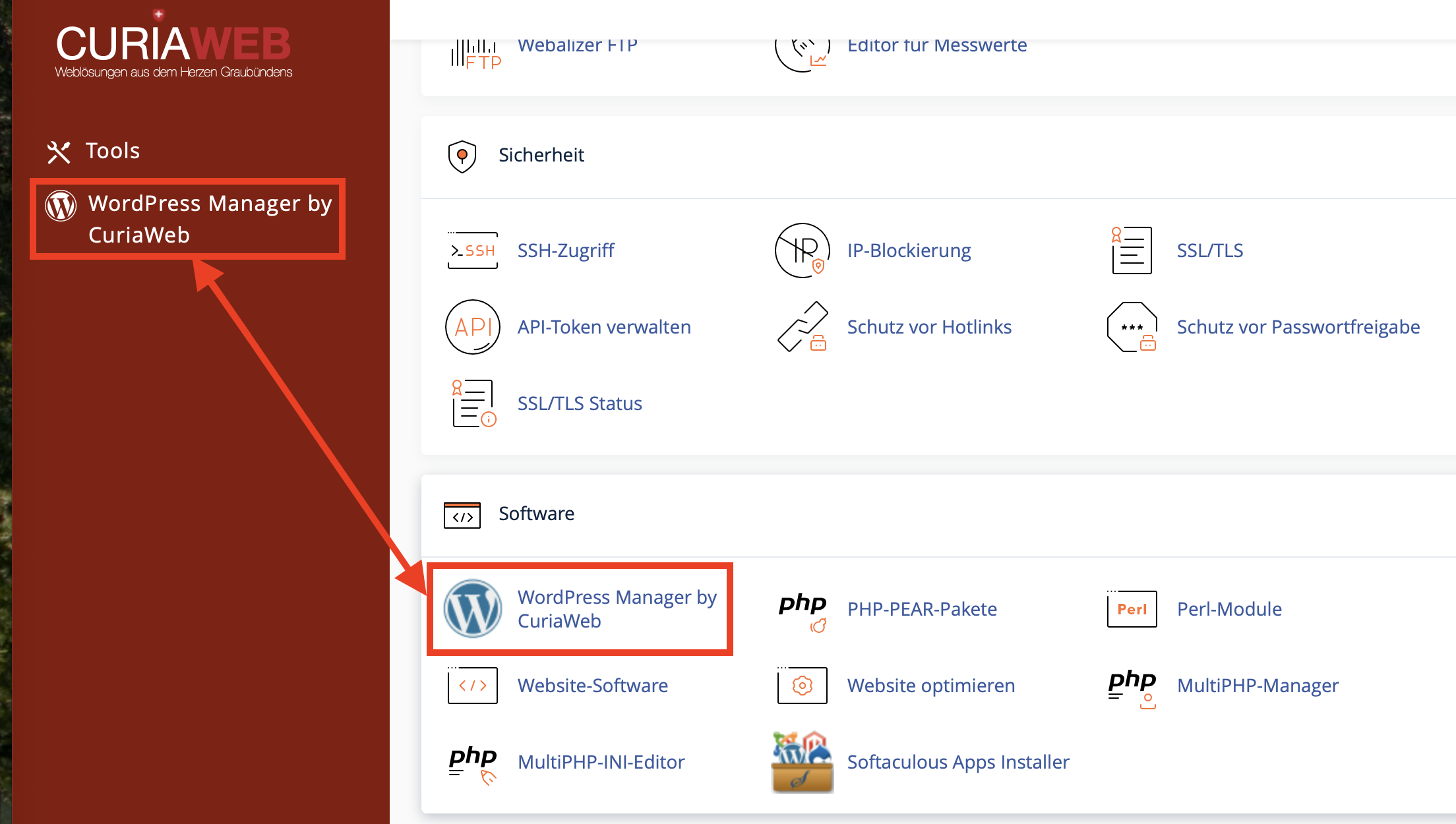
- Cherchez la section "Logiciel" (Software) dans le cPanel.
- Cliquez sur l'icône "WordPress Manager by Curiaweb" ou "Softaculous Apps Installer".
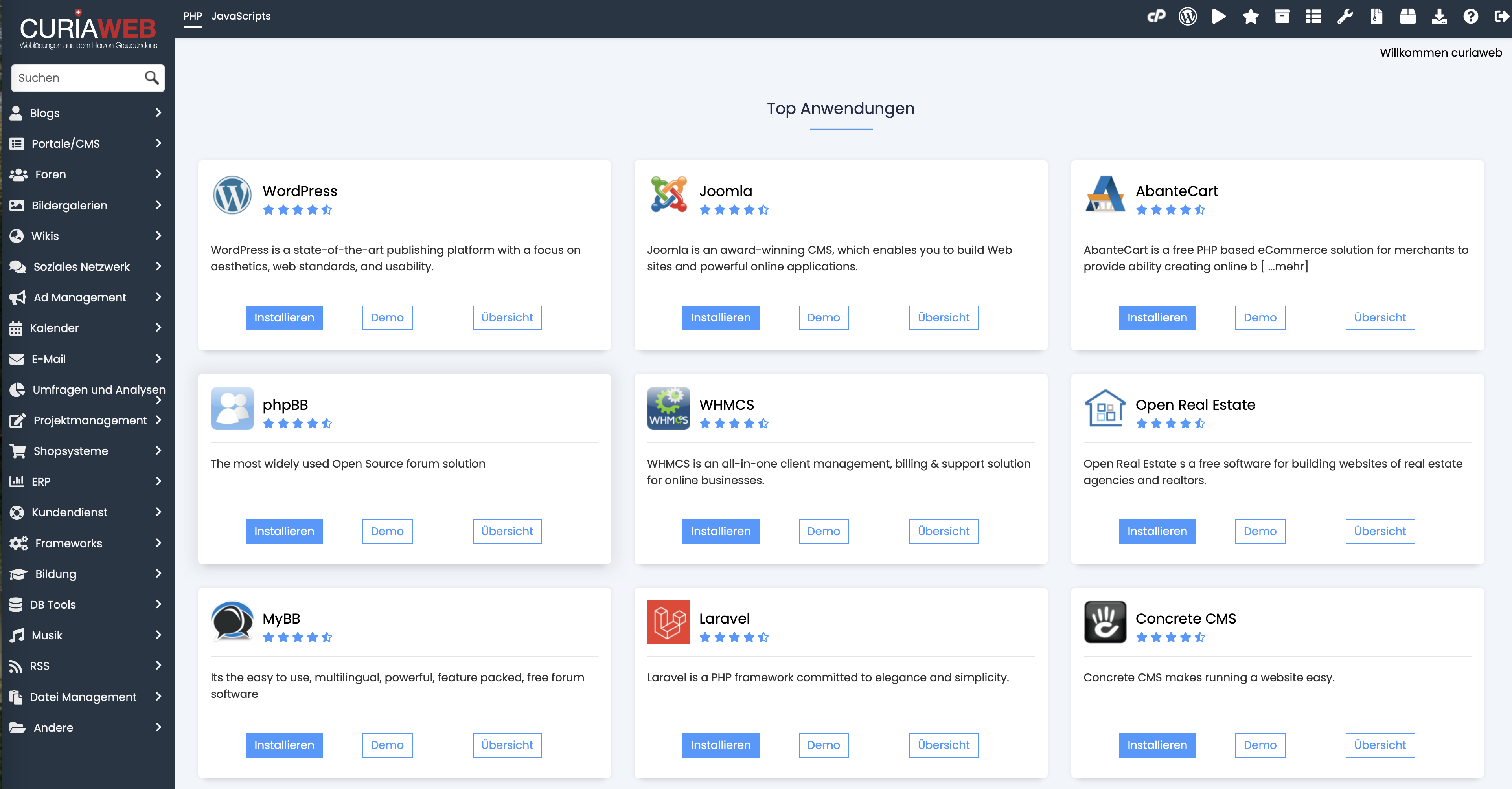
- Dans le tableau de bord Softaculous, vous trouverez WordPress directement sous "Top Scripts". Cliquez sur le logo WordPress ou sur le bouton "Install Now" (Installer maintenant).
Étape 2 : Configuration du logiciel et choix du protocole
Après avoir cliqué sur "Install Now", la page de configuration s'ouvre. C'est ici que vous posez les bases techniques :
- Choisir la version : Nous recommandons de toujours utiliser la version la plus récente pour bénéficier des dernières fonctionnalités de sécurité.
- Choisir le protocole : Sélectionnez
https://. Notez qu'un certificat SSL actif est requis (inclus par défaut via Let's Encrypt chez Curiaweb). - Choisir le domaine : Sélectionnez le domaine sur lequel WordPress doit être installé.
- Dans le dossier : Laissez ce champ vide si le site web doit être accessible directement sur
votredomaine.ch. Entrez "blog" si l'adresse doit êtrevotredomaine.ch/blog.
Étape 3 : Réglages du site et compte administrateur
Dans cette section, vous définissez l'identité de votre page et l'accès au backend :
- Nom et Description du site : Ces informations apparaissent dans l'onglet du navigateur et sont pertinentes pour le SEO. Vous pourrez les modifier ultérieurement à tout moment dans le backend WordPress.
- Compte administrateur : Évitez impérativement le nom d'utilisateur "admin". Utilisez un nom unique et un mot de passe robuste (utilisez l'icône de clé pour le générateur).
- E-mail administrateur : Entrez une adresse e-mail valide, car elle sera utilisée pour la réinitialisation des mots de passe et les notifications système.
Étape 4 : Options avancées (Base de données & Sauvegardes)
Cliquez sur le signe plus à côté de "Advanced Options" pour un contrôle supplémentaire :
- Préfixe des tables : Changez le préfixe par défaut
wp_en quelque chose d'unique (ex. :cw_7b_) pour protéger la base de données contre les attaques par injection SQL automatisées. - Mises à jour : Nous recommandons d'activer les mises à jour automatiques pour les "Extensions WordPress" et les "Thèmes WordPress" afin de combler les failles de sécurité le plus rapidement possible.
- Sauvegardes : Bien que CURIAWEB sauvegarde vos données en externe, vous pouvez planifier ici des sauvegardes locales supplémentaires. Attention toutefois à votre espace de stockage disponible.
Étape 5 : Terminer l'installation
En option, vous pouvez sélectionner un thème (design) en bas de la page. Ce n'est pas obligatoire, car WordPress démarre avec un thème par défaut.
Cliquez maintenant sur le bouton "Installer". Le processus prend généralement moins d'une minute. Une fois terminé, vous recevrez :
- L'URL de votre nouveau site web.
- L'URL administrative (généralement
votredomaine.ch/wp-admin) pour vous connecter.
Félicitations !
WordPress est maintenant prêt à l'emploi. Si vous rencontrez des problèmes lors de l'installation, notre équipe de support est à votre disposition à tout moment.
En savoir plus sur l'hébergement WordPress