


Barre d'outils WordPress expliquée : Accès rapide au Tableau de bord, aux Articles et à la Modification
La Barre d'outils WordPress, autrefois souvent appelée barre d'administration, est la barre noire située en haut de l'écran que vous voyez dès que vous êtes connecté à WordPress. Elle apparaît aussi bien dans le tableau de bord que sur le site public, tant que vous êtes connecté.
La barre d'outils est un outil pratique pour basculer rapidement entre la vue en direct et l'édition. Au lieu de naviguer à chaque fois dans le tableau de bord, vous pouvez directement modifier une page, créer un nouvel article, vérifier les commentaires, ouvrir le Customizer ou accéder à votre profil d'utilisateur.
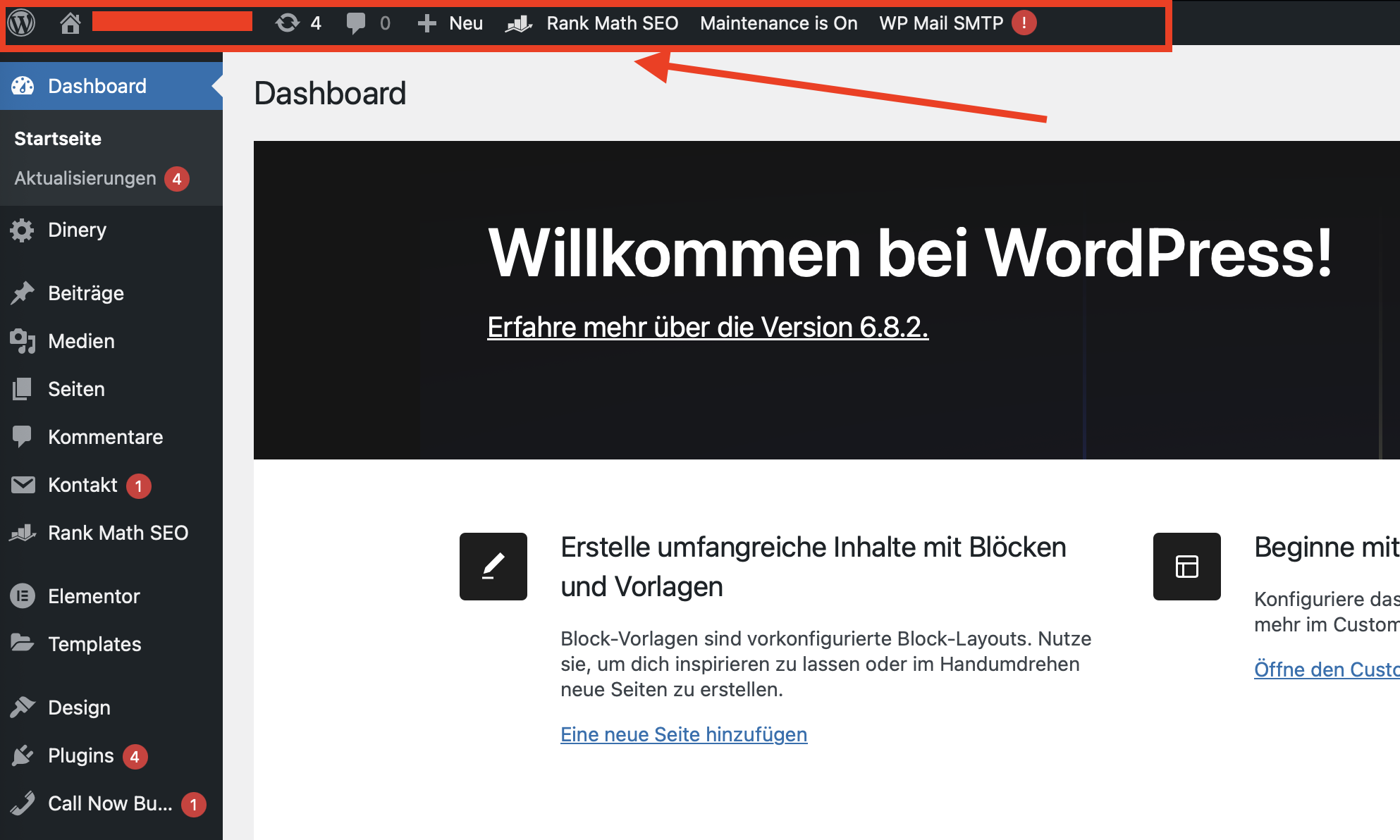
La barre d'outils WordPress permet un accès rapide aux fonctions importantes du frontend et du backend.
Qu'est-ce que la barre d'outils WordPress ?
La barre d'outils est une barre d'accès rapide horizontale située en haut de la page. Elle apparaît automatiquement lorsque vous êtes connecté à WordPress. Selon le rôle de l'utilisateur, le thème actif et les extensions installées, elle peut afficher plus ou moins d'options.
Tâches typiques de la barre d'outils :
- basculer entre le site web et le tableau de bord,
- modifier directement la page actuelle,
- créer de nouveaux articles ou de nouvelles pages,
- modérer les commentaires,
- ouvrir le Customizer,
- accéder au profil de l'utilisateur,
- se déconnecter en toute sécurité,
- accéder directement aux fonctions des extensions.
Les zones principales de la barre d'outils
| Zone | Fonction |
|---|---|
| Logo WordPress | Liens vers les informations de WordPress, la documentation et les ressources d'assistance. |
| Nom du site | Basculement entre le tableau de bord et le site web public. |
| Commentaires | Accès direct aux commentaires en attente ou nouveaux. |
| + Créer | Création rapide de nouveaux articles, pages, fichiers médias ou utilisateurs. |
| Modifier | Ouvre l'éditeur de la page ou de l'article actuellement affiché. |
| Menu Profil | Accès au profil de l'utilisateur et fonction de déconnexion. |
Basculer entre le Frontend et le Backend
L'une des fonctions les plus utiles est le basculement rapide entre la vue du site web et le tableau de bord. Lorsque vous travaillez dans le tableau de bord, le nom du site dans la barre d'outils vous mène à la vue publique de votre site. Lorsque vous êtes sur le site, la même zone vous ramène au tableau de bord.
Cela permet de gagner du temps, en particulier lorsque vous modifiez du contenu et souhaitez vérifier immédiatement à quoi il ressemble pour les visiteurs.
Modifier directement la page actuelle
Lorsque vous êtes connecté et que vous consultez une page ou un article sur le frontend, un bouton Modifier apparaît souvent dans la barre d'outils. Un clic dessus ouvre directement l'éditeur correspondant.
C'est particulièrement utile pour :
- les corrections sur les pages existantes,
- les modifications de texte,
- les ajustements d'images,
- les optimisations SEO,
- la vérification des pages d'atterrissage (landing pages),
- la mise à jour d'anciens articles de blog.
Si le lien de modification n'apparaît pas, il se peut que vous n'ayez pas le rôle d'utilisateur approprié ou que le contenu soit géré par un thème, une extension ou un modèle spécifique.
« + Créer » : Créer du contenu plus rapidement
Via + Créer, vous pouvez créer directement du nouveau contenu sans avoir à ouvrir d'abord le menu du tableau de bord.
Selon votre installation, les options suivantes peuvent être disponibles :
- nouvel article,
- nouvelle page,
- nouveau média,
- nouvel utilisateur,
- nouveau produit avec WooCommerce,
- autres types de contenu provenant d'extensions.
Cette fonction est idéale si vous gérez régulièrement du contenu ou si vous souhaitez créer rapidement une nouvelle page.
Ouvrir les commentaires via la barre d'outils
La bulle de dialogue dans la barre d'outils affiche les commentaires. S'il y a de nouveaux commentaires ou des commentaires en attente, vous pouvez passer directement à la modération des commentaires.
Vous pouvez y gérer les commentaires :
- les approuver,
- y répondre,
- les marquer comme indésirables (Spam),
- les mettre à la corbeille,
- les modifier.
Si votre site web n'utilise pas de fonction de commentaire ou si les commentaires sont désactivés, cette zone jouera naturellement un rôle mineur.
Ouvrir le Customizer et les options de conception
De nombreux thèmes affichent un lien direct vers le Customizer (Personnaliser) ou vers d'autres options de conception dans la barre d'outils. Vous pouvez y modifier les couleurs, le logo, les menus, les widgets, l'en-tête ou d'autres paramètres du thème.
Selon le thème, la zone peut porter un nom différent ou contenir des options supplémentaires, par exemple :
- Personnaliser,
- Modifier le site,
- Options du thème,
- Modifier l'en-tête,
- Modifier le modèle.
Avec les thèmes de blocs modernes, l'éditeur de site peut occuper une place centrale à la place du Customizer classique.
Masquer la barre d'outils sur le Frontend
Certains utilisateurs trouvent la barre d'outils gênante dans la vue publique du site web, en particulier lors du contrôle des mises en page ou de la capture d'écrans. Vous pouvez masquer la barre d'outils pour votre propre profil d'utilisateur sur le frontend.
Voici comment faire :
- Dans le tableau de bord, allez sur Comptes > Profil.
- Recherchez la section Barre d'outils.
- Décochez la case Afficher la barre d'outils lorsque vous visitez le site.
- Cliquez sur Mettre à jour le profil en bas.
Ce paramètre ne s'applique qu'à votre propre compte d'utilisateur. Les autres utilisateurs connectés pourront toujours voir leur barre d'outils.
La barre d'outils n'est visible que pour les utilisateurs connectés
La barre d'outils ne s'affiche pas pour les visiteurs normaux. Si vous la voyez sur votre site web, c'est parce que vous êtes connecté.
Pour vérifier, vous pouvez ouvrir votre site dans une fenêtre de navigation privée ou vous déconnecter de WordPress. La barre d'outils devrait alors disparaître.
Pourquoi la barre d'outils est parfois différente
La barre d'outils peut avoir un aspect différent selon le site web. Les extensions, les thèmes et les rôles d'utilisateur peuvent ajouter leurs propres entrées ou masquer celles qui existent.
Exemples :
- Les extensions SEO affichent des options d'analyse ou d'indexation.
- Les extensions de cache affichent « Vider le cache ».
- WooCommerce ajoute des fonctions de boutique.
- Les constructeurs de pages (Pagebuilders) affichent « Modifier avec Elementor » ou des liens similaires.
- Les extensions de sécurité affichent des alertes ou des accès rapides.
- Les utilisateurs ayant des rôles restreints voient moins d'options.
Si une entrée est manquante, cela est généralement dû aux droits de l'utilisateur, aux paramètres de l'extension ou au fait que la fonction concernée n'est pas active.
Barre d'outils et rôles des utilisateurs
Tous les utilisateurs ne voient pas les mêmes options. Un administrateur dispose de beaucoup plus d'accès qu'un auteur, un contributeur ou un abonné.
Exemples :
- Administrateur : voit presque toutes les fonctions de gestion.
- Éditeur : voit principalement les sections de contenu et de commentaires.
- Auteur : peut gérer ses propres articles.
- Contributeur : ne voit que des fonctions de contenu limitées.
- Abonné : n'a généralement accès qu'à son propre profil.
C'est un mécanisme de sécurité important. Tout le monde ne devrait pas avoir accès à la conception, aux extensions ou aux paramètres.
Barre d'outils avec WooCommerce
Lorsque WooCommerce est installé, des accès rapides supplémentaires peuvent apparaître. Selon la configuration, les administrateurs ou les gestionnaires de boutique voient des liens vers les commandes, les produits ou les rapports de vente.
Cela peut être utile pour :
- la modification rapide des produits,
- la vérification des nouvelles commandes,
- le basculement entre le frontend de la boutique et la gestion des produits,
- le contrôle des pages de produits après des modifications.
Après avoir modifié des produits, le panier ou le processus de commande, vous devriez toujours tester la page du point de vue du visiteur.
Barre d'outils avec les constructeurs de pages (Pagebuilders)
Les constructeurs de pages comme Elementor, Divi ou d'autres systèmes ajoutent souvent leurs propres liens d'édition. Cela vous permet d'ouvrir une page directement dans le constructeur concerné.
Liens typiques :
- « Modifier avec Elementor »,
- « Activer le Visual Builder »,
- « Modifier le modèle »,
- « Modifier l'en-tête »,
- « Modifier le pied de page ».
Si vous ne pouvez pas modifier une page via l'éditeur WordPress normal, vérifiez si elle a été créée avec un constructeur de pages.
Se déconnecter en toute sécurité
Tout à fait à droite de la barre d'outils, vous trouverez votre profil utilisateur. Vous pouvez y ouvrir votre profil ou vous déconnecter.
La déconnexion est particulièrement importante lorsque vous :
- travaillez sur un ordinateur tiers,
- utilisez un poste de travail public,
- testez des accès d'assistance,
- basculez entre les rôles d'utilisateur,
- souhaitez faire des captures d'écran sans la vue d'administration.
Ne restez pas connecté inutilement sur des appareils tiers.
Problèmes fréquents avec la barre d'outils
| Problème | Cause possible | Solution |
|---|---|---|
| La barre d'outils ne s'affiche pas sur le frontend | Désactivée dans le profil ou utilisateur non connecté | Vérifier les paramètres du profil et contrôler la connexion. |
| Le lien de modification est manquant | Pas d'autorisation ou modèle spécial | Vérifier le rôle de l'utilisateur et le type de page. |
| La barre d'outils recouvre la mise en page | Le thème ou le CSS ne prend pas correctement en compte la barre d'administration | Vérifier le thème/CSS ou masquer la barre d'outils dans le profil. |
| Trop d'entrées | Les extensions ajoutent leurs propres éléments de menu | Vérifier les paramètres des extensions ou désactiver les extensions inutiles. |
Référencement (SEO) et flux de travail
La barre d'outils n'est pas un facteur SEO direct. Elle aide cependant à avoir des flux de travail efficaces : les contenus peuvent être vérifiés, modifiés et mis à jour plus rapidement. Cela favorise une gestion propre du contenu.
Avantages SEO pratiques au quotidien :
- mettre à jour plus rapidement les anciens articles,
- modifier les pages directement depuis la vue en direct,
- corriger plus rapidement les liens internes,
- vérifier plus rapidement les métadonnées via les extensions SEO,
- vider le cache de manière ciblée après les modifications,
- contrôler immédiatement l'affichage après les ajustements.
Utilisation recommandée
- Vérifier la vue en direct : Consulter la page sur le frontend après chaque modification.
- Utiliser le lien Modifier : Corriger les erreurs directement depuis la vue en direct.
- Utiliser + Créer : Créer de nouveaux contenus plus rapidement.
- Connaître le menu Profil : Se déconnecter en toute sécurité et gérer les données du profil.
- Tester la vue privée : Vérifier de temps en temps le site web sans être connecté.
- Masquer la barre d'outils si nécessaire : La désactiver dans le profil pour le contrôle de la mise en page ou les captures d'écran.
Questions fréquentes sur la barre d'outils WordPress
Les visiteurs voient-ils la barre d'outils WordPress ?
Non. La barre d'outils n'est visible que pour les utilisateurs connectés.
Pourquoi est-ce que je vois la barre d'outils sur mi site web ?
Parce que vous êtes connecté à WordPress. Ouvrez la page dans une fenêtre de navigation privée pour vérifier la vue des visiteurs.
Comment masquer la barre d'outils ?
Allez sur Comptes > Profil et décochez la case Afficher la barre d'outils lorsque vous visitez le site.
Pourquoi certaines fonctions de la barre d'outils manquent-elles ?
Cela est souvent dû à votre rôle d'utilisateur, aux paramètres du thème ou au fait que l'extension concernée n'est pas active.
Puis-je créer de nouvelles pages via la barre d'outils ?
Oui. Via + Créer, vous pouvez créer de nouveaux articles, de nouvelles pages et, selon votre installation, d'autres types de contenu.
Pourquoi est-ce que je vois « Modifier avec Elementor » ?
Ce lien apparaît lorsque Elementor est actif et que la page actuelle peut être modifiée avec Elementor.
La barre d'outils peut-elle influencer ma mise en page ?
Pour les utilisateurs connectés, elle peut influencer la hauteur visible. Les visiteurs normaux ne voient pas la barre d'outils. Vérifiez donc les mises en page en étant déconnecté ou dans une fenêtre privée.
Travailler efficacement avec WordPress
La barre d'outils permet de gagner du temps lors de la gestion quotidienne de votre site web. Avec l'hébergement WordPress de CURIAWEB, vous bénéficiez en plus d'un serveur situé en Suisse, d'une infrastructure NVMe rapide, du SSL inclus, d'un accès cPanel et d'un support personnel.
Acheter un hébergement WordPressDes questions sur la configuration ? Notre support CURIAWEB se fera un plaisir de vous aider personnellement.
