


Installer et changer un thème WordPress : Adapter le design en toute sécurité
Un thème WordPress détermine l'apparence de votre site web. Il contrôle la mise en page, les couleurs, la typographie, l'en-tête, le pied de page, les vues du blog, les modèles de page, le comportement réactif (responsive) et souvent des fonctions de design supplémentaires. Avec un thème, vous pouvez modifier fondamentalement l'aspect de votre site web sans supprimer vos articles, pages ou images.
En même temps, un thème n'est pas qu'une simple « décoration ». Il influence le temps de chargement, l'ergonomie, l'affichage mobile, la structure SEO, l'accessibilité et la maintenabilité. C'est pourquoi un thème ne doit pas seulement être beau, mais aussi techniquement propre, à jour et adapté à votre projet.
Que fait un thème WordPress ?
Un thème détermine la manière dont vos contenus sont affichés. Les articles, les pages, les images et les médias restent conservés dans la base de données, mais le thème décide de l'aspect de ces contenus pour les visiteurs.
Un thème moderne prend généralement en charge :
- La mise en page (layout) du site web,
- L'affichage de l'en-tête (header) et du pied de page (footer),
- Les polices et les couleurs,
- Les vues de blog et d'archives,
- L'affichage des articles et des pages individuels,
- L'adaptation réactive pour smartphones et tablettes,
- Les emplacements des menus,
- Les zones de widgets,
- Les modèles pour les pages d'atterrissage (landing pages),
- Les mises en page WooCommerce, si elles sont supportées.
De nombreux thèmes apportent en plus leurs propres réglages, des contenus de démonstration ou des intégrations avec des constructeurs de pages (page builders). Plus un thèmes contient de fonctions, plus le choix doit être rigoureux.
Thème, modèle (template) et constructeur de page (page builder) : Quelle est la différence ?
Ces termes sont fréquemment confondus. Pour le travail pratique, la distinction est importante.
| Terme | Signification | Exemple |
|---|---|---|
| Thème | La structure complète du design de base du site web. | Astra, GeneratePress, Kadence, thème basé sur des blocs. |
| Template | Un modèle pour certains types de pages ou de mises en page. | Page d'atterrissage sans barre latérale, modèle d'article de blog. |
| Page builder | Outil pour créer visuellement des mises en page individuelles. | Elementor, Divi, Beaver Builder. |
Un thème peut fonctionner sans constructeur de page. Cependant, un constructeur de page a toujours besoin d'un thème actif comme base.
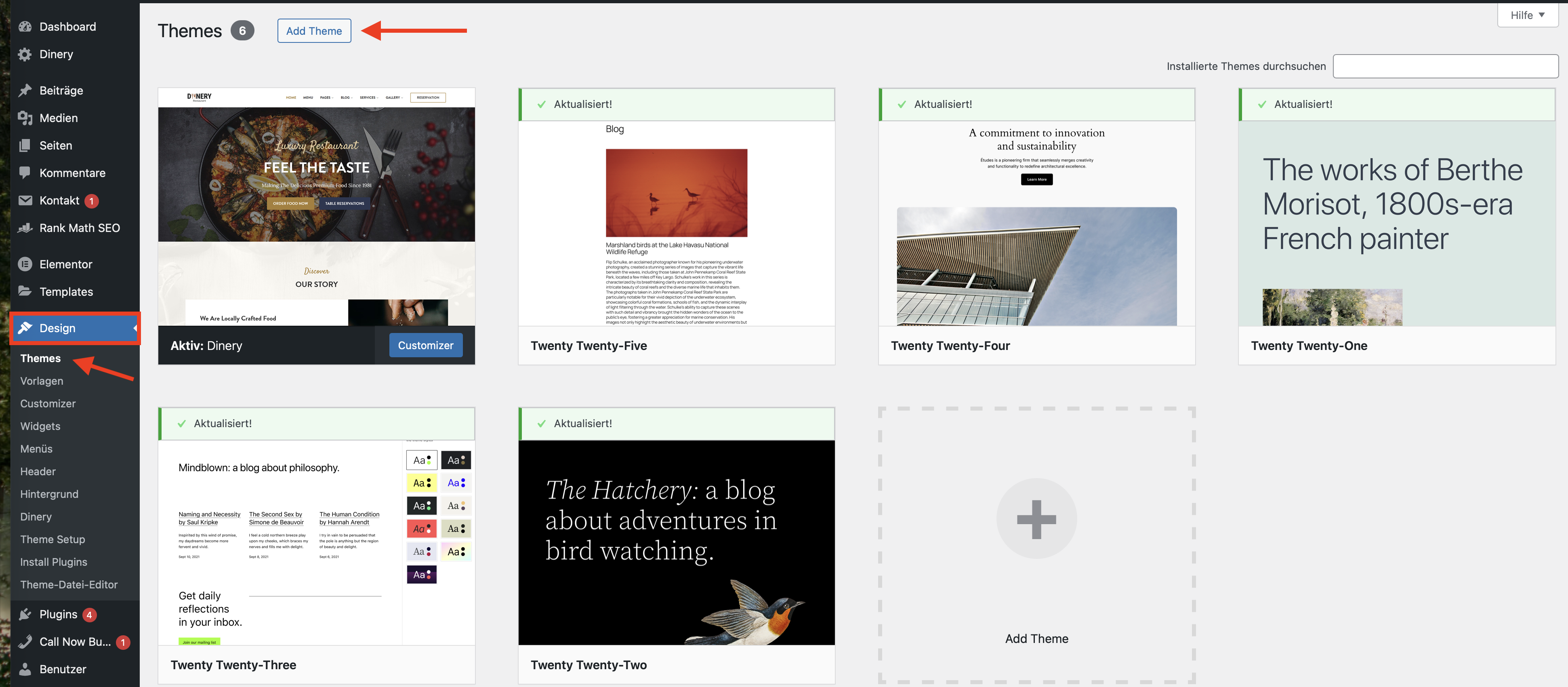
1. Installer un thème via le répertoire WordPress
Le moyen le plus simple est de passer par le répertoire officiel des thèmes WordPress. Vous y trouverez de nombreux thèmes gratuits qui peuvent être installés directement depuis le tableau de bord.
Voici comment procéder :
- Connectez-vous à votre tableau de bord WordPress.
- Allez dans Apparence > Thèmes.
- Cliquez sur Ajouter.
- Recherchez un thème ou utilisez les filtres.
- Cliquez sur Installer.
- Utilisez d'abord l'Aperçu en direct.
- Cliquez seulement après sur Activer.
Cette méthode est particulièrement adaptée aux thèmes gratuits et aux sites web simples.
2. Téléverser un thème Premium sous forme de fichier ZIP
Si vous avez acheté un thème auprès d'un fournisseur, vous recevez souvent un fichier ZIP. Vous pouvez le téléverser directement dans WordPress.
Comment fonctionne le téléversement :
- Allez dans Apparence > Thèmes.
- Cliquez sur Ajouter.
- Cliquez en haut sur Téléverser un thème.
- Choisissez le fichier ZIP du thème.
- Cliquez sur Installer maintenant.
- Activez le thème ou utilisez d'abord l'aperçu.
3. Installer un thème manuellement via cPanel
Si le téléversement dans le tableau de bord WordPress échoue, par exemple en raison de la taille du fichier ou d'un timeout, vous pouvez installer le thème via le gestionnaire de fichiers cPanel.
- Ouvrez votre cPanel.
- Lancez le Gestionnaire de fichiers.
- Naviguez jusqu'au répertoire WordPress.
- Ouvrez
wp-content/themes/. - Téléversez le fichier ZIP du thème.
- Extrayez le fichier avec Extract.
- Vérifiez si le dossier du thème se trouve directement dans le dossier
themes. - Allez ensuite dans le tableau de bord WordPress sous Apparence > Thèmes.
- Activez le thème.
Veillez à ce que l'extraction ne crée pas une imbrication inutile, par exemple theme/theme/fichiers. WordPress s'attend à trouver les fichiers du thème directement dans le dossier du thème.
4. Installer un thème par FTP ou SFTP
Les utilisateurs avancés peuvent également téléverser des thèmes via FTP ou SFTP. Le dossier cible est le même :
wp-content/themes/
La procédure :
- Extraire le fichier ZIP du thème localement sur l'ordinateur.
- Se connecter avec FTP/SFTP.
- Téléverser le dossier du thème dans
wp-content/themes/. - L'activer dans le tableau de bord WordPress sous Apparence > Thèmes.
Pour des raisons de sécurité, le SFTP est préférable au FTP s'il est disponible.
Vérifier le thème avant l'activation
N'activez pas un nouveau thème à la légère sur un site web en production. Selon le thème, les menus, widgets, en-têtes, pieds de page, barres latérales et mises en page personnalisées peuvent s'afficher différemment.
Vérifiez avant l'activation :
- Utiliser l'aperçu en direct,
- Vérifier la page d'accueil,
- Vérifier la vue du blog,
- Vérifier les articles individuels,
- Vérifier la page de contact,
- Contrôler les menus,
- Vérifier l'en-tête et le pied de page,
- Tester l'affichage mobile,
- Vérifier les pages WooCommerce, si présentes,
- Tester les formulaires et les boutons importants.
Pour les sites internet de grande envergure, il est recommandé de procéder au changement de thème d'abord dans un environnement de staging.
Critères de choix importants pour un thème
Un bon thème ne doit pas seulement plaire visuellement, il doit aussi être techniquement propre.
| Critère | Pourquoi est-ce important ? |
|---|---|
| Mise à jour | Les thèmes activement maintenus sont plus sûrs et plus compatibles. |
| Vitesse de chargement | Les thèmes surchargés dégradent les performances et l'expérience utilisateur. |
| Design réactif (Responsive) | Le site web doit fonctionner sur les smartphones, les tablettes et les ordinateurs de bureau. |
| Compatibilité | Le thème doit être compatible avec WordPress, les plugins et éventuellement WooCommerce. |
| Support et documentation | Une bonne documentation fait gagner du temps lors de la configuration et du dépannage. |
| Accessibilité | Une utilisation propre améliore la convivialité et la qualité du site. |
Thème gratuit ou thème Premium ?
Les deux peuvent être pertinents. Le choix ne dépend pas uniquement du prix, mais de la qualité, de la maintenance et de l'adéquation avec votre projet.
Les thèmes gratuits conviennent souvent pour :
- les petits sites web,
- les blogs,
- les pages d'entreprise simples,
- les projets au budget limité,
- une base propre sans trop de fonctions superflues.
Les thèmes premium peuvent être utiles pour :
- des options de design étendues,
- des modèles de démonstration (demos),
- les boutiques WooCommerce,
- des besoins d'assistance (support),
- des exigences de mise en page plus complexes,
- des mises à jour régulières par un fournisseur commercial.
Pour les thèmes premium, vérifiez si les mises à jour sont disponibles uniquement avec une licence active.
Thèmes pour Pagebuilders et thèmes légers
De nombreux sites web modernes utilisent des constructeurs de pages comme Elementor ou Divi. Dans ce cas, il est souvent judicieux d'opter pour un thème léger qui ne gêne pas le fonctionnement du constructeur de page.
Avantages des thèmes légers :
- Meilleures performances,
- Moins de fonctions inutiles,
- Plus de flexibilité avec les constructeurs de pages,
- Maintenance plus facile,
- Structure technique plus claire.
Les thèmes polyvalents (multipurpose) très complets peuvent être pratiques, mais ils apportent souvent de nombreuses fonctions qui ne sont pas du tout nécessaires.
Changer de thème : Qu'advient-il de mes contenus ?
Lors d'un changement de thème, vos articles, pages, images, utilisateurs et commentaires restent normalement préservés. Le thème modifie principalement la présentation visuelle.
Cependant, les éléments suivants peuvent changer :
- Les emplacements des menus,
- Les zones de widgets,
- La mise en page de l'en-tête et du pied de page,
- Les modèles de page (templates),
- Les shortcodes spécifiques au thème,
- Les réglages de l'outil de personnalisation (Customizer),
- L'affichage de WooCommerce,
- Les polices et les couleurs,
- Les espacements et les largeurs de mise en page.
Si votre ancien thème utilisait ses propres shortcodes ou des blocs de contenu spéciaux, ceux-ci peuvent devenir visibles sous forme de texte brut ou inutilisables après le changement.
Avant de changer de thème : Créer une sauvegarde
Avant chaque changement de thème, vous devez créer une sauvegarde. C'est particulièrement important pour les sites existants contenant beaucoup de contenu, des personnalisations individuelles ou WooCommerce.
La sauvegarde doit inclure :
- Les fichiers,
- La base de données,
- Les téléversements (uploads),
- Les fichiers du thème,
- Les plugins,
- Les configurations.
Si quelque chose ne fonctionne pas correctement après le changement de thème, vous pourrez ainsi restaurer l'état précédent.
Thème enfant (Child Theme) pour les personnalisations individuelles
Si vous souhaitez modifier le CSS, des fichiers PHP ou des fichiers de modèles, vous devriez utiliser un thème enfant. Les modifications apportées au thème principal peuvent être écrasées lors des mises à jour.
Un thème enfant est utile pour :
- Du CSS personnalisé en dehors du Customizer,
- Des adaptations sur les fichiers de templates,
- Des modifications dans
functions.php, - Des ajustements de mise en page individuels,
- Des modifications de code durables.
Les petites adaptations de design peuvent souvent être faites directement dans le Customizer ou dans la zone « CSS additionnel ». Les personnalisations plus profondes doivent être placées dans un thème enfant ou dans un plugin dédié.
Supprimer les thèmes non utilisés
Tout comme pour les plugins, les thèmes inutilisés doivent être supprimés. Sinon, ils restent présents sous forme de fichiers sur le serveur et doivent être maintenus.
Recommandation :
- Conserver le thème actif,
- Conserver le thème enfant, s'il est utilisé,
- Conserver un thème standard récent comme solution de secours (fallback),
- Supprimer les thèmes anciens ou inutilisés,
- Maintenir à jour les thèmes restants.
Un thème standard comme solution de secours peut être utile si le thème actif rencontre des problèmes.
Effectuer les mises à jour du thème
Les mises à jour du thème améliorent la sécurité, la compatibilité et la correction des bogues. Elles doivent être effectuées régulièrement.
À vérifier avant les mises à jour du thème :
- Une sauvegarde est-elle disponible ?
- Un thème enfant est-il utilisé ?
- Des modifications ont-elles été faites directement dans le thème principal ?
- Compatibilité avec la version de WordPress ?
- Compatibilité avec WooCommerce ?
- Test sur un site de staging pour les sites importants ?
Si des modifications directes ont été effectuées dans le thème principal, elles risquent d'être perdues lors de la mise à jour.
Thème et SEO
Un thème influence le SEO indirectement et parfois directement. Il détermine la structure HTML, le temps de chargement, l'affichage mobile, la logique des titres, les mises en page internes et les zones cruciales pour les Core Web Vitals.
Facteurs du thème pertinents pour le SEO :
- Temps de chargement rapide,
- Affichage mobile propre,
- Structure de titres correcte,
- Pas de scripts inutiles,
- Affichage propre des images,
- Bonne navigation,
- Tailles de police lisibles,
- Utilisation accessible,
- Compatible avec les plugins de SEO.
Un thème magnifique mais très lent peut se révéler moins performant à long terme qu'un thème sobre, rapide et bien structuré.
Thème et GEO
La GEO, c'est-à-dire l'optimisation pour les moteurs de recherche génératifs (Generative Engine Optimization), profite de contenus clairement structurés, bien lisibles et techniquement propres. Un thème ne doit pas masquer les contenus, les imbriquer inutilement ou les complexifier avec des effets excessifs.
Les thèmes adaptés à la GEO soutiennent :
- Une structure de contenu claire,
- Des titres propres,
- Des temps de chargement rapides,
- Une navigation compréhensible,
- Une bonne lisibilité,
- Un affichage propre des FAQ et des guides,
- Un affichage mobile fiable.
Erreurs courantes avec les thèmes
- Choisir un thème uniquement pour son look : Les performances et la maintenabilité sont oubliées.
- Pas de sauvegarde avant le changement : Le retour à l'état antérieur devient difficile.
- Modifier directement dans le thème principal : Les adaptations sont perdues lors de la mise à jour.
- Laisser trop de thèmes installés : Surface d'attaque et maintenance inutiles.
- Mauvais téléversement d'un thème premium : Au lieu du ZIP du thème, le package de téléchargement complet est installé.
- Ne pas vérifier l'affichage mobile : Le rendu sur ordinateur est bon, mais pas sur smartphone.
- Ne pas contrôler les menus et widgets après le changement : La navigation semble défectueuse.
- Ignorer les mises à jour du thème : Risque de sécurité et de compatibilité.
Procédure recommandée
- Clarifier les besoins : Blog, site d'entreprise, boutique, page d'atterrissage ou portfolio ?
- Choisir un thème léger et bien entretenu : Ne pas se décider uniquement sur le look de la démo.
- Vérifier les avis et les mises à jour : Un entretien actif est important.
- Installer le thème : Via WordPress, téléversement ZIP, cPanel ou SFTP.
- Utiliser l'aperçu en direct : Vérifier le rendu avant l'activation.
- Créer une sauvegarde : Toujours sauvegarder avant un changement de thème.
- Utiliser le staging : Pour les sites existants ou critiques pour l'activité.
- Tester après l'activation : Page d'accueil, pages, articles, menus, widgets et mobile.
- Utiliser un thème enfant : Pour les modifications de code.
- Supprimer les anciens thèmes : Ne garder que le thème actif, le thème enfant et la solution de secours.
Foire aux questions sur les thèmes WordPress
Qu'est-ce qu'un thème WordPress ?
Un thème est la structure de design de base de votre site WordPress. Il contrôle la mise en page, les couleurs, les polices, les modèles et l'affichage de vos contenus.
Des contenus sont-ils perdus lors d'un changement de thème ?
Les articles, pages, images et utilisateurs restent normalement conservés. L'affichage, les menus, les widgets et les fonctions spécifiques au thème peuvent toutefois changer.
Comment installer un thème ?
Via Apparence > Thèmes > Ajouter, par téléversement ZIP, via le gestionnaire de fichiers cPanel ou par SFTP.
Pourquoi le téléversement du thème échoue-t-il ?
Souvent, le mauvais fichier ZIP a été téléversé ou le fichier est trop volumineux. Dans ce cas, un téléversement via cPanel ou SFTP peut aider.
Dois-je utiliser un thème gratuit ou premium ?
Les deux peuvent être un bon choix. Les critères déterminants sont la qualité, les mises à jour, les performances, le support et l'adéquation avec votre projet.
Qu'est-ce qu'un thème enfant (Child Theme) ?
Un thème enfant est un thème subordonné dans lequel les personnalisations individuelles peuvent être enregistrées de manière à être protégées des mises à jour.
Dois-je supprimer les anciens thèmes ?
Oui, les thèmes inutilisés doivent être supprimés. Conservez toutefois un thème standard à jour comme solution de secours.
Un thème peut-il ralentir mon site web ?
Oui. Les thèmes surchargés contenant de nombreux scripts, effets et fonctions inutiles peuvent considérablement dégrader le temps de chargement.
Votre design mérite une base technique rapide
Un bon thème ne paraît professionnel que s'il est affiché de manière rapide, stable et fiable. Avec l'hébergement WordPress de CURIAWEB, vous profitez d'un serveur situé en Suisse, d'une infrastructure NVMe rapide, du SSL inclus, d'un accès cPanel et d'une base solide pour les sites WordPress modernes.
Acheter un hébergement WordPressVous avez acheté un thème et rencontrez des problèmes lors du téléversement ? Notre Support CURIAWEB vous aide volontiers à identifier le problème.
