


Using the WordPress Media Library Correctly: Managing Images, PDFs, and Files
The WordPress Media Library is the central hub for all files you use on your website. This includes images, graphics, PDF documents, audio files, videos, logos, icons, and other media. As soon as you upload a file to WordPress, it is saved in the Media Library and can then be used in pages, posts, products, or other content areas.
Particularly as websites grow, the Media Library quickly becomes a vital management area. Properly naming images, maintaining alt texts, removing unnecessary files, and optimizing file sizes not only improves organization but also enhances loading times, accessibility, and search engine optimization.
In this guide, you will learn how to make effective use of the WordPress Media Library, upload new media, edit images, organize files, and avoid common mistakes.
The WordPress Media Library displays uploaded files clearly in a grid or list view.
What is the WordPress Media Library?
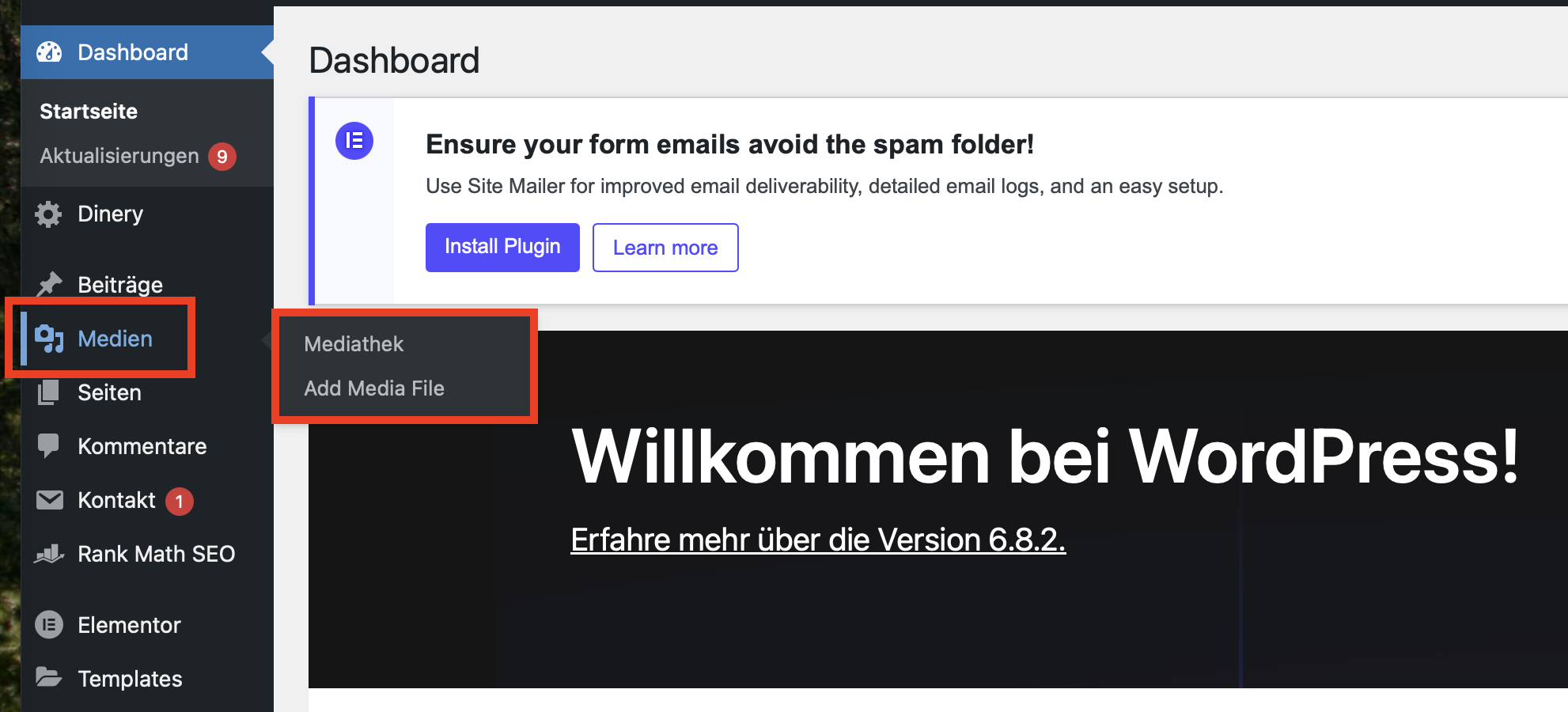
The Media Library is the file management system inside WordPress. You can find it in the WordPress admin area under Media » Library. There you can see all files that have been uploaded via WordPress.
WordPress does not just store the actual file on the web space; it also saves additional information in the database. This includes, for example, the title, caption, alternative text, description, upload date, and file type. This information helps WordPress display, search, and integrate media into your content correctly.
The actual files are normally located in the directory:
/wp-content/uploads/
Depending on your settings, WordPress automatically sorts uploads by year and month. This creates folders such as /2026/05/ where the files are stored.
Which File Types Can Be Uploaded?
For security reasons, WordPress does not allow every file type. Commonly used file formats include:
- Images: JPG, JPEG, PNG, GIF, WebP
- Documents: PDF, DOC, DOCX, XLS, XLSX, PPT, PPTX
- Audio: MP3, WAV, OGG
- Video: MP4, MOV, AVI, WMV
- Archives: ZIP, if permitted by the system
If a file type is not accepted, WordPress will display an error message. This is mostly a security measure. Only upload files from trustworthy sources.
Very large videos or archives should not always be uploaded directly via WordPress. For large files, uploading via FTP/SFTP or using an external video platform is often more reliable and performant.
Uploading New Media into WordPress
There are several ways to add files to the WordPress Media Library. The best method depends on whether you are currently editing content or preparing files in advance.
Option 1: Upload via the Media Library
- Log in to the WordPress admin area.
- Go to Media » Add New Media File.
- Drag and drop files into the upload box.
- Alternatively, click on Select Files.
- Wait until the upload is complete.
This method is particularly suitable if you want to upload multiple files in preparation before inserting them into pages or posts later on.
Option 2: Upload Directly inside the Block Editor
If you are currently editing a page or post, you can insert media directly within the editor. To do this, simply add an Image block, Gallery block, File block, or Video block, and upload the desired file directly there.
The file will be automatically saved to the Media Library and simultaneously used in your current content.
Option 3: Select an Existing File from the Media Library
You do not need to upload files multiple times. If a file is already present in the Media Library, you can reuse it at any time. Simply click on Media Library within the editor and select the desired file.
This saves storage space and prevents duplicate files.
Editing Images in WordPress
WordPress offers basic image editing features directly in the browser. While these do not replace professional image editing software, they are very practical for quick corrections.
How to edit an image:
- Open Media » Library.
- Click on the desired image.
- Select Edit Image below the preview picture.
- Apply the desired adjustment.
- Save the changes.
The following modifications are available:
- Crop: Remove unwanted areas of the image or adjust the aspect ratio.
- Scale: Reduce the pixel dimensions of an image.
- Rotate: Correct incorrectly oriented images.
- Flip: Mirror an image horizontally or vertically.
For website imagery, it is often wise to optimize the image size before uploading. A photo taken directly from a camera or smartphone can be several megabytes in size and contain significantly more pixels than required on a website.
Choosing the Right File Names
A common mistake is uploading images with file names like IMG_4829.jpg or Screenshot-2026-05-15.png. Such names are not very helpful to either humans or search engines.
Descriptive file names using relevant terms are much better. Examples:
wordpress-media-library-managing-images.jpgcuriaweb-wordpress-hosting-switzerland.pngcontact-form-example-website.pdf
Whenever possible, use lowercase letters, hyphens instead of spaces, and avoid special characters such as ä, ö, ü, ?, %, &, # or excessively long file names. This minimizes issues with URLs, browsers, and file systems.
Alt Text, Title, Caption, and Description
When you open a file in the Media Library, you will see several input fields. These fields are often ignored, but they are important for accessibility, SEO, and clean media management.
| Field | Usage |
|---|---|
| Alternative Text | Describes the image content for screen readers and search engines. Crucial for accessibility. |
| Title | The internal title of the media file. Helps with searching and organization. |
| Caption | Can be displayed visibly below the image, for instance, as an image caption. |
| Description | More detailed internal or public description, depending on the theme and presentation. |
Use the Alternative Text to describe briefly and clearly what is visible in the image. Example: Instead of “Image1”, it is better to use “Screenshot of the WordPress Media Library with image overview”. The alt text should sound natural and should not be stuffed with keywords.
Optimizing Images for Better Loading Times
The Media Library directly affects the performance of your WordPress website. Overly large images are among the most common reasons for slow loading times. Slow pages can deter visitors and negatively impact your visibility in search engines.
Therefore, pay attention to the following points:
- Downsize images to a reasonable pixel width before uploading.
- Use modern formats like WebP when possible.
- Compress images without visibly degrading the quality.
- Avoid keeping unnecessarily large original files in the Media Library.
- Utilize Lazy Loading, provided your theme or WordPress supports it.
For standard content images, widths between 1200 and 2000 pixels are frequently sufficient. A small image that is only displayed in a sidebar does not need to be uploaded with a width of 5000 pixels.
Organizing Media and Finding It Quickly
Over time, hundreds or even thousands of files accumulate on many WordPress websites. Clean organization saves time and prevents duplicate uploads.
WordPress offers several tools for this purpose:
- Grid View: Ideal for visually searching through images.
- List View: Practical for checking file names, dates, and authors.
- Filter by File Type: Displays only images, videos, audio files, or documents.
- Filter by Date: Narrows down files by the month they were uploaded.
- Search Box: Searches file names, titles, and sometimes other metadata.
If you use a lot of media, you should consistently work with clear file names and meaningful titles when uploading. This makes searching later on significantly easier.
Deleting Files and Saving Storage Space
You can delete media that is no longer needed directly inside the Media Library. To do this, open a file and click on Delete Permanently. However, please note: deleted files are not automatically removed from pages, posts, or products. If a deleted file was still embedded somewhere, a missing image or a broken link may appear there.
Before deleting, you should therefore check:
- Is the file still being used on a page or in a post?
- Is it part of a gallery?
- Is it utilized in a WooCommerce product?
- Is it embedded in a page builder, header, footer, or widget?
- Is the file used by any plugin?
Do not delete media based purely on gut feeling. Especially on older websites, images can be embedded in unexpected places. Create a backup before undertaking any major cleanup work.
Why Files Uploaded via FTP Do Not Appear Automatically
Files that you upload manually via FTP or SFTP into the wp-content/uploads folder do not automatically appear in the WordPress Media Library. The reason: WordPress saves additional information about each media file in the database. A pure FTP upload does not generate this database registration.
If you want a file to appear in the Media Library, it is best to upload it directly through WordPress. Alternatively, there are specialized plugins available that allow files uploaded via FTP to be registered in the Media Library retroactively.
FTP/SFTP is ideal for large files or technical maintenance work. For standard images, PDFs, and documents, the WordPress uploader is usually the better choice because the files are correctly registered in the Media Library during the process.
Common Errors in the Media Library
If uploads or images do not work as expected, the cause can often be found in one of the following areas:
- File too large: The PHP upload limit is lower than the file size.
- Incorrect file type: WordPress blocks the format for security reasons.
- Special characters in the file name: Umlauts or special characters can cause issues.
- Image dimensions too large: Very large images require a lot of memory during processing.
- Missing write permissions: WordPress cannot write to the uploads folder.
- Plugin conflict: Security, optimization, or media plugins can interfere with uploads.
- Caching issues: Changes do not become visible immediately.
If you are hosted with CURIAWEB.CH and cannot resolve upload problems yourself, please provide support with the affected domain, file type, file size, and the exact error message. This allows us to isolate the cause much faster.
Recommendations for a Clean WordPress Media Library
A well-maintained Media Library eases daily work with WordPress and improves the technical quality of your website. Establishing a clear media workflow is highly beneficial, particularly for companies, associations, online shops, and editorial websites.
- Give files meaningful names before uploading.
- Use descriptive alt texts.
- Compress large images before uploading.
- Do not upload files multiple times if they are already available.
- Remove no longer needed media regularly, but carefully.
- Verify that images and downloads continue to work after major changes.
- Create a backup before major cleanup campaigns.
Frequently Asked Questions about the WordPress Media Library
Where does WordPress store files from the Media Library?
The files are normally stored in the directory /wp-content/uploads/. Additionally, WordPress stores information about each file in the database.
Why can't I see a file uploaded via FTP in the Media Library?
Because WordPress does not automatically register the file in the database. Upload files via the WordPress uploader or use a suitable plugin for retroactive registration.
Should I downsize images before uploading?
Yes. Large original images from cameras or smartphones are often unnecessarily large for websites. Downsized and compressed images improve loading times and save storage space.
What is the alt text for images?
The alt text describes the content of an image. It assists screen readers, improves accessibility, and can help search engines better understand the image content.
Can I safely delete files from the Media Library?
Only if you are certain that the file is no longer being used. Otherwise, deleted images or PDFs might be missing from pages, posts, products, or widgets.
Would you like to run your WordPress website quickly and reliably?
With CURIAWEB.CH, you benefit from WordPress hosting with a server location in Switzerland, personal support, and a stable foundation for your website.
Buy WordPress HostingQuestions about storage space, uploads, or the Media Library? Our CURIAWEB Support will be happy to assist you personally.
