


Gestion des agendas et contacts : Créer vos propres carnets d'adresses & listes de tâches
Avec la gestion des agendas et des contacts dans cPanel ou Webmail, vous organisez vos ressources numériques de manière centralisée. Vous pouvez créer vos propres agendas, carnets d'adresses et listes de tâches, modifier les collections existantes et supprimer les éléments devenus inutiles.
Cette fonction est particulièrement utile si vous souhaitez gérer de façon structurée des rendez-vous professionnels, des contacts clients, des tâches de projet ou des données d'organisation interne. Au lieu de rassembler toutes les informations dans une seule liste par défaut, vous pouvez créer des espaces distincts pour différents usages.
En bref :
Dans la gestion des agendas et contacts, on gère ce que l'on appelle des collections. En font partie les agendas, les carnets d'adresses et les listes de tâches. Chaque collection peut être utilisée selon son type pour des rendez-vous, des contacts ou des tâches.
À quoi sert la gestion des agendas et des contacts ?
La gestion des agendas et des contacts est votre espace central pour les données organisationnelles liées à votre compte de messagerie. Elle vous permet de séparer proprement et de structurer de manière ciblée vos différents environnements de travail.
Les cas d'utilisation typiques sont :
- Agendas distincts : Par exemple pour les rendez-vous professionnels, les événements privés, la planification de projets ou les absences.
- Carnets d'adresses personnalisés : Par exemple pour les clients, les fournisseurs, les membres d'une association, les partenaires ou les contacts internes.
- Listes de tâches : Par exemple pour les to-dos, les tâches de projet, les rappels ou les travaux administratifs récurrents.
- Meilleure vue d'ensemble : Les différentes collections aident à séparer logiquement les données et à les retrouver plus rapidement.
- Préparation à la synchronisation : Selon l'appareil et l'application, les collections peuvent être exploitées via CalDAV ou CardDAV.
Quels types de collections existent ?
Le système distingue trois types fondamentaux de collections. Chaque type remplit une mission différente et doit être utilisé en conséquence.
Agendas
Pour les rendez-vous, les événements, les échéances et la planification temporelle
Carnets d'adresses
Pour les contacts, les clients, les partenaires et les adresses internes
Listes de tâches
Pour les to-dos, les tâches, les projets et les travaux d'organisation
Agenda, carnet d'adresses ou liste de tâches : Quelle est la différence ?
Pour que vos données restent claires, vous devez choisir le type de collection approprié. Un agenda n'est pas conçu pour les contacts, un carnet d'adresses n'est pas fait pour les rendez-vous, et une liste de tâches n'est pas prévue pour stocker des fiches clients complètes.
| Type de collection | Utilisation | Exemples |
|---|---|---|
| Agenda | Gestion de rendez-vous et d'événements | Réunions, échéances, congés, jalons de projet |
| Carnet d'adresses | Gestion de coordonnées et contacts | Clients, fournisseurs, contacts de l'équipe, membres |
| Liste de tâches | Gestion de tâches et de to-dos | Tâches de projet, travaux internes, points en suspens |
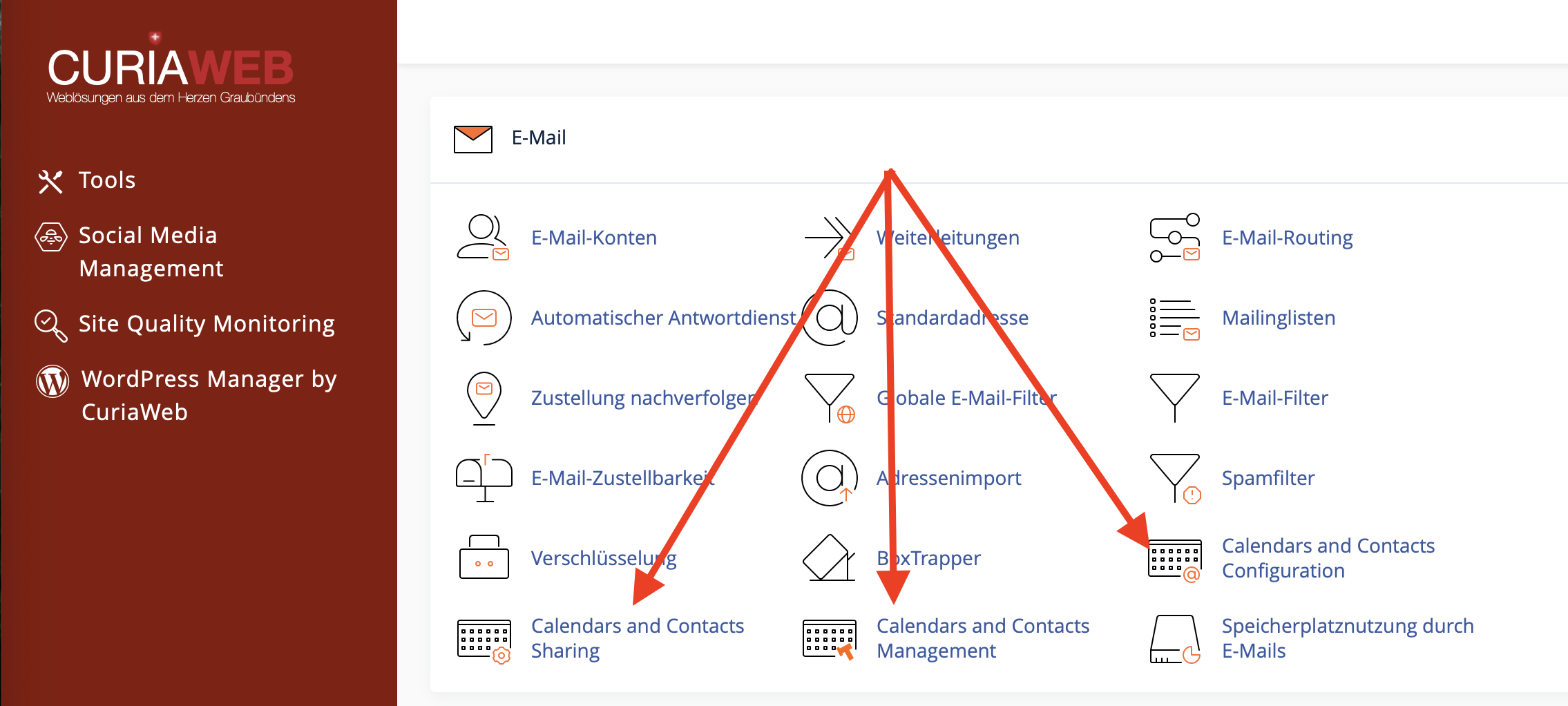
Où trouver la gestion des agendas et des contacts ?
Selon l'interface d'hébergement et de webmail, la gestion peut être accessible aussi bien via cPanel que via l'interface Webmail. Pour y accéder, connectez-vous avec le compte de messagerie concerné et ouvrez la zone dédiée aux agendas, contacts ou collections correspondantes.
Conseil :
Les modifications apportées aux agendas, carnets d'adresses ou listes de tâches peuvent également apparaître sur les appareils connectés via la synchronisation, selon l'appareil et le programme utilisés.
Vue d'ensemble des collections existantes
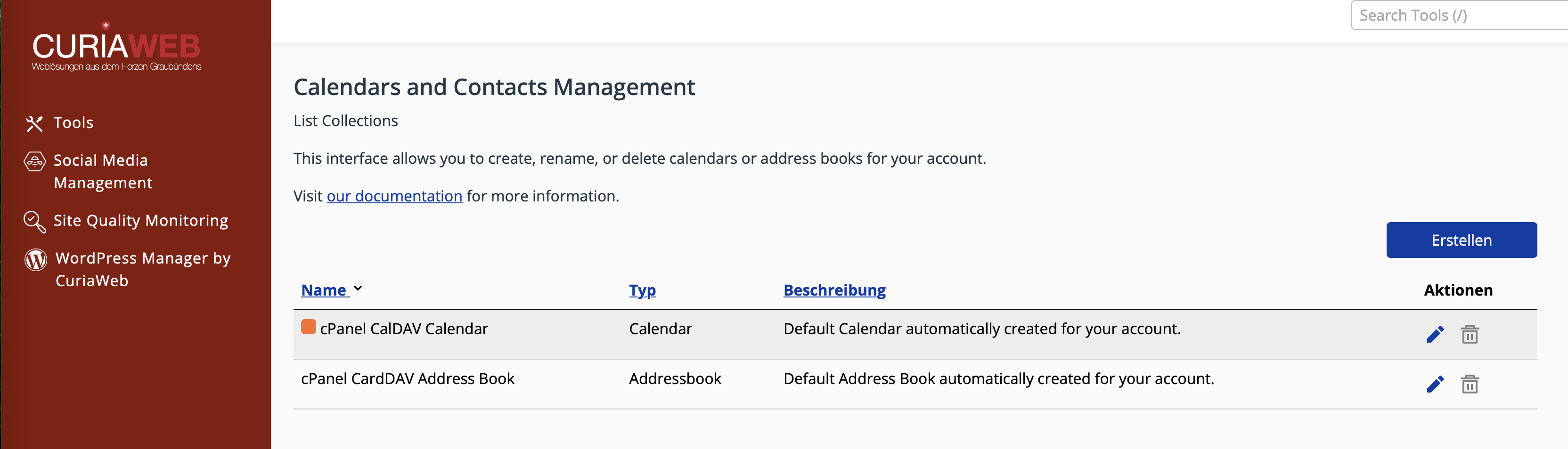
Dans la gestion des agendas et des contacts, vous voyez un aperçu des collections disponibles. Les agendas, carnets d'adresses et listes de tâches existants y sont affichés. Les icônes d'action vous permettent de modifier les entrées existantes ou, si cela est autorisé, de les supprimer.
Créer une nouvelle collection
Si vous souhaitez créer un agenda supplémentaire, un carnet d'adresses personnalisé ou une liste de tâches, utilisez le bouton « Créer ». Sélectionnez ensuite le type de collection souhaité et attribuez-lui un nom adéquat.
Étape par étape : Créer une nouvelle collection
- Cliquez sur « Créer ».
- Sélectionnez le type de collection souhaité : Agenda, Carnet d'adresses ou Liste de tâches.
- Attribuez un nom explicite.
- Ajoutez si nécessaire une description ou d'autres informations disponibles.
- Pour les agendas : Choisissez une couleur, si cette option est proposée.
- Cliquez sur « Enregistrer » pour valider la création de la collection.
Des noms explicites pour les agendas, carnets d'adresses et listes de tâches
Une dénomination claire est importante pour que vous puissiez rapidement identifier plus tard à quoi sert une collection. Des noms précis évitent toute confusion, en particulier lorsque l'on manipule plusieurs agendas ou listes de contacts.
| Domaine | Bons exemples | Moins adapté |
|---|---|---|
| Agenda | Agenda d'équipe, Planification congés, Projet A, Salle de réunion | Nouveau, Agenda 2, Test |
| Carnet d'adresses | Contacts clients, Fournisseurs, Direction, Contacts Support | Liste, Contacts anciens, Divers |
| Liste de tâches | Tâches de projet, Points en suspens, Clôture mensuelle, Maintenance site web | Todo, Tâches 1, Non clair |
Choisir la couleur de l'agenda
Pour les agendas, une couleur peut être utile afin de mieux distinguer visuellement les rendez-vous. Si vous utilisez plusieurs agendas, vous identifierez plus rapidement dans les applications compatibles à quel domaine un événement se rapporte.
Exemples de distinction colorée judicieuse :
- Rouge : Échéances importantes ou rendez-vous urgents
- Noir ou Gris : Rendez-vous internes ou planification générale
- Autres couleurs disponibles : Agendas de projet, planification des vacances ou ressources
Les couleurs réellement disponibles dépendent de l'interface et de l'application utilisées. Choisissez des couleurs de la manière la plus homogène possible afin que la structure de votre agenda reste compréhensible à long terme.
Modifier des collections existantes
Vous pouvez modifier les agendas, carnets d'adresses ou listes de tâches existants dans la vue d'ensemble via l'icône de crayon. Selon le type de collection, il est possible d'ajuster par exemple le nom, la description ou la couleur.
La modification est particulièrement utile lorsque l'objectif d'une collection évolue ou qu'un nom ambigu doit être précisé.
Ajustements typiques :
- Changer de nom : Par exemple, passer de Agenda 2 à Agenda équipe Ventes.
- Compléter la description : Pour rendre l'objectif de la collection plus clair.
- Changer de couleur : Pour une meilleure distinction visuelle des agendas.
Supprimer des collections
Les collections qui ne sont plus nécessaires peuvent être supprimées via l'icône de poubelle, à condition que la collection en question soit supprimable. Procédez avec soin, car la suppression d'une collection peut également impacter les données qu'elle contient.
Remarque importante :
Chaque compte e-mail dispose d'un agenda par défaut et d'un carnet d'adresses par défaut. Ceux-ci sont indispensables au système et ne peuvent pas être supprimés.
Avant de supprimer une collection, vérifiez si les rendez-vous, contacts ou tâches qu'elle contient sont encore nécessaires. Pour les données importantes, il est recommandé de procéder à une sauvegarde ou à un export avant la suppression, si votre interface offre cette possibilité.
Agenda par défaut et carnet d'adresses par défaut
En principe, un agenda par défaut et un carnet d'adresses par défaut existent pour chaque compte de messagerie. Ces collections de base sont prévues pour l'utilisation normale des données d'agenda et de contact et ne peuvent donc pas être retirées.
Vous pouvez créer des collections personnalisées supplémentaires pour organiser séparément des domaines spécifiques. Ainsi, l'espace par défaut est préservé tandis que les agendas ou listes de contacts spécifiques sont gérés à part.
Exemples de structure pertinente
Une bonne structure fait gagner du temps et facilite la collaboration. Surtout dans le cadre d'une utilisation professionnelle, il est payant de bâtir sciemment ses agendas, carnets d'adresses et listes de tâches.
| Objectif | Collection recommandée | Utilité |
|---|---|---|
| Organiser les rendez-vous d'équipe | Agenda d'équipe | Vue d'ensemble commune des réunions et des échéances |
| Séparer les contacts clients | Carnet d'adresses Contacts clients | Accès plus rapide aux contacts professionnels |
| Structurer le travail de projet | Liste de tâches [Nom du projet] | Attribuer clairement les points en suspens et les tâches |
| Planifier des absences | Agenda des congés ou absences | Meilleure visibilité pour la planification interne |
Synchronisation avec les appareils et logiciels
Les agendas et carnets d'adresses peuvent être synchronisés avec des appareils et programmes selon la configuration. Pour les agendas, on utilise généralement CalDAV, et pour les contacts CardDAV. Les listes de tâches peuvent être traitées différemment selon l'application et sa prise en charge.
Si vous souhaitez utiliser vos agendas ou contacts sur iPhone, iPad, Mac, Thunderbird ou d'autres logiciels, utilisez les données serveur issues de la configuration agenda et contact de votre Webmail.
Remarque :
Toutes les applications externes n'affichent pas tous les types de collections de manière identique. Vérifiez donc après la configuration si la collection souhaitée est visible dans le programme respectif et se synchronise correctement.
Collections et travail d'équipe
Les agendas et carnets d'adresses personnalisés peuvent constituer une base importante pour le travail d'équipe. Si plusieurs personnes ont besoin d'y accéder, les collections peuvent être partagées avec d'autres comptes e-mail au sein du même compte cPanel, selon les fonctionnalités disponibles.
Il est préférable de planifier la structure avant le partage. Un agenda d'équipe proprement nommé ou une liste de contacts clairement désignée sera plus facile à gérer par la suite et réduira les questions.
Bonnes pratiques pour les agendas, contacts et listes de tâches
Avec une organisation bien pensée, vous évitez les doublons de données, les responsabilités floues et les recherches inutiles.
- Utiliser des noms clairs : Nommez les collections de manière à ce que leur but soit immédiatement identifiable.
- Ne pas créer trop de collections : Un excès d'agendas ou de carnets d'adresses peut nuire à la lisibilité globale.
- Ne pas détourner les collections par défaut : Utilisez plutôt des collections additionnelles pour les projets spéciaux ou les équipes.
- Faire le ménage régulièrement : Supprimez ou archivez les listes devenues inutiles, si possible.
- Vérifier avant de supprimer : Assurez-vous qu'aucun rendez-vous, contact ou tâche importante ne soit perdu.
- Fixer une structure uniforme dans l'équipe : Définissez quels agendas et carnets d'adresses sont dédiés à quel usage.
Problèmes fréquents et solutions
La nouvelle collection ne s'affiche pas sur mon appareil :
Actualisez la synchronisation dans votre application d'agenda ou de contacts. Vérifiez également si l'application en question prend en charge ce type de collection.
Je ne peux pas supprimer l'agenda par défaut ou le carnet d'adresses par défaut :
C'est normal. L'agenda par défaut et le carnet d'adresses par défaut sont des collections de base indispensables au système et ne peuvent pas être retirés.
Je ne trouve pas l'option permettant de créer :
Vérifiez si vous vous trouvez dans la bonne section de la gestion des agendas et contacts. Selon l'interface, l'intitulé peut légèrement différer.
Les couleurs d'agenda s'affichent différemment dans une application :
Certaines applications ne reprennent pas les couleurs de manière exacte ou appliquent leurs propres styles. L'essentiel reste que la collection se synchronise correctement.
Une liste de tâches n'apparaît pas dans mon logiciel externe :
Toutes les applications ne prennent pas en charge les listes de tâches de la même façon. Vérifiez si votre programme est capable d'afficher des tâches ou to-dos provenant de l'environnement utilisé.
Résumé
La gestion des agendas et des contacts vous aide à organiser vos rendez-vous, contacts et tâches de manière structurée. Vous pouvez créer vos propres agendas, carnets d'adresses et listes de tâches, modifier les collections existantes et supprimer les éléments devenus inutiles.
Une structure claire avec des noms précis et des collections sciemment séparées est particulièrement payante dans un cadre professionnel. Vous gardez ainsi le contrôle sur vos rendez-vous, contacts et tâches, tout en posant des bases solides pour la synchronisation et le travail d'équipe.
Besoin d'aide avec vos agendas, contacts ou listes de tâches ?
Le support de CURIAWEB vous accompagne volontiers si vous souhaitez créer, gérer ou préparer des collections pour une utilisation sur vos appareils.
Créer un ticket de support