


Partager un agenda & des contacts : Comment attribuer des ressources à votre équipe
Avec le partage d'agendas et de contacts dans cPanel, vous pouvez partager des agendas et des carnets d'adresses avec d'autres comptes de messagerie au sein du même compte cPanel. Cela permet de gérer de manière centralisée des rendez-vous, des agendas d'équipe, des ressources internes ou des listes de contacts communes, et de les rendre accessibles à plusieurs personnes.
Cette fonction est particulièrement utile pour les entreprises, les associations, les cabinets médicaux, les agences ou les équipes qui travaillent avec plusieurs adresses e-mail et souhaitent exploiter efficacement des informations partagées. Au lieu de gérer manuellement plusieurs fois des rendez-vous ou des contacts, des collections sélectionnées peuvent être partagées et dotées de droits de lecture ou de modification selon les besoins.
En bref :
Une collection partagée est un agenda ou un carnet d'adresses auquel un autre compte de messagerie a accès. Selon les autorisations, ce compte peut uniquement afficher la collection ou également la modifier.
Quand le partage d'agendas et de contacts est-il pertinent ?
Les agendas et contacts partagés aident à organiser les informations de manière uniforme au sein de l'équipe. Ils évitent la double saisie de données et garantissent que plusieurs personnes ont accès aux mêmes données à jour.
Les domaines d'application typiques sont :
- Agendas d'équipe : Gérer les rendez-vous communs, les réunions ou les échéances internes.
- Planification des salles ou des ressources : Tenir des agendas pour les salles de réunion, les véhicules ou les équipements partagés.
- Planification des congés et des absences : Coordonner de manière claire les absences de plusieurs collaborateurs.
- Listes de contacts centralisées : Gérer ensemble les contacts clients, les fournisseurs ou les membres d'une association.
- Organisation des départements : Mettre à disposition des agendas et des contacts pour le support, la vente, l'administration ou les équipes projet.
Condition importante : le même compte cPanel
Le partage d'agendas et de contacts n'est possible qu'entre des comptes de messagerie qui se trouvent au sein du même compte cPanel. Cela signifie que le propriétaire de la collection et le destinataire du partage doivent obligatoirement être des comptes e-mail situés dans le même compte cPanel.
Condition importante :
Un partage n'est possible qu'entre des comptes de messagerie hébergés sur le même compte cPanel. Vous devez donc disposer d'au moins deux adresses e-mail configurées dans le même compte d'hébergement pour utiliser cette fonction de manière pertinente.
Exemple : Si info@votredomaine.ch et support@votredomaine.ch sont créés dans le même compte cPanel, un agenda ou un carnet d'adresses peut être partagé entre ces comptes.
Différence entre propriétaire et destinataire
Lors du partage, on distingue le propriétaire d'une collection et le destinataire du partage.
| Rôle | Signification |
|---|---|
| Propriétaire | Le compte de messagerie auquel appartient l'agenda ou le carnet d'adresses. |
| Collection | L'agenda ou le carnet d'adresses concret que l'on souhaite partager. |
| Destinataire du partage | Le compte de messagerie qui doit obtenir l'accès à la collection. |
| Autorisation | Définit si le destinataire peut uniquement lire la collection ou s'il peut également la modifier. |
Quelles sont les autorisations disponibles ?
Lors du partage, vous pouvez déterminer si un autre compte de messagerie obtient un accès en lecture seule ou s'il est également autorisé à modifier la collection.
- Lecture seule : Le destinataire peut afficher les rendez-vous ou les contacts, mais ne peut pas les modifier.
- Autoriser la modification : Le destinataire peut non seulement voir les entrées, mais aussi les modifier.
Recommandation :
N'attribuez des droits d'écriture qu'aux personnes ou aux comptes qui doivent réellement gérer les entrées. Pour une simple consultation, par exemple pour des agendas d'équipe ou des aperçus de ressources, un accès en lecture seule suffit souvent.
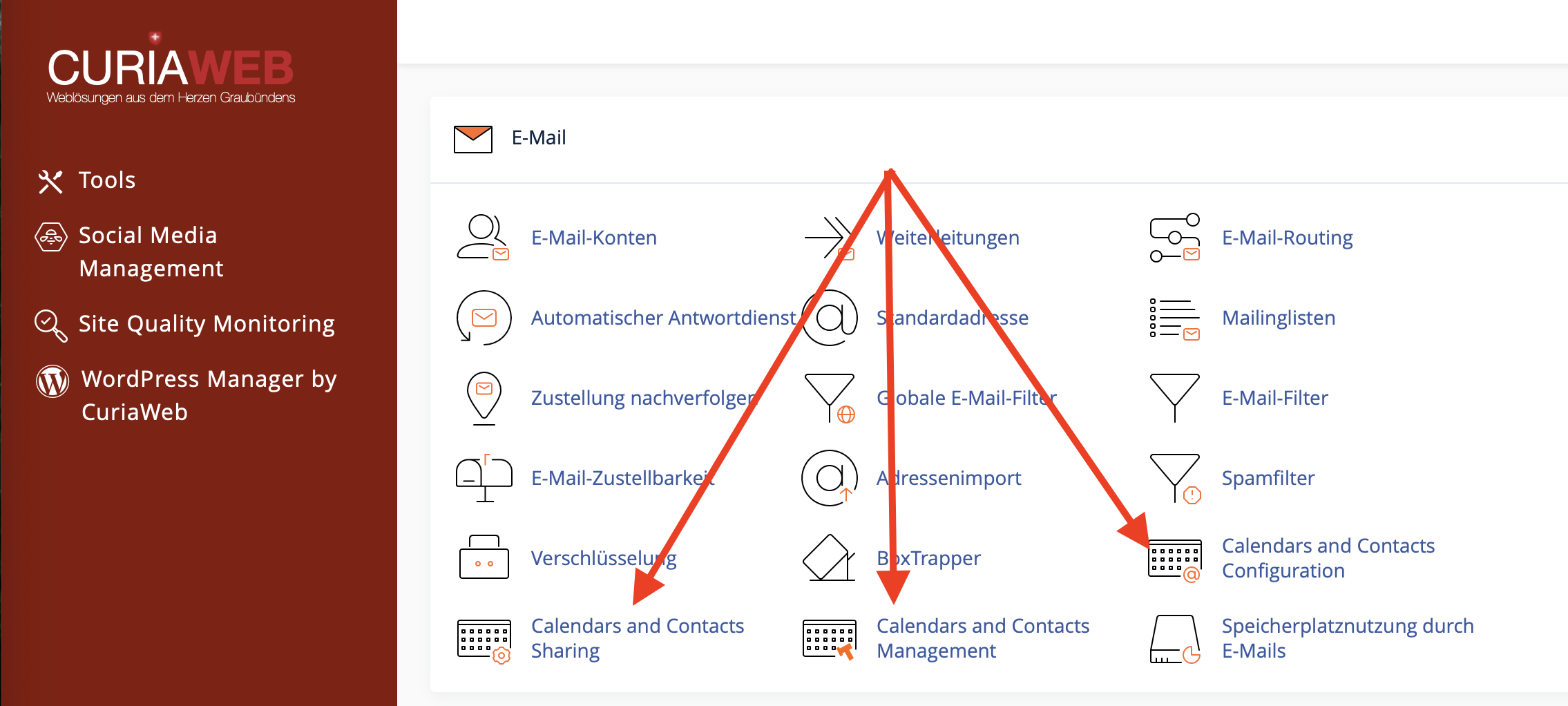
Étape 1 : Ouvrir la section des agendas et des contacts
Connectez-vous d'abord à votre cPanel. Ouvrez ensuite la section dédiée aux agendas et aux contacts ou la fonction de partage des collections.
L'intitulé exact peut varier légèrement selon la langue et la version de cPanel. La section concernée est celle où les collections d'agendas et de contacts peuvent être gérées et partagées avec d'autres comptes e-mail.
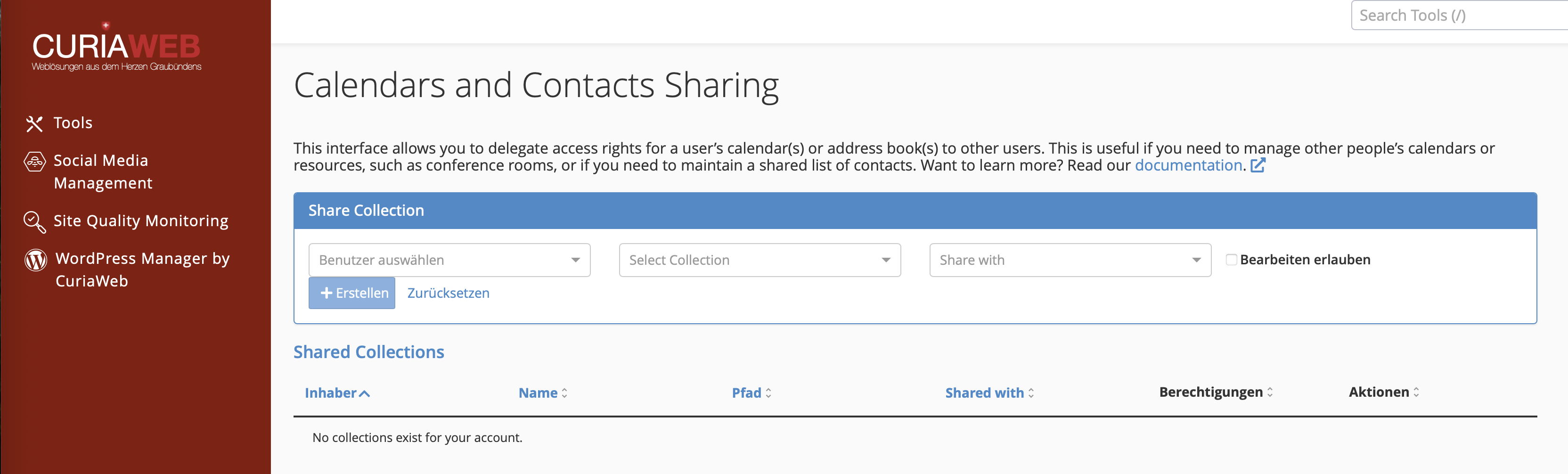
Étape 2 : Sélectionner le propriétaire de la collection
Sélectionnez d'abord le propriétaire de la collection. Il s'agit du compte de messagerie auquel l'agenda ou le carnet d'adresses appartient actuellement.
Si par exemple un agenda commun est tenu sous team@votredomaine.ch, sélectionnez ce compte comme propriétaire.
Étape 3 : Sélectionner l'agenda ou le carnet d'adresses
À l'étape suivante, sélectionnez la collection concrète à partager. Il peut s'agir d'un agenda ou d'un carnet d'adresses.
Veillez à choisir la bonne collection. Un nom clair est utile, surtout si vous possédez plusieurs agendas ou listes de contacts, par exemple Agenda d'équipe, Planification des vacances, Contacts clients ou Salle de réunion.
Étape 4 : Sélectionner le destinataire du partage
Sélectionnez maintenant le compte de messagerie qui doit recevoir l'accès à la collection. Ce compte doit également se trouver au sein du même compte cPanel.
Exemple : L'agenda de team@votredomaine.ch peut être partagé avec collaborateur@votredomaine.ch, à condition que les deux comptes soient créés dans le même compte cPanel.
Étape 5 : Définir l'autorisation
Décidez ensuite si le destinataire peut uniquement lire la collection ou s'il peut également la modifier. Activez « Autoriser la modification » si le destinataire doit obtenir des droits d'écriture. Laissez cette option désactivée si seul un accès en lecture est souhaité.
Cette décision est importante, car les droits d'écriture ont une influence directe sur le contenu della collection. Quiconque possède des droits de modification peut changer les entrées existantes et, selon l'application, en ajouter de nouvelles.
Étape 6 : Créer le partage
Après avoir sélectionné le propriétaire, la collection, le destinataire et l'autorisation, cliquez sur « Créer ». Le partage est alors créé dans cPanel et s'affiche dans l'aperçu des collections partagées.
Déroulement du partage :
- Choisir le propriétaire : Sélectionner le compte auquel appartient l'agenda ou le carnet d'adresses.
- Choisir la collection : Sélectionner l'agenda ou le carnet d'adresses.
- Partager avec : Sélectionner le compte de messagerie qui doit obtenir l'accès.
- Définir l'autorisation : Activer les droits d'écriture ou laisser l'accès en lecture seule.
- Créer : Enregistrer le partage.
Gérer les collections partagées
Une fois le partage créé, il apparaît dans le tableau « Collections partagées ». Vous y voyez quels agendas ou carnets d'adresses sont partagés avec quels comptes et quelles sont les autorisations applicables.
Via cet aperçu, vous pouvez ajuster les autorisations ultérieurement ou supprimer un partage.
| Action | Description | Utilisation typique |
|---|---|---|
| Autoriser la modification | Accorde ultérieurement des droits d'écriture à l'utilisateur sélectionné. | Lorsqu'un membre de l'équipe doit gérer activement des rendez-vous ou des contacts. |
| Interdire la modification | Retire les droits d'écriture. L'utilisateur peut désormais uniquement lire la collection. | Lorsque l'on souhaite empêcher les modifications tout en maintenant la visibilité. |
| Supprimer | Supprime complètement le partage. | Lorsqu'un compte n'a plus besoin d'accéder à la collection. |
Accès en lecture seule ou droits de modification : Quel est le meilleur choix ?
Le choix entre un accès en lecture seule ou des droits de modification dépend de l'objectif du partage. Pour de nombreux agendas d'équipe, un accès en lecture suffit. Les droits d'écriture ne devraient être accordés que si plusieurs personnes doivent gérer activement les entrées.
| Scénario | Autorisation recommandée |
|---|---|
| Les membres de l'équipe doivent uniquement voir les rendez-vous | Lecture seule |
| Plusieurs personnes doivent saisir ou modifier des rendez-vous | Autoriser la modification |
| Une liste de clients centralisée doit être gérée en commun | Autoriser la modification, mais uniquement pour les personnes responsables |
| L'agenda d'une salle de réunion doit uniquement être visible | Lecture seule |
Remarque sur les invitations à des rendez-vous
Pour les agendas partagés, il faut noter que les invitations à des rendez-vous ne peuvent pas être gérées de la même manière par tous les utilisateurs dans toutes les situations. Dans un agenda partagé, vous pouvez inviter des participants à un événement uniquement si vous êtes le créateur de l'entrée concernée.
Remarque sur les invitations à des rendez-vous :
Dans un agenda partagé, vous pouvez inviter des participants à un événement uniquement si vous êtes le créateur de l'entrée d'agenda correspondante.
Pour les équipes, il est donc judicieux d'établir des règles claires : Qui crée les rendez-vous ? Qui peut modifier les entrées ? Et quels agendas servent uniquement à titre informatif ?
Partages dans le Webmail, l'application d'agenda et les programmes externes
Une fois qu'une collection a été partagée, elle peut devenir visible dans le Webmail, dans les logiciels d'agenda ou via CalDAV/CardDAV selon l'application utilisée. L'affichage réel dépend de chaque application et de sa prise en charge des ressources partagées.
Si une collection partagée ne s'affiche pas immédiatement, vérifiez les points suivants :
- Le bon compte de messagerie est-il configuré sur l'appareil ?
- La synchronisation a-t-elle été actualisée dans l'application ?
- L'application utilisée prend-elle en charge les agendas ou carnets d'adresses partagés ?
- Le partage a-t-il été créé au sein du même compte cPanel ?
- S'agit-il d'un accès en lecture seule ou des droits de modification ont-ils été accordés ?
Bonnes pratiques pour les agendas et contacts partagés
Pour que la collaboration fonctionne de manière fiable, les partages doivent être planifiés proprement et vérifiés régulièrement.
- Utiliser des noms clairs : Nommez les agendas et les carnets d'adresses de manière explicite, par exemple Agenda d'équipe Ventes ou Contacts clients Support.
- Accorder les droits avec parcimonie : Ne donnez des droits d'écriture qu'aux personnes qui en ont vraiment besoin.
- Vérifier régulièrement : Supprimez les partages pour les comptes qui ne sont plus activement utilisés.
- Définir les responsabilités : Déterminez qui crée, modifie ou supprime les entrées.
- Éviter les doublons : Utilisez si possible une liste de contacts centralisée plutôt que plusieurs versions gérées en parallèle.
- Sauvegarder avant des modifications majeures : Exportez ou sauvegardez les contacts importants avant de procéder à des ajustements de grande envergure.
Protection des données pour les contacts et agendas partagés
Les agendas et les contacts contiennent souvent des informations confidentielles : données clients, rendez-vous privés, numéros de téléphone, adresses e-mail, notes internes ou accords commerciaux. C'est pourquoi les partages doivent être accordés de manière délibérée et uniquement à des comptes autorisés.
Vérifiez, en particulier pour les listes de contacts centralisées, si tous les destinataires ont réellement besoin des données incluses. Pour les agendas, il doit également être clair si des rendez-vous confidentiels peuvent être visibles par d'autres utilisateurs.
Conseil de sécurité :
Contrôlez les partages régulièrement, en particulier après des changements de personnel, des fins de projet ou des modifications dans les structures d'équipe.
Problèmes fréquents et solutions
L'adresse e-mail souhaitée n'apparaît pas comme destinataire :
Vérifiez si le compte de messagerie existe bien dans le même compte cPanel. Les partages entre différents comptes cPanel ne sont pas prévus via cette fonction.
La collection partagée ne s'affiche pas chez le destinataire :
Actualisez le Webmail ou l'application d'agenda/contacts utilisée. Vérifiez également si l'application prend en charge les collections partagées.
Le destinataire peut voir les entrées, ma il ne peut pas les modifier :
Il est probable que seul un accès en lecture ait été accordé. Activez l'option « Autoriser la modification » dans cPanel si des droits d'écriture sont souhaités.
Un utilisateur ne peut pas créer de rendez-vous avec des participants :
Notez que pour les agendas partagés, les invitations à des rendez-vous ne sont possibles que par le créateur de l'entrée concernée.
Des entrées ont été modifiées ou supprimées par inadvertance :
Vérifiez qui possède des droits de modification et réduisez-les si nécessaire. Pour les agendas ou les listes de contacts sensibles, l'accès en lecture seule est souvent le choix le plus sûr.
Résumé
Avec le partage d'agendas et de contacts dans cPanel, vous pouvez partager des agendas et des carnets d'adresses au sein du même compte cPanel avec d'autres comptes e-mail. Cela permet d'utiliser efficacement en commun des agendas d'équipe, des ressources, des plannings de vacances ou des listes de contacts centralisées.
Il est important d'attribuer les autorisations de manière réfléchie : l'accès en lecture convient pour la simple information, les droits d'écriture pour une collaboration active. Vérifiez les partages régulièrement et supprimez les accès qui ne sont plus nécessaires.
Besoin d'aide avec les agendas ou contacts partagés ?
Le support de CURIAWEB vous accompagne volontiers si vous souhaitez partager et configurer correctement des agendas, des contacts ou des ressources d'équipe dans cPanel.
Créer un ticket de support