


Préférences du compte dans cPanel : Gérer la confidentialité, les notifications et le type de compte
Dans les Préférences du compte de cPanel, vous pouvez personnaliser différents réglages personnels de votre accès. Selon la version de cPanel et la configuration du serveur, cela inclut entre autres les options de confidentialité, l'affichage des notifications, les choix de langue ou le type de compte.
Ces options concernent principalement l'utilisation et l'affichage visuel de l'interface cPanel. Votre site web, vos comptes de messagerie, vos bases de données, vos domaines et vos fichiers ne sont généralement pas modifiés par ces réglages.
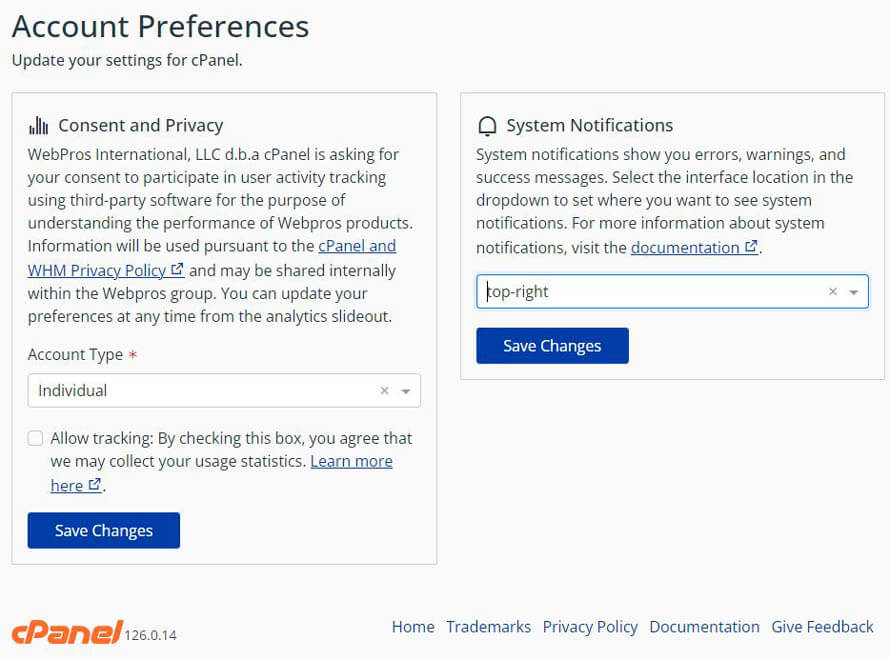
Ouvrir les préférences du compte dans cPanel
Selon l'interface cPanel active, vous accédez généralement aux préférences du compte via l'icône de l'utilisateur ou le menu de profil situé en haut à droite du tableau de bord.
- Connectez-vous à votre compte cPanel.
- Cliquez en haut à droite sur l'icône utilisateur ou sur le nom d'utilisateur affiché.
- Sélectionnez Préférences du compte, Account Preferences ou une option nommée de manière similaire.
- Ajustez les paramètres selon vos besoins.
- Enregistrez les modifications.
Account, Preferences, Langue ou Notifications.1. Confidentialité et analyses d'interface (Interface Analytics)
Certaines installations cPanel proposent des options appelées Interface Analytics. Il s'agit d'analyses d'utilisation de l'interface de gestion destinées à aider les développeurs à améliorer les fonctionnalités et l'ergonomie générale.
La disponibilité de cette fonction et la nature des données traitées dépendent de la configuration de cPanel et du serveur. Si une telle option s'affiche, vous pouvez y définir si vous acceptez ou non de participer à ces analyses d'utilisation.
| Option | Signification | Remarque |
|---|---|---|
| Autoriser l'analyse | L'utilisation de certaines fonctionnalités de l'interface peut faire l'objet d'une évaluation statistique. | Uniquement pertinent si cette fonction est disponible et activée du côté du serveur. |
| Refuser l'analyse | Aucune donnée d'utilisation ne sera partagée via cette fonction de télémétrie. | Peut être modifié à tout moment selon les préférences de l'interface. |
2. Type de compte : Particulier ou Entreprise
Dans certains environnements cPanel, un Type de compte ou un profil d'utilisation peut être sélectionné, par exemple Particulier (Individual) ou Entreprise (Business). Cette indication permet d'adapter au mieux l'affichage, les conseils ou la documentation disponible à votre contexte d'utilisation.
Si cette option est présente chez vous, sélectionnez le type de compte approprié et enregistrez la modification.
Sélectionnez Particulier si vous utilisez l'hébergement à des fins privées, ou Entreprise si le compte sert pour une société, une organisation, un cabinet médical, une association ou un projet commercial.
Ce paramètre ne modifie normalement aucune fonctionnalité technique d'hébergement, aucune donnée contractuelle ni les données du propriétaire du domaine. Il sert principalement à l'affichage du profil au sein de l'interface cPanel.
3. Notifications système : Définir la position des messages
cPanel affiche des messages de réussite, des avertissements ou des erreurs à différents endroits de l'interface. Selon la version, vous pouvez choisir l'emplacement où ces notifications doivent apparaître.
Les exemples typiques incluent :
- En haut à droite : Les messages apparaissent discrètement en bordure de l'interface.
- Au centre de l'écran : Les messages s'affichent de manière plus visible sous forme de superposition (overlay) et doivent parfois être fermés manuellement.
- Position par défaut : cPanel utilise la configuration prédéfinie du thème graphique actif.
4. Langue et région
Selon la version de cPanel, la langue ou les paramètres régionaux peuvent également être ajustés via les préférences du compte ou via un élément de menu distinct comme Changer de langue (Change Language).
Le changement de langue ne concerne que l'interface d'administration cPanel. Votre site web, votre installation WordPress, l'interface Webmail, vos bases de données ou le contenu de vos e-mails ne seront pas traduits automatiquement.
| Réglage | Effet |
|---|---|
| Langue cPanel | Modifie la langue de l'interface de gestion, dans la mesure où les traductions sont disponibles. |
| Affichage régional | Peut influencer la mise en forme ou les formats de données selon le système, si disponible. |
| Langue du site web | N'est pas modifiée par ce réglage. Celle-ci se gère directement dans l'application concernée, par exemple WordPress. |
Qu'est-ce qui ne fait pas partie des préférences du compte ?
Plusieurs fonctions techniques ou liées à la sécurité ne se trouvent pas directement dans les préférences du compte, mais possèdent leurs propres modules cPanel dédiés.
| Tâche | Module typique dans cPanel |
|---|---|
| Modifier le mot de passe | Mot de passe et sécurité |
| Activer l'authentification à deux facteurs | Authentification à deux facteurs (Two-Factor Authentication) |
| Modifier l'adresse de contact pour les alertes | Informations de contact |
| Gérer les comptes e-mail | Comptes de messagerie |
| Gérer les utilisateurs FTP | Comptes FTP ou Gestionnaire d'utilisateurs |
Recommandations de sécurité pour les préférences cPanel
- Vérifiez régulièrement que vos informations de contact générales sont à jour.
- Laissez actives les notifications liées à la sécurité lorsqu'elles sont disponibles.
- Utilisez un mot de passe fort et unique pour l'accès principal à cPanel.
- Activez l'authentification à deux facteurs (2FA) si cette fonctionnalité est proposée.
- Ne transmettez pas l'accès principal cPanel à des tiers.
- Créez plutôt des sous-comptes distincts ou des accès de service limités pour vos collaborateurs ou partenaires.
Foire aux questions sur les préférences du compte
Le type de compte modifie-t-il mes services d'hébergement ?
Normalement non. Le type de compte sert uniquement à la classification ou à la personnalisation au sein de l'interface et ne modifie aucun quota technique ni tarif contractuel.
Puis-je désactiver les fonctions d'analyse ?
Si l'option est disponible sur votre serveur, vous pouvez généralement l'activer ou la désactiver vous-même. Sa visibilité dépend de la configuration globale définie par votre hébergeur.
Pourquoi certaines options ne s'affichent-elles pas ?
Les fonctionnalités cPanel peuvent différer selon la version, le thème visuel, l'offre d'hébergement et les restrictions du serveur de destination.
Mon site web sera-t-il modifié par ces réglages ?
Non. Les préférences du compte ne concernent que votre espace d'administration cPanel et son rendu graphique, aucunement le contenu ou le fonctionnement de votre site internet.
En résumé
Les Préférences du compte dans cPanel vous aident à adapter l'utilisation de votre accès d'hébergement à vos besoins personnels. Selon votre environnement, vous pouvez gérer la télémétrie de l'interface, la position des notifications, le profil utilisateur, ainsi que les options linguistiques ou régionales.
Pour les outils essentiels de sécurité comme la modification du mot de passe, l'authentification à deux facteurs ou les adresses de contact principales pour les alertes système, cPanel utilise des sections dédiées qui doivent être configurées séparément.
Vous souhaitez sécuriser davantage votre compte cPanel ou vous ne trouvez pas un paramètre ?
L'équipe technique CURIAWEB vous accompagne avec plaisir pour vous orienter dans cPanel.
