


Tracciare la consegna delle e-mail: dov'è finito il mio messaggio?
Quando un'e-mail non arriva, viene consegnata in ritardo o finisce nella cartella spam del destinatario, la causa non è sempre immediatamente visibile. Con la funzione di cPanel Traccia consegna è possibile verificare cosa sia successo ai messaggi in entrata e in uscita. Questa funzione mostra i tentativi di consegna, gli errori, i reindirizzamenti, gli eventi di filtraggio e i feedback tecnici del server di posta.
Questa analisi è particolarmente utile se desideri sapere se un messaggio è stato inviato con successo, se il server di destinazione lo ha accettato o se è stato bloccato da un filtro, da una casella di posta piena, da un indirizzo errato o da un'altra regola di consegna.
Quando si dovrebbe tracciare la consegna?
Questa funzione è ideale ogni volta che un'e-mail non viene consegnata come previsto o quando si rendono necessari dettagli tecnici sulla consegna. È particolarmente utile in caso di problemi ricorrenti o messaggi di errore poco chiari.
- Un'e-mail inviata non arriva al destinatario.
- Un mittente sostiene di averti inviato un messaggio, ma questo non è visibile nella casella di posta.
- Un'e-mail viene consegnata in ritardo.
- Un messaggio viene trattato come spam o gestito da un filtro.
- Un reindirizzamento non funziona come previsto.
- Una casella di posta è piena o l'indirizzo di destinazione non esiste.
- Hai bisogno di informazioni tecniche per il supporto CURIAWEB.
Il tracciamento della consegna non sostituisce un'analisi esterna completa del server di posta, ma fornisce indizi importanti direttamente dall'ambiente cPanel.
Differenza tra consegnabilità delle e-mail e filtro spam
La funzione Traccia consegna mostra eventi di consegna concreti per singoli messaggi. Si differenzia quindi dalla funzione Consegnabilità e-mail, che verifica i requisiti tecnici DNS di base come SPF, DKIM e PTR.
Anche il filtro spam svolge un compito diverso. Valuta i messaggi in entrata e può contrassegnarli, spostarli o bloccarli. Nel tracciamento della consegna, tuttavia, puoi vedere se un messaggio è stato influenzato da tali meccanismi.
| Funzione | Compito principale | Domanda tipica |
|---|---|---|
| Traccia consegna | Analizza eventi di consegna concreti per singole e-mail. | Dov'è finito questo messaggio? |
| Consegnabilità e-mail | Verifica SPF, DKIM, PTR e i parametri DNS di base per le e-mail in uscita. | Perché le mie e-mail finiscono nello spam? |
| Filtro spam / Filtro e-mail | Valuta o elabora i messaggi in base a delle regole. | Perché questo messaggio è stato filtrato? |
Aprire Traccia consegna in cPanel
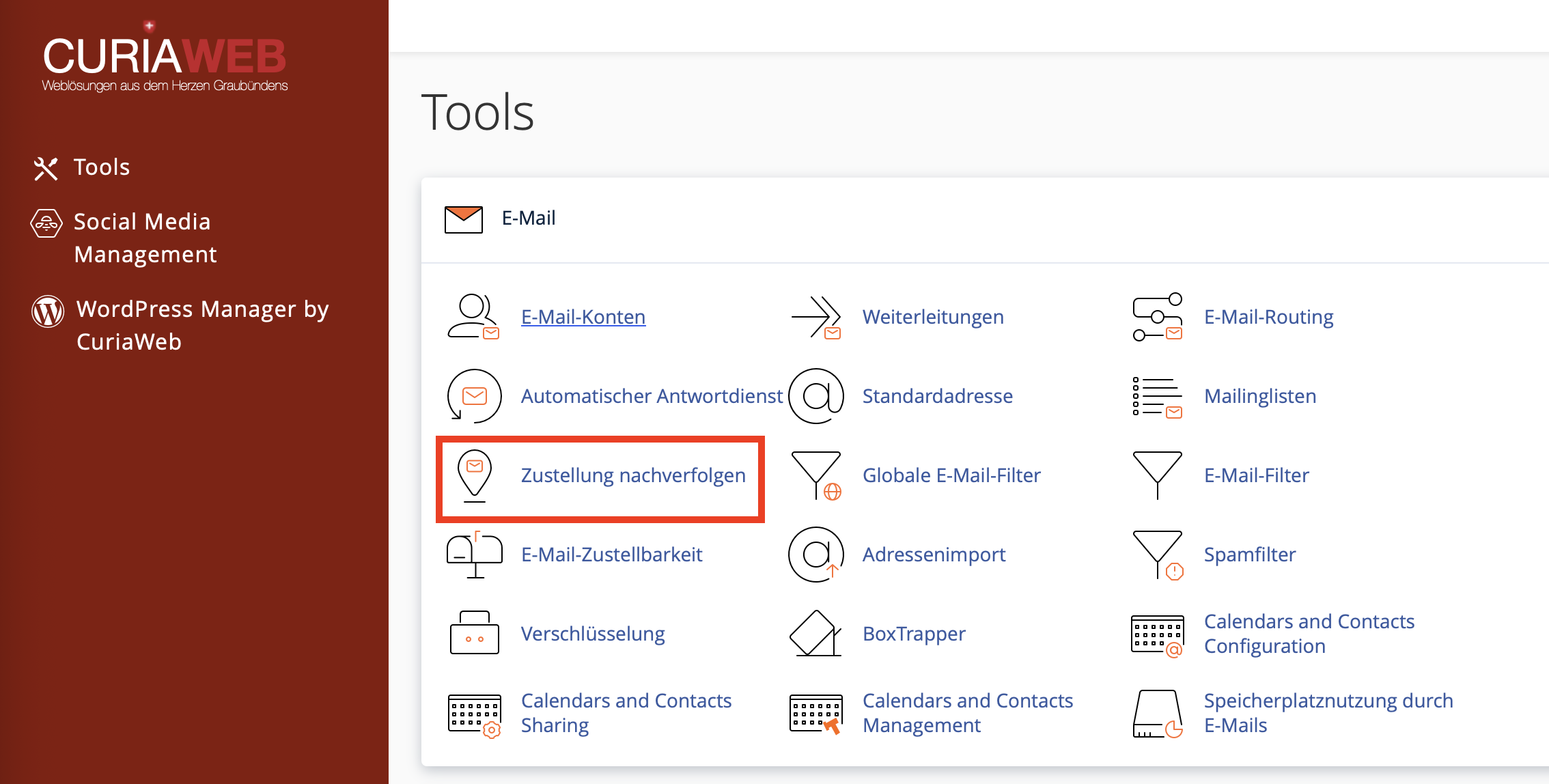
Accedi prima alla tua area clienti CURIAWEB o direttamente a cPanel. Successivamente, apri la sezione E-mail e fai clic su Traccia consegna.
A seconda della versione di cPanel, la funzione potrebbe essere denominata Track Delivery. Nella panoramica è possibile eseguire rapporti di consegna e filtrare per indirizzi di destinazione specifici.
- Accedi a cPanel.
- Apri la sezione E-mail.
- Fai clic su Traccia consegna.
- Inserisci facoltativamente un indirizzo destinatario.
- Fai clic su Esegui rapporto.
- Verifica gli eventi, i messaggi di stato e i dettagli.
Cercare in modo mirato un indirizzo destinatario
Se desideri verificare uno specifico problema di consegna, inserisci l'indirizzo in questione nel campo E-mail del destinatario. Successivamente, fai clic su Esegui rapporto.
cPanel mostrerà ora i tentativi di consegna corrispondenti in ordine cronologico. In questo modo potrai capire se il messaggio è stato accettato, ritardato, rifiutato, reindirizzato o filtrato.
Le colonne più importanti nel rapporto di consegna
Il rapporto di consegna contiene diverse colonne con informazioni tecniche. Particolarmente importanti sono: Evento, Mittente, Destinatario, Ora di invio, Risultato e Azioni.
| Colonna | Significato |
|---|---|
| Evento | Mostra lo stato della consegna, ad esempio: Successo, Rinviato, Errore o Filtrato. |
| Mittente | L'indirizzo e-mail da cui proviene il messaggio. |
| Destinatario | L'indirizzo di destinazione a cui doveva essere consegnato il messaggio. |
| Risultato | Feedback tecnico del server di posta relativo alla consegna. |
| Azioni | Qui è possibile aprire ulteriori dettagli, ad esempio tramite l'icona "Info". |
Comprendere le icone di stato e gli eventi
Nella colonna Evento puoi vedere a colpo d'occhio cosa è successo al messaggio. La visualizzazione esatta può variare leggermente a seconda della versione di cPanel.
| Evento | Significato | Cosa fare? |
|---|---|---|
| Successo (Success) | Il messaggio è stato accettato dal server di destinazione o consegnato localmente. | Se il destinatario non lo vede, verificare lì la cartella spam o le regole interne. |
| Rinviato (Deferred) | La consegna è stata temporaneamente ritardata, ad esempio a causa di greylisting o problemi temporanei del server. | Attendere; il server di norma tenterà automaticamente una nuova consegna. |
| Errore (Failure) | Impossibile consegnare il messaggio. | Aprire il messaggio d'errore nel dettaglio e verificarne la causa. |
| Filtrato (Filtered) | Il messaggio è stato influenzato da filtri spam, filtri e-mail o da una regola. | Controllare i filtri spam, i filtri e-mail e i reindirizzamenti. |
| In elaborazione (In Progress) | Il messaggio si trova ancora nel processo di consegna. | Verificare di nuovo più tardi, specialmente in caso di server di destinazione esterni. |
Aprire i dettagli tecnici tramite l'icona Info
Per un'analisi più approfondita, fai clic sull'icona "Info" nella colonna Azioni. Lì vedrai i dettagli tecnici relativi al rispettivo tentativo di consegna. Il feedback del server di posta nel campo Risultato è particolarmente importante.
Tali messaggi possono inizialmente sembrare molto tecnici, ma spesso contengono chiari indizi sulla causa. Esempi tipici sono destinatari inesistenti, caselle piene, messaggi rifiutati o sospetto spam.
550 5.1.1 The email account that you tried to reach does not exist.
Questo messaggio significa tipicamente che l'indirizzo di destinazione non esiste o non viene riconosciuto dal server di destinazione. In questo caso, è necessario verificare la presenza di errori di battitura nell'indirizzo del destinatario.
Messaggi di errore comuni e loro significato
| Messaggio o avviso | Possibile significato | Verifica raccomandata |
|---|---|---|
| 550 5.1.1 | L'indirizzo del destinatario non esiste. | Verificare la presenza di refusi nell'indirizzo e contattare il destinatario. |
| Mailbox full | La casella di posta di destinazione è piena. | Chiedere al destinatario di liberare spazio di archiviazione. |
| Connection timed out | Il server di destinazione non era raggiungibile. | Riprovare più tardi; solitamente si tratta di un problema temporaneo. |
| Greylisted | Il server di destinazione ritarda intenzionalmente l'accettazione. | Attendere, la consegna viene solitamente riprovata automaticamente dopo poco. |
| Spam score | Il messaggio è stato valutato in base a caratteristiche di spam. | Controllare contenuto, allegati, link e autenticazione del mittente. |
Valutazione dello spam nel rapporto di consegna
In alcuni dettagli è possibile notare indicazioni relative a un punteggio spam. Un valore di spam elevato può far sì che un messaggio venga contrassegnato, spostato, rifiutato o filtrato. A seconda della configurazione, potrebbe essere coinvolto SpamAssassin o un altro filtro.
Se messaggi legittimi vengono valutati come spam, dovresti verificare anche la consegnabilità e-mail del tuo dominio. I record SPF, DKIM e PTR possono influire sulla fiducia che le tue e-mail in uscita ispirano ai server esterni.
Utilizzare il diagramma della cronologia e-mail
Il diagramma della cronologia e-mail mostra graficamente il percorso di un messaggio. In questo modo è più facile capire quali stazioni ha attraversato un'e-mail e se sono stati coinvolti reindirizzamenti, filtri locali o controlli antispam.
Questa rappresentazione grafica è particolarmente utile quando interagiscono più regole. Ad esempio, un messaggio può essere prima accettato localmente, poi elaborato da un filtro e successivamente reindirizzato.
- Verifica se il messaggio è stato consegnato localmente.
- Riconosci se è stato attivato un reindirizzamento.
- Vedi se è stato coinvolto un filtro o un controllo antispam.
- Utilizza le informazioni per la risoluzione dei problemi con il supporto.
Se un messaggio viene mostrato come "Successo" ma non è visibile
Uno stato di consegna riuscito significa che il server di posta ha accettato o trasmesso il messaggio. Tuttavia, ciò non significa sempre che il messaggio si trovi nella posta in arrivo visibile. Potrebbe essere finito nella cartella spam del destinatario, in una regola, in un archivio o in un'altra sottocartella della casella postale.
In questo caso, verifica:
- La cartella Spam o Posta indesiderata del destinatario
- Filtri e-mail e regole nella casella di posta di destinazione
- Reindirizzamenti o indirizzi alias
- Cartelle di archivio o sottocartelle
- Problemi di sincronizzazione nel programma di posta elettronica
- La Webmail come confronto con l'app di posta locale
Se la tabella rimane vuota
Se il tracciamento della consegna non mostra alcuna voce corrispondente, le cause possono essere diverse. È possibile che l'indirizzo e-mail cercato sia stato digitato in modo errato, che il messaggio si trovi al di fuori della finestra temporale visualizzata o che il messaggio non sia stato elaborato tramite il server cPanel in questione.
In questo caso, verifica:
- L'indirizzo del destinatario è scritto correttamente?
- Stai cercando l'indirizzo o il dominio corretto?
- L'e-mail è stata effettivamente inviata o ricevuta tramite questo account di hosting?
- Il messaggio si trova forse presso un provider esterno come Microsoft 365 o Google Workspace?
- Il routing e-mail del dominio è impostato correttamente?
Cause tipiche della scomparsa delle e-mail
| Sintomo | Possibile causa | Verifica raccomandata |
|---|---|---|
| L'e-mail è stata inviata, il destinatario non la vede | Il messaggio è stato accettato, ma filtrato nella casella di destinazione | Controllare la cartella spam e le regole del destinatario |
| L'e-mail non ti arriva | Filtro e-mail, filtro spam, reindirizzamento o casella piena | Controllare il rapporto di consegna, la cartella spam e lo spazio di archiviazione |
| L'e-mail arriva in ritardo | Greylisting o server di destinazione temporaneamente irraggiungibile | Controllare lo stato "Rinviato" e verificare di nuovo più tardi |
| L'e-mail viene rifiutata | Indirizzo destinatario errato, casella piena o politica di sicurezza | Valutare il messaggio d'errore nel campo info |
| Il reindirizzamento non funziona | Destinazione errata, rifiuto esterno o regola di filtraggio | Tracciare il reindirizzamento e verificare l'indirizzo di destinazione |
Quali informazioni dovresti inviare al supporto?
Se non comprendi un messaggio di errore o se la causa rimane poco chiara, il supporto di CURIAWEB può verificare meglio la consegna in base ai dettagli tecnici. Se possibile, non inviare solo una descrizione generale, ma indicazioni concrete sul messaggio interessato.
Informazioni utili per l'analisi:
- Indirizzo del mittente
- Indirizzo del destinatario
- Data e ora approssimativa dell'invio
- Oggetto del messaggio
- Messaggio di errore dal campo info
- Screenshot o testo dal rapporto di consegna
- Indicazione se sono coinvolti servizi esterni come Microsoft 365, Google Workspace o reindirizzamenti
Best practice per la risoluzione dei problemi
In caso di problemi di consegna delle e-mail, è importante un controllo strutturato. Verifica prima se il messaggio appare nel rapporto di consegna. Dopodiché è possibile stabilire se il problema è locale, del server di destinazione o causato da filtri.
- Cercare per indirizzo del destinatario.
- Verificare lo stato e l'evento.
- Aprire l'icona Info e leggere il risultato.
- In caso di errori, copiare l'esatto messaggio di errore.
- Controllare i filtri spam, i filtri e-mail, i reindirizzamenti e lo spazio della casella postale.
- Per i servizi di posta esterni, controllare inoltre i loro registri di amministrazione o di posta.
Riepilogo
Con la funzione di cPanel Traccia consegna è possibile verificare il percorso di singole e-mail e analizzare in modo mirato i problemi di consegna. Puoi vedere se un messaggio è stato consegnato con successo, ritardato, rifiutato o influenzato dai filtri.
I dettagli tecnici nel campo info sono particolarmente utili. Lì troverai i feedback del server di posta, le valutazioni dello spam o indicazioni su errori come indirizzi inesistenti, caselle piene o problemi di consegna temporanei.
Se un messaggio non è rintracciabile, oltre al rapporto di consegna controlla anche le cartelle spam, le regole di filtraggio, i reindirizzamenti, lo spazio di archiviazione della casella postale, il routing e-mail ed eventualmente i provider esterni come Microsoft 365 o Google Workspace.
Non capisci una notifica di consegna o un'e-mail è rimasta introvabile?
Il supporto di CURIAWEB analizza volentieri i tuoi rapporti di consegna, i messaggi di errore, gli eventi di filtraggio e le impostazioni di routing e-mail, in modo da poter isolare rapidamente la causa.
Suggerimento: In caso di problemi, copia sempre l'esatto messaggio dal campo info. Questo feedback tecnico è spesso la via più rapida per risalire alla causa.
