


Suivre la distribution des e-mails : où est passé mon message ?
Lorsqu'un e-mail n'arrive pas, que sa distribution est retardée ou qu'il finit dans le dossier Spam du destinataire, la cause n'est pas toujours immédiatement évidente. Grâce à la fonction Suivre la distribution de cPanel, vous pouvez vérifier ce qui est arrivé aux messages entrants et sortants. Cette fonction affiche les tentatives de distribution, les erreurs, les redirections, les événements de filtrage et les retours techniques du serveur de messagerie.
Cette analyse est particulièrement utile si vous souhaitez savoir si un message a été envoyé avec succès, si le serveur de destination l'a accepté ou s'il a été bloqué par un filtre, une boîte aux lettres pleine, une adresse incorrecte ou une autre règle de distribution.
Quand devez-vous suivre la distribution ?
Cette fonction s'impose chaque fois qu'un e-mail n'a pas été distribué comme prévu ou lorsque vous avez besoin de détails techniques sur l'envoi. Elle se révèle particulièrement utile en cas de problèmes récurrents ou de messages d'erreur ambigus.
- Un e-mail envoyé n'arrive pas chez le destinataire.
- Un expéditeur prétend vous avoir envoyé un message, mais celui-ci n'apparaît pas dans votre boîte de réception.
- Un e-mail est distribué avec du retard.
- Un message est traité comme un spam ou intercepté par un filtre.
- Une redirection ne fonctionne pas comme prévu.
- Une boîte aux lettres est pleine ou une adresse de destination n'existe pas.
- Vous avez besoin d'informations techniques pour le support CURIAWEB.
Le suivi de la distribution ne remplace pas une analyse complète et externe du serveur de messagerie, mais il fournit des indices précieux directement depuis l'environnement cPanel.
Différence avec la délivrabilité des e-mails et le filtre anti-spam
La fonction Suivre la distribution affiche les événements réels liés à des messages individuels. Elle se distingue ainsi de la fonction Délivrabilité des e-mails, qui vérifie les configurations DNS techniques fondamentales telles que SPF, DKIM et PTR.
Le filtre anti-spam remplit lui aussi un autre rôle. Il évalue les messages entrants et peut les marquer, les déplacer ou les bloquer. Dans le suivi de la distribution, vous pouvez toutefois constater si un message a été impacté par de tels mécanismes.
| Fonction | Mission principale | Question typique |
|---|---|---|
| Suivre la distribution | Analyse les événements de distribution concrets d'e-mails individuels. | Où est passé ce message ? |
| Délivrabilité des e-mails | Vérifie le SPF, le DKIM, le PTR et les bases DNS pour les e-mails sortants. | Pourquoi mes e-mails finissent-ils dans les spams ? |
| Filtre anti-spam / Filtre de messagerie | Évalue ou traite les messages en fonction de règles prédéfinies. | Pourquoi ce message a-t-il été filtré ? |
Ouvrir le suivi de la distribution dans cPanel
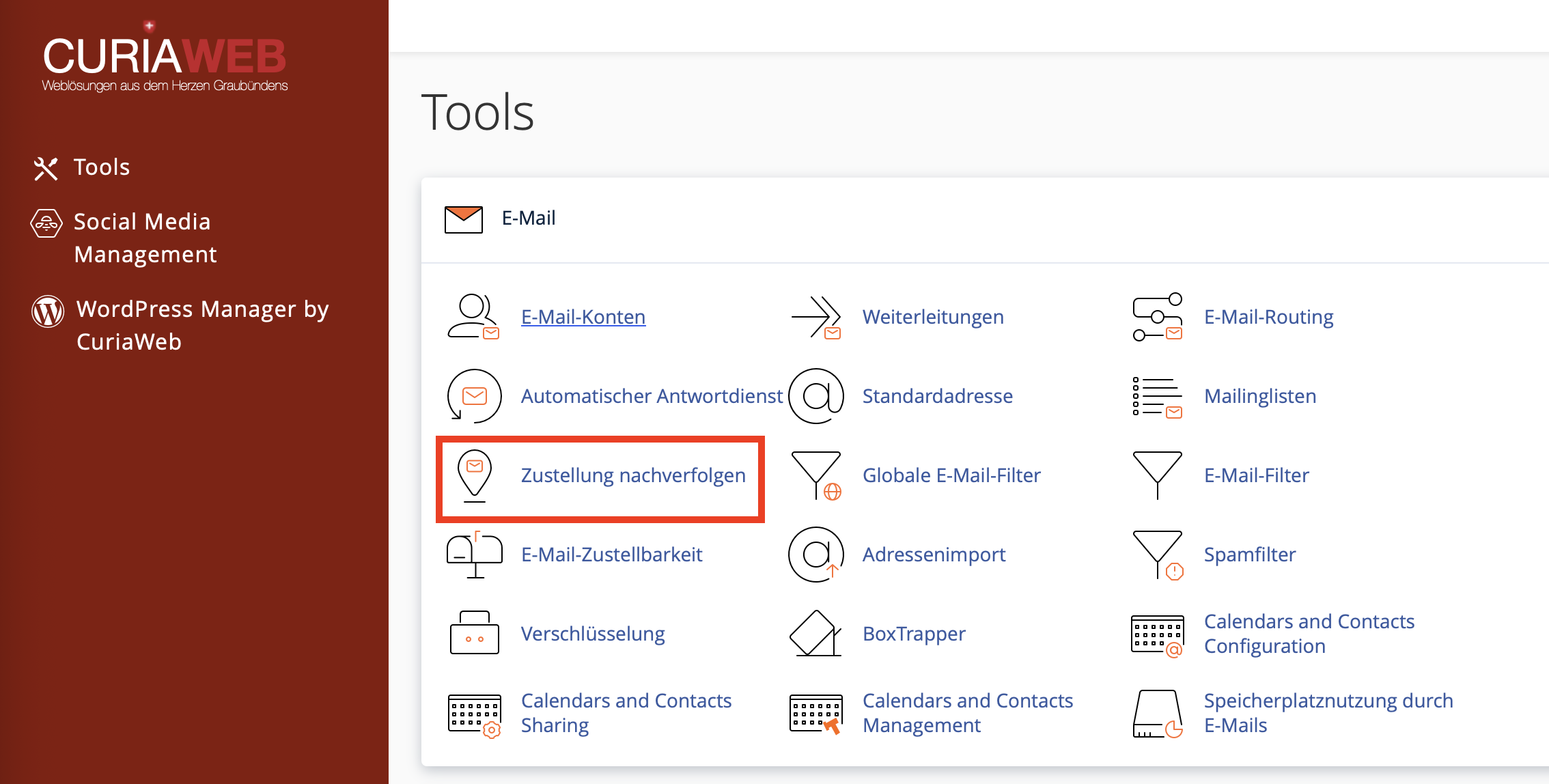
Connectez-vous d'abord à votre espace client CURIAWEB ou directement à cPanel. Allez ensuite dans la section E-mail et cliquez sur Suivre la distribution.
Selon la version de cPanel, cette fonction peut également s'appeler Track Delivery. Dans l'aperçu général, vous pouvez générer des rapports de distribution et filtrer les résultats par adresse de destinataire spécifique.
- Connectez-vous à cPanel.
- Ouvrez la section E-mail.
- Cliquez sur Suivre la distribution.
- Saisissez éventuellement une adresse de destinataire.
- Cliquez sur Afficher le rapport (ou "Bericht ausführen").
- Vérifiez les événements, les messages de statut et les détails.
Rechercher de manière ciblée par adresse de destinataire
Si vous souhaitez analyser un problème de distribution précis, saisissez l'adresse concernée dans le champ E-mail du destinataire. Cliquez ensuite sur Afficher le rapport.
cPanel affiche alors les tentatives de distribution correspondantes par ordre chronologique. Cela vous permet de voir si le message a été accepté, retardé, refusé, redirigé ou filtré.
Les principales colonnes du rapport de distribution
Le rapport de distribution contient plusieurs colonnes d'informations techniques. Les plus importantes sont : Événement, Expéditeur, Destinataire, Heure d'envoi, Résultat et Actions.
| Colonne | Signification |
|---|---|
| Événement | Indique le statut de la distribution, par exemple : Réussite, Différé, Échec ou Filtré. |
| Expéditeur | L'adresse e-mail de provenance du message. |
| Destinataire | L'adresse cible à laquelle le message devait être distribué. |
| Résultat | Le retour technique du serveur de messagerie concernant la distribution. |
| Actions | Permet d'ouvrir plus de détails, par exemple en cliquant sur l'icône d'information "Info". |
Comprendre les icônes de statut et les événements
La colonne Événement vous permet de voir d'un coup d'œil ce qui est arrivé au message. L'affichage exact peut varier légèrement selon la version de cPanel.
| Événement | Signification | Que faire ? |
|---|---|---|
| Réussite (Success) | Le message a été accepté par le serveur cible ou distribué localement. | Si le destinataire ne le voit pas, vérifier le dossier Spam ou les règles internes chez lui. |
| Différé (Deferred) | La distribution a été temporairement retardée, par exemple en raison d'un greylisting ou de pannes serveur temporaires. | Patienter ; le serveur réessaiera généralement de distribuer le message automatiquement. |
| Échec (Failure) | Le message n'a pas pu être distribué. | Ouvrir le message d'erreur en détail et vérifier la cause. |
| Filtré (Filtered) | Le message a été impacté par un filtre anti-spam, un filtre de messagerie ou une règle personnalisée. | Vérifier les filtres anti-spam, les filtres de messagerie et les redirections. |
| En cours (In Progress) | Le message est encore dans le processus de distribution. | Vérifier à nouveau plus tard, en particulier s'il s'agit de serveurs cibles externes. |
Accéder aux détails techniques via l'icône Info
Pour une analyse plus approfondie, cliquez sur l'icône "Info" dans la colonne Actions. Vous y découvrirez les détails techniques de la tentative de distribution en question. Le retour du serveur de messagerie dans le champ Résultat revêt une importance capitale.
Ces messages peuvent sembler cryptiques au premier abord, mais ils contiennent souvent des indications limpides sur la cause : destinataires inexistants, boîtes aux lettres pleines, messages rejetés ou suspicion de spam.
550 5.1.1 The email account that you tried to reach does not exist.
Ce message signifie généralement que l'adresse cible n'existe pas ou n'est pas reconnue par le serveur destinataire. Dans ce cas, il convient de vérifier l'orthographe de l'adresse du destinataire.
Messages d'erreur courants et leur signification
| Message ou indication | Signification possible | Vérification recommandée |
|---|---|---|
| 550 5.1.1 | L'adresse du destinataire n'existe pas. | Vérifier les fautes de frappe et contacter le destinataire par un autre moyen. |
| Mailbox full | La boîte de réception cible est pleine. | Demander au destinataire de libérer de l'espace de stockage. |
| Connection timed out | Le serveur de destination était injoignable. | Réessayer plus tard ; il s'agit la plupart du temps d'un problème temporaire. |
| Greylisted | Le serveur cible retarde volontairement l'acceptation. | Patienter, une nouvelle tentative automatique aura lieu sous peu. |
| Spam score | Le message a été évalué selon des critères de spam. | Analyser le contenu, les pièces jointes, les liens et l'authentification de l'expéditeur. |
Évaluation du score de spam dans le rapport
Certains détails affichent des mentions relatives à un score de spam. Une note de spam élevée peut entraîner le marquage, le déplacement, le rejet ou le filtrage d'un message. Selon la configuration, SpamAssassin ou un autre outil de filtrage peut être impliqué.
Si des messages tout à fait légitimes sont considérés comme des spams, vous devriez par ailleurs contrôler la délivrabilité globale de votre nom de domaine. Les protocoles SPF, DKIM et PTR déterminent le niveau de confiance que les serveurs accordent à vos e-mails sortants.
Utiliser le diagramme d'historique des e-mails
Le diagramme d'historique présente visuellement le cheminement d'un message. Il s'avère idéal pour identifier les étapes franchies par un e-mail et savoir si des redirections, des filtres locaux ou des vérifications anti-spam sont entrés en ligne de compte.
Cette vue graphique est particulièrement précieuse lorsque plusieurs règles s'articulent entre elles. Par exemple, un message peut être accepté localement, puis transformé par un filtre, avant d'être finalement redirigé.
- Vérifiez si le message a été distribué localement.
- Identifiez si une redirection a été déclenchée.
- Voyez si un filtre ou un contrôle anti-spam est intervenu.
- Exploitez ces informations pour affiner la recherche d'erreurs avec le support.
Si le message est marqué comme "Réussite" mais reste invisible
Un statut de distribution réussi garantit que le serveur de messagerie a accepté ou transmis le message. Cela ne signifie pas pour autant qu'il se trouve dans la boîte de réception principale visible. Il a pu glisser dans le dossier Spam du destinataire, être dérouté par une règle, être archivé ou placé dans un autre sous-dossier.
Dans ce cas, vérifiez :
- Le dossier Spam ou Courrier indésirable du destinataire
- Les filtres et règles de messages dans la boîte de réception cible
- Les redirections ou les adresses alias
- Les dossiers d'archives ou sous-dossiers
- D'éventuels problèmes de synchronisation dans le logiciel de messagerie
- Le Webmail pour comparer avec l'application de messagerie locale
Si le tableau reste vide
Lorsque le suivi de la distribution n'affiche aucun résultat correspondant, plusieurs raisons peuvent l'expliquer. L'adresse e-mail recherchée a peut-être été mal orthographiée, le message se situe en dehors de la plage horaire sélectionnée ou le message n'a pas été traité par le serveur cPanel en question.
Dans ce cas, vérifiez :
- L'adresse du destinataire est-elle correctement orthographiée ?
- Recherchez-vous la bonne adresse ou le bon domaine ?
- L'e-mail a-t-il réellement été envoyé ou reçu via ce compte d'hébergement ?
- Le message est-il géré par un prestataire externe comme Microsoft 365 ou Google Workspace ?
- Le routage des e-mails du domaine est-il correctement configuré ?
Causes typiques de la disparition d'e-mails
| Symptôme | Cause possible | Vérification recommandée |
|---|---|---|
| L'e-mail a été envoyé, le destinataire ne le voit pas | Le message a été accepté, mais filtré dans la boîte de destination | Vérifier le dossier Spam et les règles chez le destinataire |
| L'e-mail ne vous parvient pas | Filtre d'e-mail, filtre anti-spam, redirection ou boîte pleine | Vérifier le rapport de distribution, le dossier Spam et l'espace de stockage |
| L'e-mail arrive en retard | Greylisting ou serveur de destination temporairement injoignable | Contrôler le statut "Différé" et revérifier plus tard |
| L'e-mail est rejeté | Adresse du destinataire erronée, boîte pleine ou politique de sécurité | Analyser le message d'erreur dans le champ d'information |
| La redirection ne fonctionne pas | Mauvaise cible, rejet externe ou règle de filtrage | Suivre la redirection et valider l'adresse de destination |
Quelles informations devez-vous transmettre au support ?
Si vous ne comprenez pas un message d'erreur ou si la cause reste obscure, le support de CURIAWEB peut analyser la situation plus finement à l'aide des détails techniques. Évitez les descriptions trop vagues et transmettez des données précises sur le message concerné.
Éléments utiles pour l'analyse :
- Adresse de l'expéditeur
- Adresse du destinataire
- Date et heure approximative de l'envoi
- Objet du message
- Message d'erreur figurant dans le champ d'information
- Capture d'écran ou texte brut du rapport de distribution
- Mention de l'implication éventuelle de services externes (Microsoft 365, Google Workspace) ou de redirections
Bonnes pratiques pour le dépannage
Face à un problème de distribution d'e-mails, une méthodologie structurée s'impose. Regardez d'abord si le message apparaît dans le rapport de distribution. Déterminez ensuite si l'anomalie se situe au niveau local, du serveur cible ou d'un filtre.
- Rechercher par adresse de destinataire.
- Vérifier le statut et l'événement.
- Ouvrir l'icône Info et lire le résultat.
- En cas d'échec, copier précisément le message d'erreur.
- Contrôler le filtre anti-spam, les filtres de messagerie, les redirections et le stockage de la boîte.
- Pour les services de messagerie externes, consulter également leurs propres journaux d'administration ou de messagerie.
Résumé
La fonction Suivre die distribution de cPanel vous permet de retracer le parcours de chaque e-mail et d'analyser précisément les dysfonctionnements. Vous visualisez instantanément si un message a été délivré avec succès, différé, rejeté ou altéré par des filtres.
Les détails techniques du champ d'information s'avèrent cruciaux : ils révèlent les réponses du serveur de messagerie, les indices de spam ou des erreurs concrètes comme des adresses introuvables ou des boîtes de réception saturées.
Si un message demeure introuvable, croisez les données du rapport de distribution avec les dossiers de spams, les filtres, les redirections, le stockage disponible, le routage des e-mails et les éventuels outils externes comme Microsoft 365 ou Google Workspace.
Vous ne comprenez pas un rapport de distribution oder un e-mail a disparu ?
Le support technique de CURIAWEB analyse volontiers vos rapports de distribution, messages d'erreur, actions de filtrage et configurations de routage pour isoler rapidement la source du problème.
Conseil : En cas d'incident, copiez toujours la ligne textuelle exacte du champ d'information. Ce retour technique constitue souvent le raccourci le plus rapide vers la solution.
