


Configurazione dell'account e-mail: Configurazione automatica e manuale per Outlook, iPhone, Android e altri programmi
Se si desidera utilizzare il proprio indirizzo e-mail CURIAWEB non solo tramite Webmail, ma anche in un programma di posta elettronica o su un dispositivo mobile, è necessario collegare l'account con i dati server corretti. Questo riguarda, ad esempio, Microsoft Outlook, Apple Mail, Mozilla Thunderbird, l'app Gmail, un iPhone, un iPad o uno smartphone Android.
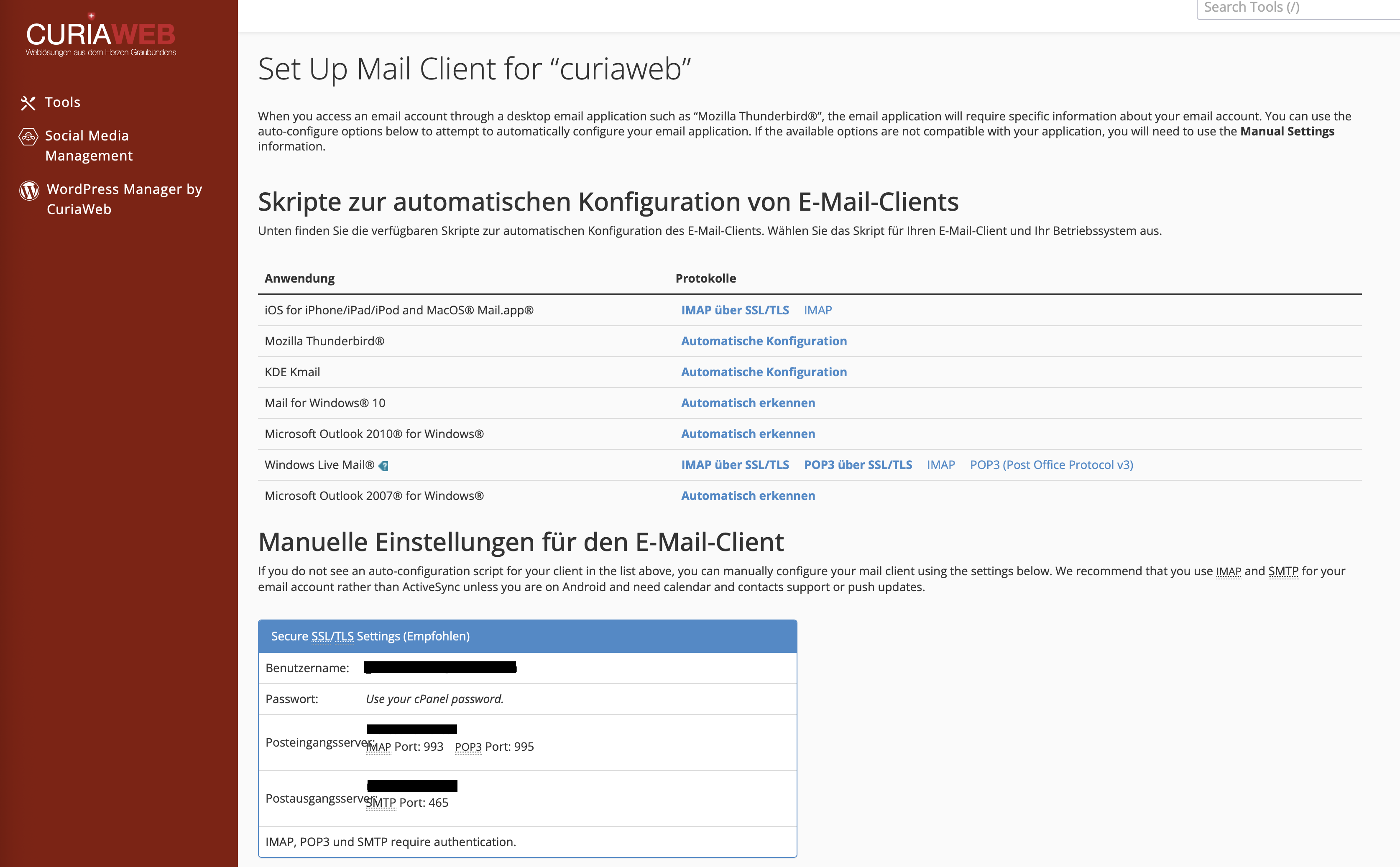
cPanel offre due modalità per farlo: una configurazione automatica tramite profili o script già pronti e una configurazione manuale con i dati IMAP, SMTP, porte e SSL/TLS. Questa guida spiega entrambe le varianti e mostra quali impostazioni vengono utilizzate nella maggior parte dei casi per gli account e-mail CURIAWEB.
Quando sono necessarie queste impostazioni?
I dati di configurazione dell'e-mail sono sempre necessari quando si desidera utilizzare la propria casella di posta al di fuori della Webmail. Tra questi rientrano i programmi di posta elettronica sul computer, le app su smartphone o tablet e altre applicazioni che devono inviare o ricevere e-mail.
- Outlook: per Windows o macOS
- Apple Mail: su macOS, iPhone o iPad
- Mozilla Thunderbird: su Windows, macOS o Linux
- App Gmail: per account e-mail esterni su Android
- App e-mail Android: ad esempio Samsung Email o altre app di posta
- Altri client: applicazioni specifiche CRM, ticket, shop o di sistema
I dati di base rimangono solitamente gli stessi: indirizzo e-mail completo, password, server di posta in arrivo, server di posta in uscita, porte e crittografia.
IMAP o POP3: Quale variante è consigliata?
Durante la configurazione, viene spesso chiesto se l'account debba essere impostato come IMAP o POP3. Per la maggior parte delle applicazioni moderne, consigliamo IMAP.
Con IMAP, le e-mail rimangono memorizzate sul server e vengono sincronizzate con più dispositivi. Se si legge un messaggio in Outlook, lo si elimina sull'iPhone o lo si sposta nella Webmail, questa modifica sarà visibile anche sugli altri dispositivi.
POP3, invece, scarica solitamente le e-mail localmente su un singolo dispositivo. A seconda delle impostazioni, i messaggi possono essere successivamente rimossi dal server. Ciò può comportare la mancanza di e-mail su altri dispositivi e di solito non è l'ideale per l'utilizzo con più dispositivi.
| Protocollo | Descrizione | Raccomandazione |
|---|---|---|
| IMAP | Le e-mail rimangono sul server e vengono sincronizzate con più dispositivi. | Consigliato per Outlook, iPhone, Android, Apple Mail, Thunderbird e Webmail. |
| POP3 | Le e-mail vengono scaricate localmente e, a seconda delle impostazioni, rimosse dal server. | Ha senso solo per scenari specifici a postazione singola. |
La via più veloce: Configurazione automatica tramite cPanel
cPanel mette a disposizione nella sezione Account e-mail una funzione che consente di collegare più facilmente programmi di posta elettronica e dispositivi. A seconda del dispositivo e dell'applicazione, vengono mostrati profili di configurazione automatica o istruzioni.
Questo metodo è particolarmente pratico se il dispositivo o il programma è direttamente supportato. In questo caso, è necessario inserire meno dati del server manualmente. Tuttavia, si dovrebbe prestare attenzione a scegliere sempre la variante con IMAP via SSL/TLS.
- Accedere all'area clienti CURIAWEB o direttamente in cPanel.
- Aprire la sezione Account e-mail.
- Cercare l'account e-mail desiderato.
- Fare clic su Collega dispositivi (o Connect Devices) accanto all'indirizzo.
- Cercare il proprio dispositivo o programma nell'elenco visualizzato.
- Se possibile, selezionare IMAP via SSL/TLS.
- Scaricare il profilo o lo script offerto, se disponibile.
- Eseguire la configurazione sul dispositivo desiderato.
- Inserire la password del proprio account e-mail quando richiesto.
Nota importante sui profili automatici
I profili di configurazione automatica possono semplificare l'installazione, ma non sono sempre la soluzione migliore in ogni situazione. Alcuni programmi, app o versioni di sistemi operativi più recenti potrebbero non supportare più i vecchi script o gestirli in modo diverso da quanto previsto.
Se la configurazione automatica non funziona, utilizzare invece la configurazione manuale. Questa è affidabile, trasparente e può essere inserita in praticamente qualsiasi programma di posta elettronica moderno.
Configurazione manuale: Valori standard per gli account e-mail CURIAWEB
Se il programma in uso non può essere configurato automaticamente o se si preferisce inserire le impostazioni autonomamente, utilizzare i seguenti valori standard. Sostituire iltuodominio.ch con il proprio dominio effettivo.
| Impostazione | Valore |
|---|---|
| Tipo di account | IMAP |
| Indirizzo e-mail | Il proprio indirizzo e-mail completo |
| Nome utente | Il proprio indirizzo e-mail completo |
| Password | Password dell'account e-mail |
| Server di posta in arrivo IMAP | mail.iltuodominio.ch |
| Porta IMAP | 993 |
| Crittografia IMAP | SSL/TLS |
| Server di posta in uscita SMTP | mail.iltuodominio.ch |
| Porta SMTP | 465 |
| Crittografia SMTP | SSL/TLS |
| Autenticazione SMTP | Sì, accesso con indirizzo e-mail completo e password |
Se il programma di posta elettronica offre in alternativa la porta SMTP 587 con STARTTLS, anche questa variante può funzionare. Tuttavia, per una configurazione manuale semplice, la porta 465 con SSL/TLS è spesso l'impostazione più chiara.
Nome utente: Utilizzare sempre l'indirizzo e-mail completo
Un errore molto comune durante la configurazione è un nome utente incompleto. Molti programmi suggeriscono automaticamente solo la parte prima del simbolo @. Per gli account e-mail CURIAWEB, è necessario invece utilizzare l'indirizzo e-mail completo.
Esempio:
- Corretto: info@iltuodominio.ch
- Errato: info
Inserire il nome utente completo sia per il server di posta in arrivo sia per il server di posta in uscita. Anche l'invio tramite SMTP richiede l'autenticazione.
Posta in arrivo e in uscita: Perché entrambe sono importanti
Quando si configura un account e-mail, vengono configurate due sezioni del server. Il server di posta in arrivo è responsabile della ricezione dei messaggi. Il server di posta in uscita o server SMTP è responsabile dell'invio delle e-mail.
Può quindi capitare che la ricezione funzioni, ma l'invio fallisca. In questo caso, le impostazioni SMTP sono solitamente errate o incomplete. Verificare quindi in particolare la porta, la crittografia, il nome utente, la password e l'autenticazione SMTP abilitata.
Inviare le istruzioni via e-mail
Nella sezione Collega dispositivi o nelle impostazioni manuali, cPanel può anche inviare i dati di configurazione via e-mail. Questo è pratico se si ha bisogno dei dati su uno smartphone o se si desidera inoltrare la configurazione a un'altra persona.
Utilizzare a tale scopo un indirizzo a cui si ha già accesso. Inserirlo nel campo Istruzioni e-mail e inviarsi i dati tecnici.
Note specifiche per Outlook
Outlook non sempre riconosce gli account e-mail automaticamente in modo corretto. Pertanto, in caso di problemi, utilizzare la configurazione manuale e selezionare IMAP. In caso di problemi di invio, verificare sempre il server SMTP.
- Windows: File > Aggiungi account > Opzioni avanzate > Configurazione manuale
- macOS: Outlook > Preferenze > Account > Aggiungi account e-mail
- Importante: Attivare l'autenticazione SMTP con l'indirizzo e-mail completo
Per una guida dettagliata passo dopo passo, utilizzare l'articolo separato della Knowledgebase sulla configurazione di Microsoft Outlook.
Note specifiche per iPhone e iPad
Su iPhone e iPad, l'account si configura tramite Impostazioni > Mail > Account > Aggiungi account. Selezionare Altro e poi Aggiungi account Mail.
Se iOS non riconosce automaticamente i dati, selezionare IMAP e inserire manualmente il server di posta in arrivo e il server di posta in uscita. Anche per il server SMTP dovrebbero essere inseriti nome utente e password, anche se iOS mostra talvolta questi campi come opzionali.
Per i menu dettagliati di iOS, le firme e i problemi relativi alle cartelle, utilizzare l'articolo separato della Knowledgebase sulla configurazione dell'iPhone.
Note specifiche per Android
Su Android, la configurazione esatta dipende dall'app utilizzata. Molti dispositivi utilizzano l'app Gmail, Samsung Email o un'altra app di posta. Durante la configurazione, selezionare Altro, Sconosciuto o Configurazione manuale e impostare l'account come account IMAP.
Prestare attenzione alla porta 993 con SSL/TLS per IMAP e alla porta 465 con SSL/TLS per SMTP. Anche in questo caso, utilizzare sempre l'indirizzo e-mail completo come nome utente.
Per i passaggi dettagliati su Android o sull'app Gmail, utilizzare gli articoli separati della Knowledgebase relativi ad Android e all'app Gmail.
Note specifiche per Apple Mail e Thunderbird
Apple Mail e Mozilla Thunderbird possono essere configurati manualmente in modo affidabile. In entrambi i programmi, si consiglia di utilizzare IMAP, SSL/TLS e l'indirizzo e-mail completo come nome utente.
- Apple Mail: Mail > Aggiungi account > Altro account Mail
- Thunderbird: Nuovo > Account e-mail esistente > Configura manualmente
- Importante: Assegnare correttamente le cartelle speciali come Inviati, Bozze e Cestino
Se le cartelle non si sincronizzano correttamente, verificare il comportamento della casella di posta in Apple Mail o le sottoscrizioni delle cartelle e le impostazioni di copie e cartelle in Thunderbird.
Problemi comuni durante la configurazione
| Problema | Possibile causa | Soluzione |
|---|---|---|
| Impossibile connettere l'account | Il nome del server, il nome utente o la password sono errati | Verificare i dati del server e utilizzare l'indirizzo e-mail completo come nome utente |
| Le e-mail vengono ricevute, ma non inviate | Le impostazioni SMTP sono errate o manca l'accesso | Verificare la porta SMTP 465, SSL/TLS, nome utente, password e autenticazione |
| Appare un avviso sul certificato | Il nome del server non corrisponde al certificato o è stato digitato in modo errato | Inserire il nome del server esattamente come mail.iltuodominio.ch |
| Le e-mail eliminate riappaiono | Le cartelle IMAP o il cestino sono assegnati in modo errato | Verificare l'assegnazione delle cartelle nel rispettivo programma di posta elettronica |
| La password viene richiesta continuamente | Password errata o vecchie credenziali di accesso memorizzate | Verificare la password e aggiornare le credenziali salvate nel programma |
Modificare o dimenticare la password
Se si è dimenticata la password del proprio account e-mail, è possibile reimpostarla in cPanel tramite la sezione Account e-mail. Successivamente, è necessario aggiornare la nuova password in tutti i dispositivi e programmi collegati.
Si ricordi che molti programmi di posta elettronica memorizzano la password separatamente per la posta in arrivo e in uscita. Dopo una modifica della password, bisognerebbe quindi testare sempre sia la ricezione sia l'invio.
Sicurezza e crittografia
Se possibile, utilizzare sempre SSL/TLS per IMAP e SMTP. In questo modo la connessione tra il proprio dispositivo e il server di posta viene crittografata. Questo è particolarmente importante sulle reti Wi-Fi pubbliche, negli hotel, nei bar o in viaggio.
Inoltre, si dovrebbero utilizzare password robuste e non memorizzarle su dispositivi altrui. Se i dipendenti lasciano un'azienda o i dispositivi vengono smarriti, le password e-mail interessate dovrebbero essere modificate tempestivamente.
Regole di sicurezza raccomandate:
- Utilizzare sempre SSL/TLS.
- Impiegare password robuste e individuali.
- Non trasmettere le password tramite messaggi non sicuri.
- In caso di smarrimento del dispositivo, cambiare immediatamente la password.
- In caso di uscita di un dipendente, verificare o disattivare gli accessi e-mail.
Riepilogo
Gli account e-mail CURIAWEB possono essere collegati a molti programmi e dispositivi. La via più semplice è tramite cPanel > Account e-mail > Collega dispositivi. Se la configurazione automatica non è adatta o non è disponibile, utilizzare l'installazione manuale con IMAP, SMTP, SSL/TLS e il proprio indirizzo e-mail completo come nome utente.
Per la maggior parte degli utenti, IMAP è la scelta corretta perché i messaggi rimangono sincronizzati tra Webmail, Outlook, iPhone, Android, Apple Mail, Thunderbird e altri dispositivi. In caso di problemi, si dovrebbero controllare per prima cosa nome utente, password, nome del server, porte e autenticazione SMTP.
Non riesci a procedere con la configurazione dell'e-mail?
Il supporto di CURIAWEB è lieto di assisterti nella configurazione manuale, con i messaggi di errore o per problemi con Outlook, iPhone, Android, Apple Mail, Thunderbird e altri programmi di posta elettronica.
Suggerimento: Dopo ogni configurazione, testa sempre la ricezione e l'invio. Invia un'e-mail a un indirizzo esterno e poi verifica se la risposta arriva correttamente nella tua casella di posta.
