


Importatore di indirizzi in cPanel: Importare account e-mail e inoltri in blocco
Se desideri configurare più indirizzi e-mail, caselle postali o inoltri per il tuo dominio, non è necessario crearli manualmente uno per uno in cPanel. Con l'Importatore di indirizzi, puoi caricare un elenco preparato su CURIAWEB e generare automaticamente molteplici account e-mail o inoltri e-mail.
Questa funzione è particolarmente utile quando configuri un nuovo dominio, trasferisci strutture e-mail esistenti o desideri creare contemporaneamente più indirizzi per un'azienda, un'associazione, una scuola o un progetto. Invece di configurare singolarmente ogni casella di posta, prepari una tabella e la importi direttamente tramite cPanel.
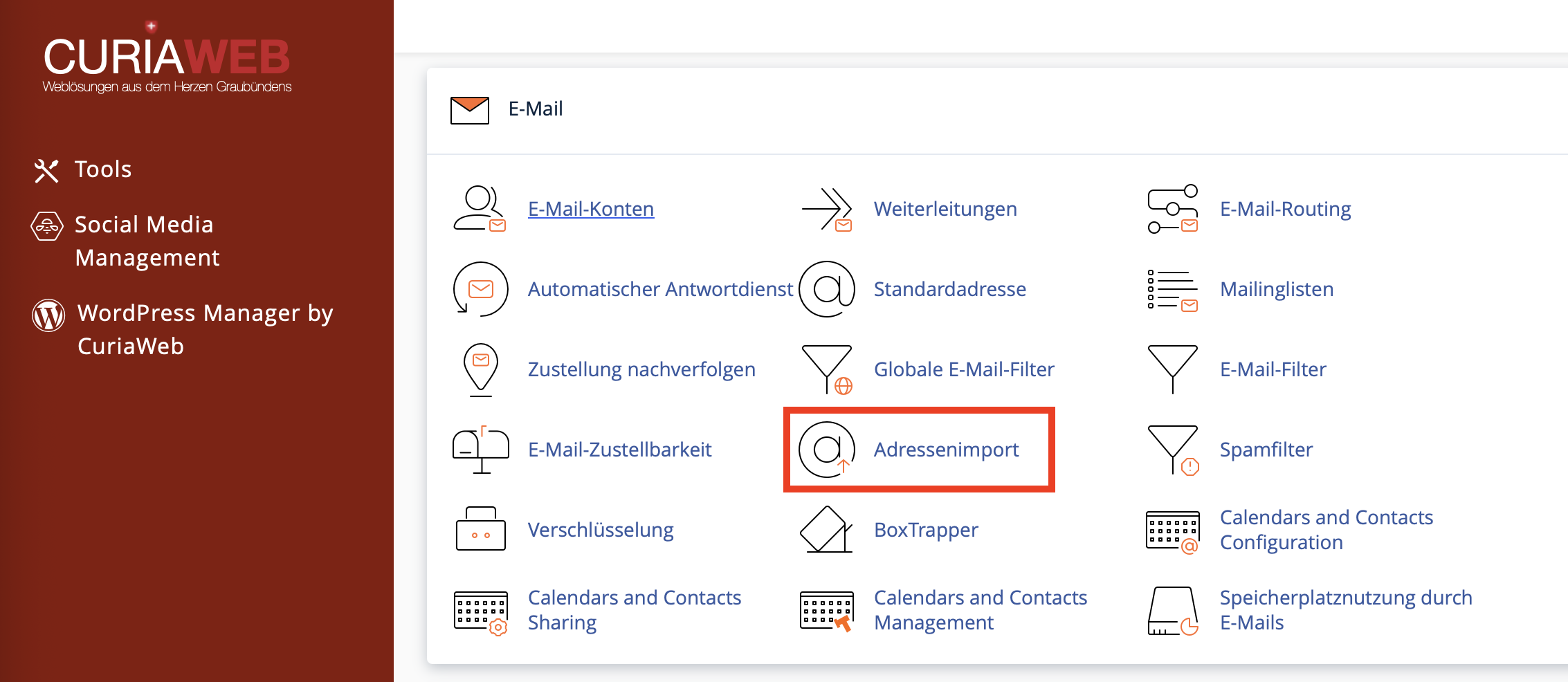
Cos'è l'Importatore di indirizzi di cPanel?
L'Importatore di indirizzi è una funzione di cPanel che ti consente di importare più account e-mail o inoltri e-mail sulla base di un file preparato. A seconda della versione di cPanel, i formati supportati includono file CSV e formati di fogli di calcolo come i file Microsoft Excel.
Durante l'importazione, cPanel legge le singole righe del tuo file e crea automaticamente le voci desiderate. Per gli account e-mail, ad esempio, è possibile memorizzare il nome utente, la password e lo spazio di archiviazione. Per gli inoltri, viene stabilito quale indirizzo debba reindirizzare i messaggi in arrivo verso quale destinazione.
Ambiti di utilizzo tipici
L'Importatore di indirizzi è consigliato quando è necessario configurare un numero elevato di indirizzi e-mail in breve tempo. Esempi tipici sono:
- Configurazione di più caselle postali per i dipendenti di un'azienda
- Trasferimento di indirizzi e-mail esistenti durante il passaggio a CURIAWEB
- Creazione di indirizzi funzionali come info@, support@, contabilita@ o vendite@
- Configurazione massiva di inoltri verso caselle postali esterne esistenti
- Preparazione di un nuovo dominio o ambiente di hosting
1. Preparare il file di importazione
Affinché cPanel possa elaborare correttamente i tuoi dati, il file di importazione deve essere strutturato in modo pulito. Ogni indirizzo e-mail o inoltro viene inserito in una riga separata. I singoli dati vengono separati da colonne, ad esempio tramite virgole in un file CSV.
Dati raccomandati per l'importazione di account e-mail:
- Nome utente: ad esempio info, support o mario.rossi
- Password: la password desiderata per il rispettivo account e-mail
- Quota / Spazio di archiviazione: dimensione dell'archiviazione in megabyte, ad esempio 250 per 250 MB
La parte del dominio, a seconda del file di importazione e delle impostazioni di cPanel, può essere inclusa nel file oppure selezionata successivamente nel processo di importazione tramite il dominio di destinazione. Ad esempio, se desideri creare l'indirizzo info@tuodominio.ch, nel file potrebbe essere sufficiente inserire solo info, purché il dominio desiderato venga selezionato durante l'importazione.
Esempio di un semplice file CSV con la virgola come separatore:
nome1,Password123,100
nome2,Password456,250
nome3,Password789,500
Se utilizzi le intestazioni di colonna, il file può essere strutturato ad esempio in questo modo:
Nome utente,Password,Quota
info,PasswordSicura123,500
support,AltraPassword456,1000
contabilita,EsempioPassword789,750
2. Note sulle password e sulla sicurezza
Durante l'importazione di massa degli account e-mail, è necessario gestire le password con estrema cura. Non utilizzare password semplici o riutilizzate. Una password sicura dovrebbe essere sufficientemente lunga e composta da lettere maiuscole, lettere minuscole, numeri e caratteri speciali.
Se crei account e-mail per dipendenti o clienti, si consiglia di richiedere una modifica della password dopo il primo accesso o di utilizzare fin dall'inizio password sicure e individuali. In questo modo si evita che rimangano in circolazione credenziali identiche o facilmente indovinabili.
3. Aprire l'Importatore di indirizzi in cPanel
Accedi prima alla tua area clienti CURIAWEB o direttamente a cPanel. Successivamente, apri la sezione E-mail in cPanel e seleziona la funzione Importatore di indirizzi.
La voce di menu esatta può variare leggermente a seconda dello stile grafico del tuo cPanel. Di norma, troverai l'Importatore di indirizzi nella sezione E-mail insieme ad altre funzioni come Account e-mail, Inoltri, Risponditori automatici o Filtri antispam.
4. Selezionare il tipo di importazione
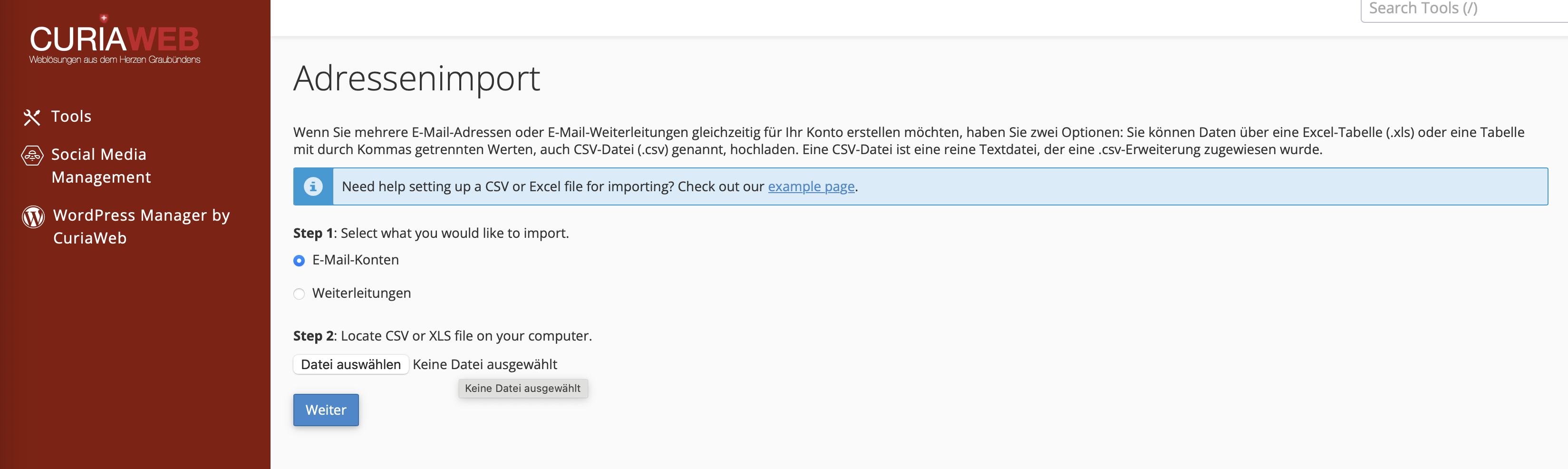
Nel primo passaggio, selezioni il tipo di dati che desideri importare. cPanel distingue tra:
- Account e-mail: Vengono create nuove caselle postali con nome utente, password e spazio di archiviazione.
- Inoltri: Vengono creati reindirizzamenti che inoltrano automaticamente i messaggi in arrivo a un altro indirizzo di destinazione.
Seleziona con cura il tipo di importazione appropriato. Un file per gli account e-mail differisce nel contenuto da un file per gli inoltri, poiché negli inoltri non viene creata una casella postale con password, ma viene definita una destinazione di inoltro.
5. Caricare il file e definire il separatore
Successivamente, fai clic su Scegli file e carica il file di importazione preparato. Quindi, stabilisci quale separatore viene utilizzato nel tuo file. Per i file CSV, si tratta spesso di una virgola, ma a seconda del programma di foglio di calcolo o delle impostazioni della lingua, potrebbe essere utilizzato anche un punto e virgola.
- Scegli se desideri importare Account e-mail o Inoltri.
- Fai clic su Scegli file e carica il file preparato.
- Seleziona il separatore corretto, ad esempio virgola o punto e virgola.
- Attiva l'opzione Tratta la prima riga come intestazione di colonna se il tuo file contiene intestazioni come Nome utente, Password o Quota.
- Fai clic su Avanti per procedere con l'associazione delle colonne.
6. Associare correttamente le colonne
Dopo il caricamento, cPanel mostra un'anteprima dei dati rilevati. In questo passaggio, devi definire il significato di ciascuna colonna. Questa associazione viene spesso definita mapping.
Sopra le singole colonne troverai dei campi di selezione. Lì puoi specificare, ad esempio, quale colonna contiene il nome utente dell'e-mail, quale colonna contiene la password e quale colonna deve essere utilizzata per la dimensione dello spazio di archiviazione.
Verifica attentamente l'associazione prima di procedere. Un'errata associazione delle colonne può far sì che le password, i nomi utente o i valori di archiviazione non vengano importati correttamente.
7. Selezionare il dominio di destinazione e completare l'importazione
Nell'ultimo passaggio, selezioni il dominio di destinazione desiderato. Questo è particolarmente importante se nel tuo pacchetto di hosting sono configurati più domini o domini aggiuntivi. Gli account e-mail o gli inoltri importati verranno creati per il dominio selezionato.
Fai clic su Avanti e successivamente su Fine. cPanel elaborerà ora il file e creerà automaticamente i rispettivi account e-mail o inoltri.
Al termine, dovresti controllare le nuove voci create nella sezione Account e-mail o Inoltri per assicurarti che tutti i record siano stati importati correttamente.
Errori comuni durante l'importazione
Se l'importazione non funziona come previsto, la causa è solitamente legata alla struttura del file. Verifica in particolare i seguenti punti:
- Separatore errato: Il file utilizza punti e virgola, ma cPanel si aspetta virgole o viceversa.
- Righe vuote: Rimuovi le righe vuote alla fine o all'interno del file.
- Campi obbligatori mancanti: Per gli account e-mail sono richiesti almeno il nome utente e la password.
- Caratteri non validi: Evita caratteri speciali nel nome utente, qualora non siano consentiti per gli indirizzi e-mail.
- Valore quota errato: I valori di archiviazione devono essere indicati come numero in megabyte, se richiesto nella maschera di importazione di cPanel.
- Colonne associate in modo errato: Controlla il mapping con estrema attenzione prima di concludere.
Best practice per un'importazione pulita
Per un'importazione senza problemi, si consiglia di iniziare a lavorare con pochi indirizzi di prova. Crea ad esempio un piccolo file CSV con due o tre voci e verifica se cPanel le elabora correttamente. Se il test ha esito positivo, puoi importare l'elenco completo.
Assicurati inoltre che il tuo file sia formattato in modo uniforme. Non utilizzare separatori misti, spazi non necessari o modi di scrittura diversi all'interno della stessa colonna. Più il file di importazione è preparato in modo pulito, minore sarà il rischio di errori.
Procedura consigliata:
- Creare un file CSV con chiare intestazioni di colonna.
- Utilizzare password sicure e individuali.
- Verificare il separatore e la codifica dei caratteri.
- Testare l'importazione prima con poche voci.
- Controllare tutti gli account e-mail o gli inoltri dopo l'importazione.
Differenza tra account e-mail e inoltro
Un account e-mail è una vera e propria casella postale. I messaggi vengono memorizzati sul server e possono essere consultati tramite Webmail, IMAP o POP3. Per un account e-mail sono necessari una password e, di norma, una dimensione dello spazio di archiviazione definita.
Un inoltro, invece, non è una casella postale autonoma. I messaggi in arrivo vengono reindirizzati automaticamente a un altro indirizzo e-mail. Questo è pratico per indirizzi funzionali o alias, ma non sostituisce una casella postale completa.
Pertanto, prima dell'importazione, valuta se hai bisogno di una casella postale dedicata per ciascun indirizzo o se è sufficiente un inoltro. Per i collaboratori, di solito è opportuno un account e-mail proprio. Per indirizzi generali come contatto@, info@ o vendite@, a seconda dell'organizzazione, può essere adatto anche un inoltro.
Riepilogo
Con l'Importatore di indirizzi di cPanel puoi creare account e-mail e inoltri in grandi quantità in modo efficiente e rapido. L'elemento decisivo per un'importazione di successo è un file preparato con cura, con colonne corrette, separatori adeguati e dati completi.
Questa funzione consente di risparmiare molto lavoro manuale, soprattutto nel caso di aziende, associazioni, scuole, organizzazioni o trasferimenti di domini. Se prepari accuratamente il tuo file di importazione e associ correttamente le colonne durante l'importazione, le nuove strutture e-mail potranno essere configurate rapidamente e in modo affidabile nel tuo hosting CURIAWEB.
Hai bisogno di supporto per l'importazione di account e-mail o inoltri?
Il supporto di CURIAWEB è a tua completa disposizione se sorgono domande durante l'importazione o se un file non viene elaborato correttamente.
Suggerimento: Se possibile, utilizza i file di esempio offerti direttamente da cPanel all'interno dell'Importatore di indirizzi. In questo modo eviterai errori di formattazione e vedrai immediatamente la struttura delle colonne prevista.
