


Adress-Importer in cPanel: E-Mail-Konten und Weiterleitungen massenweise importieren
Wenn Sie mehrere E-Mail-Adressen, Postfächer oder Weiterleitungen für Ihre Domain einrichten möchten, müssen Sie diese nicht einzeln manuell in cPanel erstellen. Mit dem Adress-Importer können Sie bei CURIAWEB eine vorbereitete Liste hochladen und daraus automatisch mehrere E-Mail-Konten oder E-Mail-Weiterleitungen erstellen lassen.
Diese Funktion ist besonders praktisch, wenn Sie eine neue Domain einrichten, bestehende E-Mail-Strukturen übernehmen oder für ein Unternehmen, einen Verein, eine Schule oder ein Projekt mehrere Adressen gleichzeitig anlegen möchten. Statt jedes Postfach einzeln zu konfigurieren, bereiten Sie eine Tabelle vor und importieren diese direkt über cPanel.
Was ist der cPanel Adress-Importer?
Der Adress-Importer ist eine Funktion in cPanel, mit der Sie mehrere E-Mail-Konten oder E-Mail-Weiterleitungen anhand einer vorbereiteten Datei importieren können. Unterstützt werden je nach cPanel-Version unter anderem CSV-Dateien sowie Tabellenformate wie Microsoft Excel-Dateien.
Beim Import liest cPanel die einzelnen Zeilen Ihrer Datei aus und erstellt daraus automatisch die gewünschten Einträge. Bei E-Mail-Konten können beispielsweise Benutzername, Passwort und Speicherplatz hinterlegt werden. Bei Weiterleitungen wird festgelegt, welche Adresse eingehende Nachrichten an welches Ziel weiterleiten soll.
Typische Einsatzbereiche
Der Adress-Importer ist sinnvoll, wenn Sie mehrere E-Mail-Adressen in kurzer Zeit einrichten möchten. Typische Beispiele sind:
- Einrichtung mehrerer Mitarbeitenden-Postfächer für eine Firma
- Übernahme bestehender E-Mail-Adressen beim Wechsel zu CURIAWEB
- Erstellung von Funktionsadressen wie info@, support@, buchhaltung@ oder verkauf@
- Massenhafte Einrichtung von Weiterleitungen an bestehende externe Postfächer
- Vorbereitung einer neuen Domain- oder Hosting-Umgebung
1. Importdatei vorbereiten
Damit cPanel Ihre Daten korrekt verarbeiten kann, muss die Importdatei sauber strukturiert sein. Jede E-Mail-Adresse beziehungsweise jede Weiterleitung wird in einer eigenen Zeile erfasst. Die einzelnen Angaben werden über Spalten getrennt, zum Beispiel durch Kommas in einer CSV-Datei.
Empfohlene Angaben für den Import von E-Mail-Konten:
- Benutzername: zum Beispiel info, support oder max.mustermann
- Passwort: das gewünschte Passwort für das jeweilige E-Mail-Konto
- Quota / Speicherplatz: Speichergrösse in Megabyte, zum Beispiel 250 für 250 MB
Der Domain-Teil kann je nach Importdatei und cPanel-Einstellung entweder mitgeführt oder später im Importprozess über die Zieldomain ausgewählt werden. Wenn Sie beispielsweise die Adresse info@ihredomain.ch erstellen möchten, kann in der Datei unter Umständen nur info stehen, sofern die gewünschte Domain beim Import ausgewählt wird.
Beispiel für eine einfache CSV-Datei mit Komma als Trennzeichen:
name1,Passwort123,100
name2,Passwort456,250
name3,Passwort789,500
Wenn Sie mit Spaltenüberschriften arbeiten, kann die Datei beispielsweise so aufgebaut sein:
Benutzername,Passwort,Quota
info,SicheresPasswort123,500
support,NochEinPasswort456,1000
buchhaltung,BeispielPasswort789,750
2. Hinweise zu Passwörtern und Sicherheit
Beim Massenimport von E-Mail-Konten sollten Sie besonders sorgfältig mit Passwörtern umgehen. Verwenden Sie keine einfachen oder wiederverwendeten Passwörter. Ein sicheres Passwort sollte ausreichend lang sein und aus Grossbuchstaben, Kleinbuchstaben, Zahlen und Sonderzeichen bestehen.
Falls Sie für Mitarbeitende oder Kunden E-Mail-Konten erstellen, empfiehlt es sich, nach dem ersten Login eine Passwortänderung vorzunehmen oder individuelle sichere Passwörter zu verwenden. So vermeiden Sie, dass identische oder leicht erratbare Zugangsdaten im Umlauf bleiben.
3. Adress-Importer in cPanel öffnen
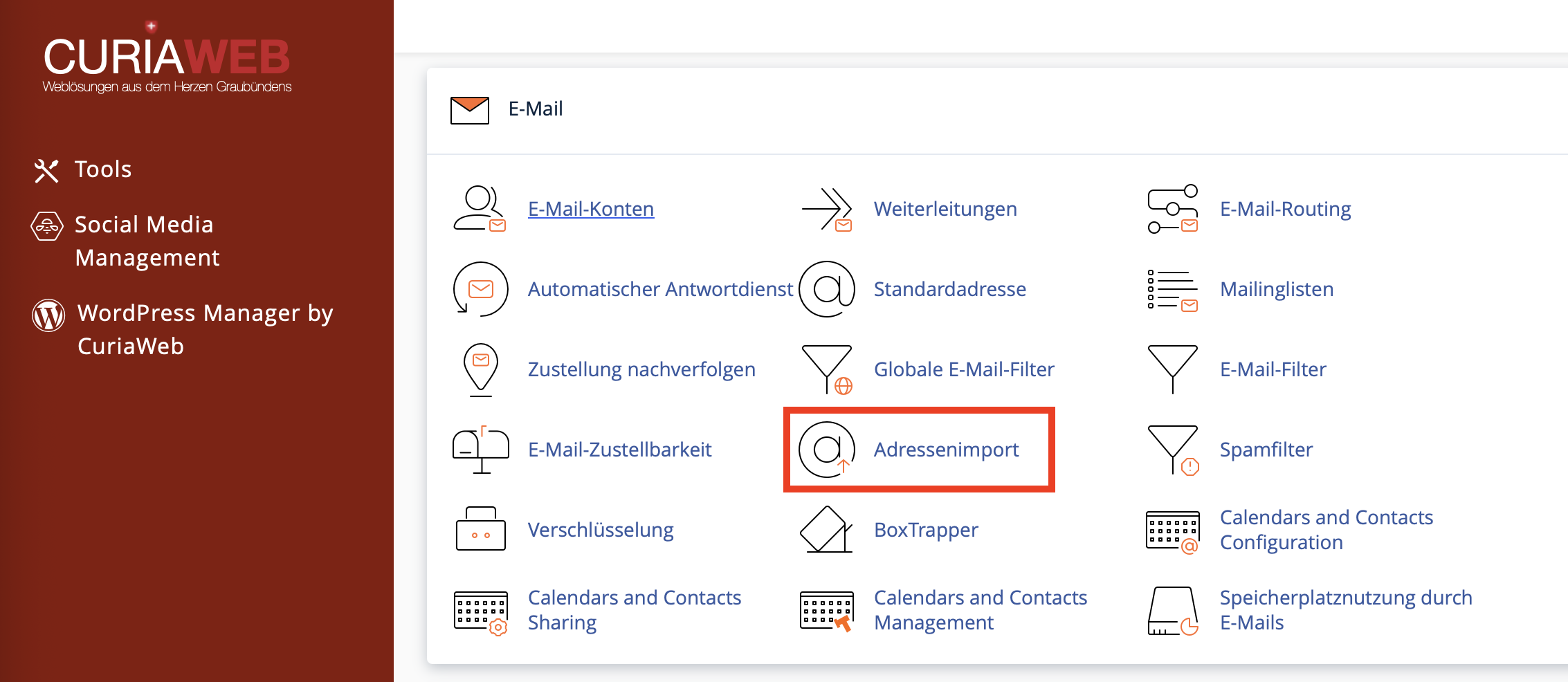
Melden Sie sich zuerst in Ihrem CURIAWEB-Kundenbereich beziehungsweise direkt in cPanel an. Öffnen Sie danach im cPanel den Bereich E-Mail und wählen Sie dort die Funktion Adress-Importer.
Der genaue Menüpunkt kann je nach cPanel-Design leicht unterschiedlich dargestellt werden. In der Regel finden Sie den Adress-Importer im E-Mail-Bereich zusammen mit weiteren Funktionen wie E-Mail-Konten, Weiterleitungen, Autorespondern oder Spamfiltern.
4. Importtyp auswählen
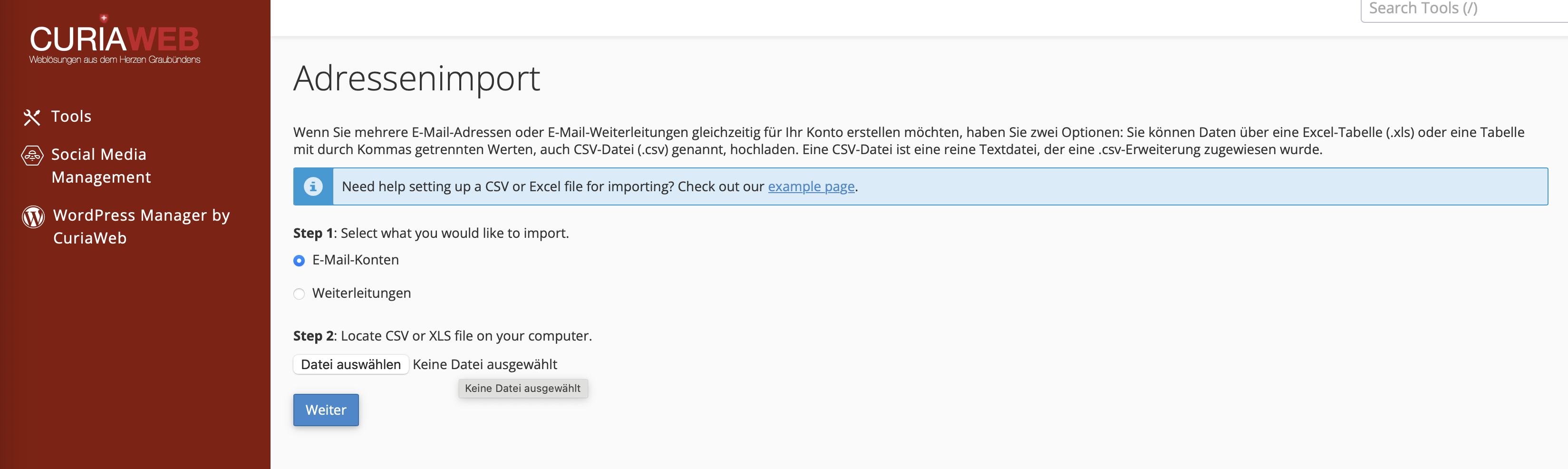
Im ersten Schritt wählen Sie aus, welche Art von Daten Sie importieren möchten. cPanel unterscheidet dabei zwischen:
- E-Mail-Konten: Es werden neue Postfächer mit Benutzername, Passwort und Speicherplatz erstellt.
- Weiterleitungen: Es werden Weiterleitungen erstellt, die eingehende Nachrichten an eine andere Zieladresse weiterleiten.
Wählen Sie den passenden Importtyp sorgfältig aus. Eine Datei für E-Mail-Konten unterscheidet sich inhaltlich von einer Datei für Weiterleitungen, da bei Weiterleitungen keine Mailbox mit Passwort erstellt wird, sondern ein Weiterleitungsziel definiert wird.
5. Datei hochladen und Trennzeichen festlegen
Klicken Sie anschliessend auf Datei auswählen und laden Sie Ihre vorbereitete Importdatei hoch. Danach legen Sie fest, welches Trennzeichen in Ihrer Datei verwendet wird. Bei CSV-Dateien ist dies häufig ein Komma, je nach Tabellenprogramm oder Spracheinstellung kann aber auch ein Semikolon verwendet werden.
- Wählen Sie aus, ob Sie E-Mail-Konten oder Weiterleitungen importieren möchten.
- Klicken Sie auf Datei auswählen und laden Sie Ihre vorbereitete Datei hoch.
- Wählen Sie das korrekte Trennzeichen, zum Beispiel Komma oder Semikolon.
- Aktivieren Sie Erste Zeile als Spaltenüberschrift behandeln, falls Ihre Datei Überschriften wie Benutzername, Passwort oder Quota enthält.
- Klicken Sie auf Weiter, um mit der Zuordnung der Spalten fortzufahren.
6. Spalten korrekt zuordnen
Nach dem Upload zeigt cPanel eine Vorschau der erkannten Daten an. In diesem Schritt müssen Sie festlegen, welche Spalte welche Bedeutung hat. Diese Zuordnung wird häufig als Mapping bezeichnet.
Über den einzelnen Spalten finden Sie Auswahlfelder. Dort können Sie beispielsweise angeben, welche Spalte den E-Mail-Benutzernamen enthält, welche Spalte das Passwort enthält und welche Spalte für die Speicherplatzgrösse verwendet werden soll.
Prüfen Sie die Zuordnung sorgfältig, bevor Sie fortfahren. Eine falsche Spaltenzuordnung kann dazu führen, dass Passwörter, Benutzernamen oder Speicherwerte nicht korrekt übernommen werden.
7. Zieldomain auswählen und Import abschliessen
Im letzten Schritt wählen Sie die gewünschte Zieldomain aus. Dies ist besonders wichtig, wenn in Ihrem Hosting-Paket mehrere Domains oder Zusatzdomains eingerichtet sind. Die importierten E-Mail-Konten oder Weiterleitungen werden für die ausgewählte Domain erstellt.
Klicken Sie danach auf Weiter und anschliessend auf Fertig stellen. cPanel verarbeitet nun die Datei und erstellt die entsprechenden E-Mail-Konten oder Weiterleitungen automatisch.
Nach dem Abschluss sollten Sie die neu erstellten Einträge im Bereich E-Mail-Konten beziehungsweise Weiterleitungen kontrollieren. So stellen Sie sicher, dass alle Datensätze korrekt importiert wurden.
Häufige Fehler beim Import
Falls der Import nicht wie erwartet funktioniert, liegt die Ursache meist in der Struktur der Datei. Prüfen Sie insbesondere folgende Punkte:
- Falsches Trennzeichen: Die Datei verwendet Semikolons, cPanel erwartet aber Kommas oder umgekehrt.
- Leere Zeilen: Entfernen Sie leere Zeilen am Ende oder innerhalb der Datei.
- Fehlende Pflichtfelder: Für E-Mail-Konten werden mindestens Benutzername und Passwort benötigt.
- Ungültige Zeichen: Vermeiden Sie Sonderzeichen im Benutzernamen, sofern diese für E-Mail-Adressen nicht zulässig sind.
- Falsche Quota-Angabe: Speicherwerte sollten als Zahl in Megabyte angegeben werden, sofern cPanel dies in der Importmaske erwartet.
- Spalten falsch zugeordnet: Kontrollieren Sie das Mapping vor dem Abschluss besonders sorgfältig.
Best Practices für einen sauberen Import
Für einen reibungslosen Import empfiehlt es sich, zuerst mit wenigen Testadressen zu arbeiten. Erstellen Sie beispielsweise eine kleine CSV-Datei mit zwei oder drei Einträgen und prüfen Sie, ob cPanel diese korrekt verarbeitet. Wenn der Test erfolgreich ist, können Sie die vollständige Liste importieren.
Achten Sie ausserdem darauf, dass Ihre Datei einheitlich formatiert ist. Verwenden Sie keine gemischten Trennzeichen, keine unnötigen Leerzeichen und keine unterschiedlichen Schreibweisen innerhalb derselben Spalte. Je sauberer die Importdatei vorbereitet ist, desto geringer ist das Risiko von Fehlern.
Empfohlene Vorgehensweise:
- CSV-Datei mit klaren Spaltenüberschriften erstellen.
- Starke und individuelle Passwörter verwenden.
- Trennzeichen und Zeichencodierung prüfen.
- Import zuerst mit wenigen Einträgen testen.
- Nach dem Import alle E-Mail-Konten oder Weiterleitungen kontrollieren.
Unterschied zwischen E-Mail-Konto und Weiterleitung
Ein E-Mail-Konto ist ein echtes Postfach. Nachrichten werden auf dem Server gespeichert und können mit Webmail, IMAP oder POP3 abgerufen werden. Für ein E-Mail-Konto benötigen Sie ein Passwort und in der Regel eine definierte Speichergrösse.
Eine Weiterleitung ist hingegen kein eigenes Postfach. Eingehende Nachrichten werden automatisch an eine andere E-Mail-Adresse weitergeleitet. Das ist praktisch für Funktionsadressen oder Alias-Adressen, ersetzt aber kein vollwertiges Postfach.
Überlegen Sie daher vor dem Import, ob Sie für jede Adresse ein eigenes Postfach benötigen oder ob eine Weiterleitung ausreicht. Für Mitarbeitende ist meist ein eigenes E-Mail-Konto sinnvoll. Für allgemeine Adressen wie kontakt@, info@ oder verkauf@ kann je nach Organisation auch eine Weiterleitung passend sein.
Zusammenfassung
Mit dem cPanel Adress-Importer können Sie E-Mail-Konten und Weiterleitungen effizient und zeitsparend in grösserer Anzahl erstellen. Entscheidend für einen erfolgreichen Import ist eine sauber vorbereitete Datei mit korrekten Spalten, passenden Trennzeichen und vollständigen Angaben.
Gerade bei Firmen, Vereinen, Schulen, Organisationen oder Domainumzügen spart diese Funktion viel manuelle Arbeit. Wenn Sie Ihre Importdatei sorgfältig vorbereiten und die Spalten beim Import korrekt zuordnen, lassen sich neue E-Mail-Strukturen schnell und zuverlässig in Ihrem CURIAWEB Hosting einrichten.
Benötigen Sie Unterstützung beim Import von E-Mail-Konten oder Weiterleitungen?
Der CURIAWEB-Support hilft Ihnen gerne weiter, wenn beim Import Fragen auftreten oder eine Datei nicht korrekt verarbeitet wird.
Tipp: Nutzen Sie nach Möglichkeit die Beispieldateien, die cPanel direkt im Adress-Importer anbietet. So vermeiden Sie Formatierungsfehler und sehen sofort, welche Spaltenstruktur erwartet wird.
