


Importateur d'adresses dans cPanel : Importer des comptes de messagerie et des redirections en masse
Si vous souhaitez configurer plusieurs adresses e-mail, boîtes aux lettres ou redirections pour votre domaine, vous n'avez pas besoin de les créer manuellement une par une dans cPanel. Grâce à l'Importateur d'adresses, vous pouvez télécharger une liste préparée sur CURIAWEB et générer automatiquement plusieurs comptes de messagerie ou redirections de messagerie.
Cette fonctionnalité est particulièrement pratique lorsque vous configurez un nouveau domaine, reprenez des structures de messagerie existantes ou souhaitez créer simultanément plusieurs adresses pour une entreprise, une association, une école ou un projet. Au lieu de configurer chaque boîte aux lettres individuellement, vous préparez un tableau et l'importez directement via cPanel.
Qu'est-ce que l'Importateur d'adresses cPanel ?
L'Importateur d'adresses est une fonctionnalité de cPanel qui vous permet d'importer plusieurs comptes de messagerie ou redirections d'e-mails à partir d'un fichier préparé. Selon votre version de cPanel, les formats pris en charge comprennent notamment les fichiers CSV ainsi que les formats de feuilles de calcul tels que les fichiers Microsoft Excel.
Lors de l'importation, cPanel lit chaque ligne de votre fichier et crée automatiquement les entrées correspondantes. Pour les comptes de messagerie, vous pouvez par exemple renseigner le nom d'utilisateur, le mot de passe et l'espace de stockage. Pour les redirections, il détermine quelle adresse doit rediriger les messages entrants vers quelle destination.
Domaines d'application typiques
L'Importateur d'adresses est particulièrement utile lorsque vous devez configurer un grand nombre d'adresses e-mail en peu de temps. Les exemples typiques sont :
- Configuration de plusieurs boîtes aux lettres pour les employés d'une entreprise
- Migration d'adresses e-mail existantes lors du passage à CURIAWEB
- Création d'adresses de fonction telles que info@, support@, comptabilite@ ou vente@
- Configuration en masse de redirections vers des boîtes aux lettres externes existantes
- Préparation d'un nouvel environnement de domaine ou d'hébergement
1. Préparer le fichier d'importation
Pour que cPanel puisse traiter vos données correctement, le fichier d'importation doit être proprement structuré. Chaque adresse e-mail ou redirection est enregistrée sur sa propre ligne. Les différentes informations sont séparées par des colonnes, par exemple par des virgules dans un fichier CSV.
Informations recommandées pour l'importation de comptes de messagerie :
- Nom d'utilisateur : par exemple info, support ou jean.dupont
- Mot de passe : le mot de passe souhaité pour le compte de messagerie correspondant
- Quota / Espace de stockage : taille de stockage en mégaoctets, par exemple 250 pour 250 Mo
Selon le fichier d'importation et la configuration de cPanel, la partie domaine peut soit être incluse, soit être sélectionnée ultérieurement dans le processus d'importation via le domaine cible. Par exemple, si vous souhaitez créer l'adresse info@votredomaine.ch, le fichier peut éventuellement ne contenir que info, à condition que le domaine souhaité soit sélectionné lors de l'importation.
Exemple de fichier CSV simple utilisant la virgule comme séparateur :
nom1,MotDePasse123,100
nom2,MotDePasse456,250
nom3,MotDePasse789,500
Si vous travaillez avec des en-têtes de colonnes, le fichier peut par exemple être structuré ainsi :
Nom d'utilisateur,Mot de passe,Quota
info,MotDePasseSecurise123,500
support,AutreMotDePasse456,1000
comptabilite,ExempleMotDePasse789,750
2. Remarques sur les mots de passe et la sécurité
Lors de l'importation en masse de comptes de messagerie, vous devez manipuler les mots de passe avec une prudence extrême. N'utilisez pas de mots de passe simples ou réutilisés. Un mot de passe sécurisé doit être suffisamment long et composé de lettres majuscules, de lettres minuscules, de chiffres et de caractères spéciaux.
Si vous créez des comptes de messagerie pour des employés ou des clients, il est fortement recommandé d'imposer un changement de mot de passe après la première connexion ou d'utiliser dès le départ des mots de passe sécurisés individuels. Vous éviterez ainsi que des identifiants identiques ou faciles à deviner restent en circulation.
3. Ouvrir l'Importateur d'adresses dans cPanel
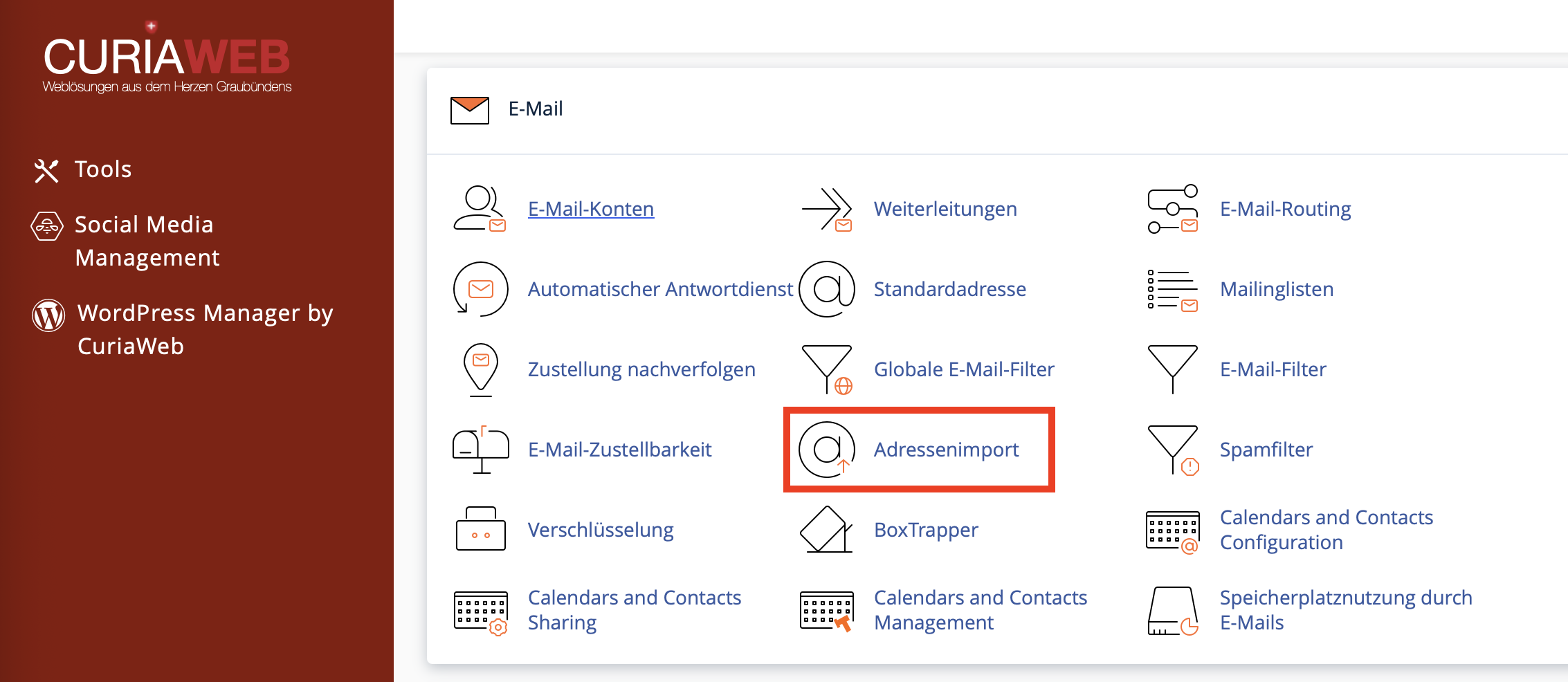
Connectez-vous d'abord à votre espace client CURIAWEB ou directement à cPanel. Ouvrez ensuite la section E-mail dans cPanel et choisissez la fonction Importateur d'adresses.
L'intitulé exact du menu peut légèrement varier en fonction du style visuel de votre cPanel. En règle générale, vous trouverez l'Importateur d'adresses dans la section E-mail, aux côtés d'autres fonctions telles que les Comptes de messagerie, les Redirections, les Répondeurs automatiques ou les Filtres anti-spam.
4. Sélectionner le type d'importation
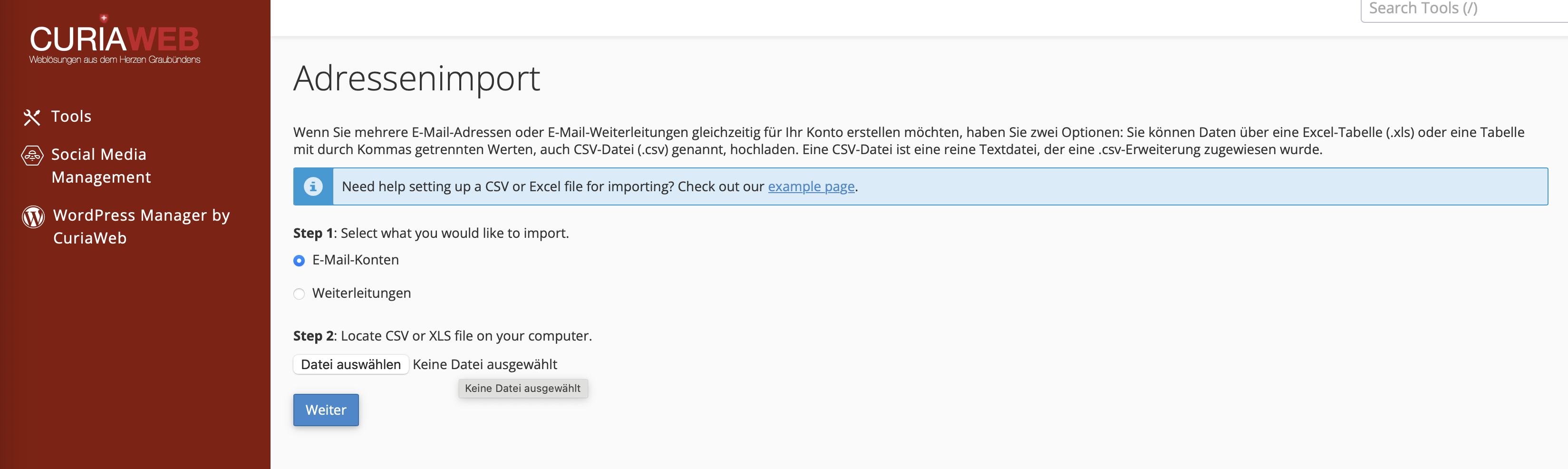
Dans la première étape, vous sélectionnez le type de données que vous souhaitez importer. cPanel fait la distinction entre :
- Comptes de messagerie : De nouvelles boîtes aux lettres sont créées avec un nom d'utilisateur, un mot de passe et un espace de stockage.
- Redirections : Des redirections sont créées pour transférer automatiquement les messages entrants vers une autre adresse cible.
Sélectionnez soigneusement le type d'importation approprié. Un fichier pour les comptes de messagerie diffère en contenu d'un fichier pour les redirections, car les redirections ne créent pas de boîte aux lettres avec mot de passe, mais définissent une cible de transfert.
5. Télécharger le fichier et définir le séparateur
Cliquez ensuite sur Choisir un fichier et téléchargez votre fichier d'importation préparé. Définissez ensuite le séparateur utilisé dans votre fichier. Pour les fichiers CSV, il s'agit souvent d'une virgule, mais un point-virgule peut également être utilisé selon votre logiciel de tableau ou vos paramètres linguistiques.
- Choisissez si vous souhaitez importer des Comptes de messagerie ou des Redirections.
- Cliquez sur Choisir un fichier et téléchargez votre fichier préparé.
- Sélectionnez le bon séparateur, par exemple une virgule ou un point-virgule.
- Activez l'option Traiter la première ligne comme des en-têtes de colonne si votre fichier contient des en-têtes tels que Nom d'utilisateur, Mot de passe ou Quota.
- Cliquez sur Suivant pour passer à la correspondance des colonnes.
6. Associer correctement les colonnes
Après le téléchargement, cPanel affiche un aperçu des données détectées. Lors de cette étape, vous devez définir la signification de chaque colonne. Cette association est souvent appelée mapping.
Au-dessus de chaque colonne, vous trouverez des champs de sélection. Vous pouvez y indiquer, par exemple, quelle colonne contient le nom d'utilisateur de messagerie, quelle colonne contient le mot de passe et quelle colonne doit être utilisée pour la taille de l'espace de stockage.
Vérifiez l'association soigneusement avant de continuer. Une mauvaise attribution des colonnes peut empêcher la reprise correcte des mots de passe, des noms d'utilisateur ou des valeurs de stockage.
7. Sélectionner le domaine cible et finaliser l'importation
Dans la dernière étape, vous choisissez le domaine cible souhaité. Ceci est particulièrement important si plusieurs domaines ou domaines compagnons sont configurés dans votre formule d'hébergement. Les comptes de messagerie ou les redirections importés seront créés pour le domaine sélectionné.
Cliquez ensuite sur Suivant puis sur Terminer. cPanel traite maintenant le fichier et crée automatiquement les comptes de messagerie ou les redirections correspondants.
Une fois l'opération terminée, vous devez contrôler les nouvelles entrées créées dans la section Comptes de messagerie ou Redirections. Vous vous assurerez ainsi que toutes les données ont été correctement importées.
Erreurs d'importation courantes
Si l'importation ne fonctionne pas comme prévu, la cause réside généralement dans la structure du fichier. Vérifiez en particulier les points suivants :
- Mauvais séparateur : Le fichier utilise des points-virgules, mais cPanel attend des virgules ou inversement.
- Lignes vides : Supprimez les lignes vides à la fin ou à l'intérieur du fichier.
- Champs obligatoires manquants : Pour les comptes de messagerie, au moins un nom d'utilisateur et un mot de passe sont requis.
- Caractères non valides : Évitez les caractères spéciaux dans le nom d'utilisateur s'ils ne sont pas autorisés pour les adresses e-mail.
- Spécification de quota incorrecte : Les valeurs de stockage doivent être indiquées sous forme de nombre en mégaoctets, si cPanel l'exige dans le masque d'importation.
- Colonnes mal associées : Contrôlez le mapping avec une attention particulière avant de finaliser.
Bonnes pratiques pour une importation propre
Pour un import sans accroc, il est recommandé de commencer par travailler avec quelques adresses de test. Créez par exemple un petit fichier CSV contenant deux ou trois entrées et vérifiez si cPanel les traite correctement. Si le test réussit, vous pouvez importer la liste complète.
Veillez également à ce que votre fichier soit formaté de manière uniforme. N'utilisez pas de séparateurs mixtes, pas d'espaces inutiles et pas d'orthographes différentes au sein d'une même colonne. Plus le fichier d'importation est préparé proprement, plus le risque d'erreurs est faible.
Procédure recommandée :
- Créer un fichier CSV avec des en-têtes de colonnes clairs.
- Utiliser des mots de passe forts et individuels.
- Vérifier le séparateur et l'encodage des caractères.
- Tester d'abord l'importation avec quelques entrées.
- Contrôler tous les comptes de messagerie ou redirections après l'importation.
Différence entre un compte de messagerie et une redirection
Un compte de messagerie est une véritable boîte aux lettres. Les messages sont stockés sur le serveur et peuvent être consultés avec un Webmail, IMAP ou POP3. Pour un compte de messagerie, vous avez besoin d'un mot de passe et généralement d'une taille de stockage définie.
Une redirection, en revanche, n'est pas une boîte aux lettres propre. Les messages entrants sont automatiquement transférés vers une autre adresse e-mail. C'est pratique pour les adresses de fonction ou les alias, mais cela ne remplace pas une boîte aux lettres complète.
Par conséquent, réfléchissez avant l'importation si vous avez besoin d'une boîte aux lettres propre pour chaque adresse ou si une redirection suffit. Pour les collaborateurs, un compte de messagerie propre est généralement pertinent. Pour les adresses générales telles que contact@, info@ ou vente@, une redirection peut également convenir selon l'organisation.
Résumé
Avec l'Importateur d'adresses cPanel, vous pouvez créer des comptes de messagerie et des redirections de manière efficace en grande quantité tout en gagnant du temps. L'élément décisif pour un import réussi est un fichier proprement préparé avec des colonnes correctes, des séparateurs adaptés et des informations complètes.
Cette fonction permet d'économiser beaucoup de travail manuel, en particulier pour les entreprises, les associations, les écoles, les organisations ou les migrations de domaines. Si vous préparez soigneusement votre fichier d'importation et associez correctement les colonnes lors de l'import, les nouvelles structures de messagerie peuvent être configurées rapidement et de manière fiable dans votre hébergement CURIAWEB.
Avez-vous besoin d'aide pour l'importation de comptes de messagerie ou de redirections ?
Le support CURIAWEB se tient volontiers à votre disposition si des questions surviennent lors de l'importation ou si un fichier n'est pas traité correctement.
Conseil : Utilisez si possible les fichiers d'exemple proposés directement par cPanel dans l'Importateur d'adresses. Vous éviterez ainsi les erreurs de formatage et verrez immédiatement la structure de colonnes attendue.
