


Spam-Filter konfigurieren: So nutzen Sie Apache SpamAssassin richtig
Spam, Phishing und unerwünschte Werbenachrichten gehören zu den häufigsten Problemen im E-Mail-Alltag. Mit den Spam-Filtern in cPanel können Sie eingehende Nachrichten automatisch prüfen lassen und verdächtige E-Mails markieren, verschieben oder je nach Einstellung löschen lassen.
Bei CURIAWEB steht Ihnen dafür die bewährte Spamfilter-Technologie Apache SpamAssassin zur Verfügung. Das System analysiert eingehende E-Mails anhand vieler typischer Merkmale und vergibt einen sogenannten Spam-Score. Je höher dieser Wert ist, desto wahrscheinlicher handelt es sich um Spam.
Kurz erklärt:
Apache SpamAssassin bewertet jede eingehende E-Mail mit Punkten. Überschreitet eine Nachricht den festgelegten Schwellenwert, wird sie als Spam eingestuft und entsprechend Ihrer Einstellungen behandelt.
Warum Spam-Filter wichtig sind
Ein gut konfigurierter Spam-Filter schützt Ihr Postfach vor unnötiger Belastung und reduziert Sicherheitsrisiken. Unerwünschte Nachrichten sind nicht nur störend, sondern können auch gefährliche Links, betrügerische Anhänge oder gefälschte Absender enthalten.
Besonders geschäftliche E-Mail-Konten sollten deshalb nicht ohne Spam-Schutz betrieben werden. Ein sinnvoll eingestellter Filter hilft Ihnen, wichtige Nachrichten besser von unerwünschten Inhalten zu trennen.
- Weniger unerwünschte E-Mails: Spam wird automatisch erkannt und aussortiert.
- Bessere Übersicht: Das Postfach bleibt sauberer und wichtige Nachrichten sind schneller sichtbar.
- Mehr Sicherheit: Phishing- und Betrugsversuche werden häufiger erkannt.
- Individuelle Steuerung: Schwellenwerte, Whitelists und Blacklists können angepasst werden.
- Kontrolle statt Blindlöschung: Verdächtige Nachrichten können zunächst in einen Spam-Ordner verschoben werden.
Wie Apache SpamAssassin arbeitet
Apache SpamAssassin prüft eingehende E-Mails anhand verschiedener Kriterien. Dazu gehören unter anderem typische Spam-Formulierungen, technische Merkmale im Nachrichtenkopf, auffällige Links, Absenderinformationen und weitere Hinweise, die auf unerwünschte Nachrichten hindeuten können.
Für jedes erkannte Merkmal erhält die Nachricht Punkte. Die Summe dieser Punkte ergibt den Spam-Score. Wird der von Ihnen definierte Schwellenwert erreicht oder überschritten, behandelt cPanel die Nachricht als Spam.
Wichtig:
Kein Spamfilter arbeitet zu 100 % fehlerfrei. Eine zu strenge Einstellung kann erwünschte E-Mails fälschlicherweise als Spam markieren. Eine zu lockere Einstellung lässt dagegen mehr unerwünschte Nachrichten durch.
Spam-Filter in cPanel öffnen
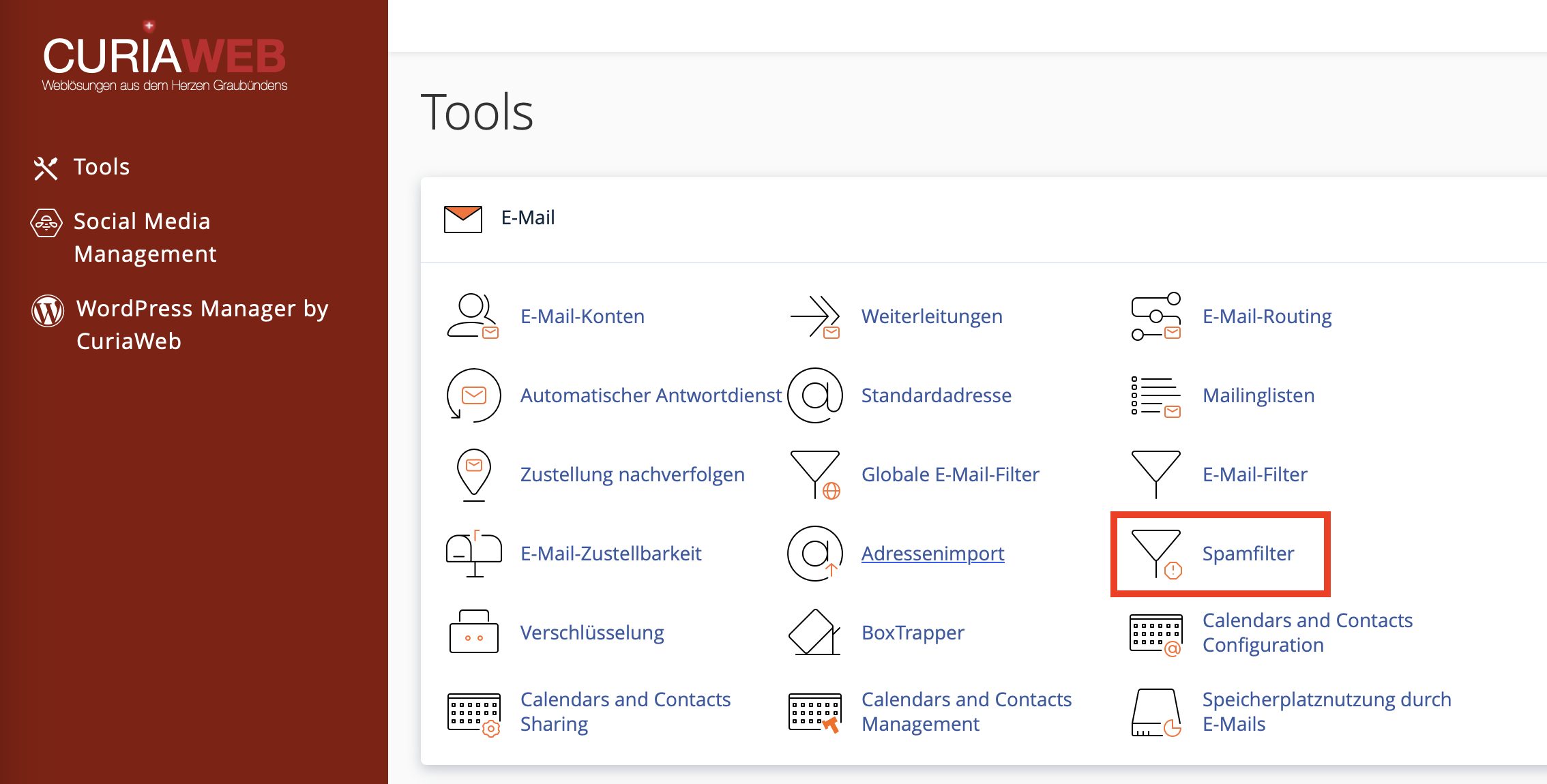
Melden Sie sich zuerst in Ihrem cPanel an. Öffnen Sie anschliessend im Bereich „E-Mail“ die Funktion „Spam-Filter“. Dort können Sie die grundlegenden Einstellungen für Apache SpamAssassin verwalten.
Je nach cPanel-Version und Sprache können einzelne Bezeichnungen leicht abweichen. Die wichtigsten Bereiche sind jedoch in der Regel der Spam-Schwellenwert, die Behandlung erkannter Spam-Nachrichten sowie die erweiterten Einstellungen für Whitelist und Blacklist.
Der Spam-Schwellenwert: Wie streng soll gefiltert werden?
Der Spam-Schwellenwert bestimmt, ab welcher Punktzahl eine E-Mail als Spam eingestuft wird. Ein niedriger Wert filtert strenger, ein höherer Wert filtert zurückhaltender.
Für die meisten Nutzerinnen und Nutzer ist ein Wert um 5 ein guter Startpunkt. Wenn weiterhin viel Spam ankommt, kann der Wert schrittweise gesenkt werden. Wenn wichtige Nachrichten im Spam landen, sollte der Wert erhöht oder eine Whitelist genutzt werden.
Empfohlene Vorgehensweise bei der Feinjustierung
Ändern Sie den Spam-Schwellenwert nicht zu stark auf einmal. Beobachten Sie nach jeder Anpassung einige Tage lang, wie viele unerwünschte Nachrichten durchkommen und ob erwünschte Nachrichten fälschlicherweise markiert werden.
| Situation | Empfohlene Massnahme |
|---|---|
| Zu viel Spam im Posteingang | Schwellenwert vorsichtig senken, zum Beispiel von 5 auf 4. |
| Wichtige E-Mails landen im Spam | Schwellenwert erhöhen oder Absender zur Whitelist hinzufügen. |
| Nur eindeutiger Spam soll blockiert werden | Höheren Schwellenwert wählen, zum Beispiel 8 bis 10. |
| Maximale Kontrolle gewünscht | Spam in separaten Ordner verschieben statt automatisch löschen. |
Spam-Ordner verwenden
Die empfohlene Variante ist in vielen Fällen, erkannte Spam-Nachrichten in einen separaten Spam-Ordner verschieben zu lassen. So bleiben verdächtige Nachrichten vom Posteingang getrennt, können aber bei Bedarf noch überprüft werden.
Das ist besonders wichtig, wenn Sie geschäftliche E-Mails empfangen. Falls eine gewünschte Nachricht fälschlicherweise als Spam erkannt wird, können Sie diese im Spam-Ordner noch finden und entsprechend reagieren.
Empfehlung:
Nutzen Sie zunächst den Spam-Ordner statt der automatischen Löschung. Prüfen und leeren Sie den Ordner regelmässig, da gespeicherte Spam-Nachrichten Speicherplatz im Hosting-Konto belegen können.
Automatisches Löschen von Spam
cPanel kann erkannte Spam-Nachrichten auch automatisch löschen. Diese Option sollte jedoch mit Vorsicht verwendet werden, da gelöschte Nachrichten unter Umständen nicht mehr wiederhergestellt werden können.
Automatisches Löschen eignet sich vor allem für sehr eindeutig erkannte Spam-Nachrichten und eher hohe Spam-Scores. Wenn Sie diese Funktion zu aggressiv einsetzen, besteht das Risiko, dass auch wichtige Nachrichten verloren gehen.
Achtung:
Aktivieren Sie automatisches Löschen nur, wenn Sie die Auswirkungen verstehen. Für viele Postfächer ist das Verschieben in den Spam-Ordner sicherer als eine sofortige Löschung.
Spam-Ordner oder Auto-Löschen: Was ist besser?
| Option | Vorteil | Risiko |
|---|---|---|
| Spam-Ordner | Nachrichten können kontrolliert und bei Bedarf wiederhergestellt werden. | Der Ordner belegt Speicherplatz und muss regelmässig geleert werden. |
| Auto-Löschen | Spam wird sofort entfernt und belegt keinen Speicherplatz. | Falsch erkannte E-Mails können verloren gehen. |
Whitelist: Erwünschte Absender immer zulassen
Mit einer Whitelist können Sie bestimmte Absenderadressen oder Domains bevorzugt behandeln. Das ist hilfreich, wenn Nachrichten eines wichtigen Partners, Kunden oder Dienstleisters fälschlicherweise als Spam eingestuft werden.
Beispiele für Whitelist-Einträge:
person@partnerfirma.chfür eine einzelne Adresse*@partnerfirma.chfür alle Absender einer bestimmten Domain*@lieferant.chfür Nachrichten eines Lieferanten
Wichtig bei Whitelists:
Tragen Sie nur vertrauenswürdige Absender ein. Zu breite Whitelist-Regeln können dazu führen, dass unerwünschte Nachrichten leichter zugestellt werden.
Blacklist: Unerwünschte Absender blockieren
Mit einer Blacklist können Sie bestimmte Absenderadressen oder Domains gezielt blockieren. Das ist sinnvoll, wenn Sie wiederholt unerwünschte Nachrichten von bestimmten Quellen erhalten.
Beispiele für Blacklist-Einträge:
spam@example.comfür eine einzelne Adresse*@unerwuenscht.examplefür alle Absender einer bestimmten Domain*@werbedomain.examplefür wiederkehrende unerwünschte Absender
Beachten Sie jedoch, dass Spam-Absender häufig wechselnde Adressen verwenden. Eine Blacklist ist daher vor allem bei wiederkehrenden, klar erkennbaren Quellen hilfreich.
Whitelist und Blacklist im Vergleich
| Liste | Zweck | Beispiel |
|---|---|---|
| Whitelist | Erwünschte Absender bevorzugt zulassen | *@partnerfirma.ch |
| Blacklist | Unerwünschte Absender gezielt blockieren | *@spamdomain.example |
Platzhalter richtig verwenden
In Whitelist- und Blacklist-Einträgen können Platzhalter verwendet werden. Besonders häufig wird das Sternchen * genutzt. Es dient als Joker für beliebige Zeichen.
Profi-Tipp zu Platzhaltern:
Mit *@beispiel.ch erfassen Sie alle Absender dieser Domain. Verwenden Sie solche Regeln bewusst, da sie sehr weitreichend sein können.
Setzen Sie Platzhalter möglichst gezielt ein. Eine Regel für eine komplette Domain ist nur dann sinnvoll, wenn Sie dieser Domain vollständig vertrauen oder sie vollständig blockieren möchten.
Spam-Header prüfen
Wenn Sie genauer verstehen möchten, warum eine Nachricht als Spam bewertet wurde, können die technischen Kopfzeilen einer E-Mail hilfreich sein. Dort finden sich häufig Hinweise auf SpamAssassin-Bewertungen, Prüfungen oder gesetzte Markierungen.
Diese Informationen sind besonders nützlich, wenn der Spamfilter angepasst werden soll oder wenn wiederholt wichtige Nachrichten fälschlicherweise erkannt werden.
Hinweis für Support-Anfragen:
Wenn Sie Hilfe bei der Analyse benötigen, sind vollständige E-Mail-Header oft hilfreicher als nur ein Screenshot der Nachricht. Entfernen Sie dabei keine relevanten technischen Kopfzeilen.
Spam-Filter und E-Mail-Filter kombinieren
Spam-Filter und reguläre E-Mail-Filter erfüllen unterschiedliche Aufgaben. Der Spam-Filter bewertet Nachrichten automatisch nach Spam-Kriterien. E-Mail-Filter können zusätzlich eigene Regeln anwenden, zum Beispiel abhängig von Betreff, Absender, Empfänger oder bestimmten Wörtern.
In vielen Fällen ist eine Kombination sinnvoll: Apache SpamAssassin erkennt verdächtige Nachrichten, während E-Mail-Filter bestimmte Geschäftsprozesse oder individuelle Sortierungen abbilden.
Beispiel: SpamAssassin markiert verdächtige Nachrichten, und ein zusätzlicher E-Mail-Filter verschiebt markierte Nachrichten in einen bestimmten Ordner oder behandelt spezielle Absender individuell.
Best Practices für Apache SpamAssassin
Eine gute Spamfilter-Konfiguration ist ausgewogen. Ziel ist nicht, jede einzelne unerwünschte Nachricht um jeden Preis zu blockieren, sondern Spam zuverlässig zu reduzieren, ohne wichtige E-Mails zu verlieren.
- Mit Standardwert starten: Beginnen Sie mit dem Standardwert und passen Sie nur bei Bedarf an.
- Spam-Ordner bevorzugen: Vor allem bei geschäftlichen Postfächern ist Kontrolle besser als sofortige Löschung.
- Whitelist gezielt nutzen: Nur vertrauenswürdige Absender oder Domains eintragen.
- Blacklist nicht überbewerten: Viele Spam-Absender wechseln häufig ihre Adressen.
- Spam-Ordner regelmässig leeren: So vermeiden Sie unnötigen Speicherverbrauch.
- Header bei Problemen prüfen: Technische Kopfzeilen helfen bei der Fehlersuche.
- Keine extremen Werte ohne Test: Sehr niedrige Schwellenwerte können zu Fehlklassifizierungen führen.
Häufige Probleme und Lösungen
Ich erhalte weiterhin zu viel Spam:
Senken Sie den Spam-Schwellenwert vorsichtig, zum Beispiel schrittweise von 5 auf 4. Prüfen Sie zusätzlich, ob wiederkehrende Absender über Blacklist-Regeln erfasst werden können.
Wichtige Nachrichten landen im Spam:
Erhöhen Sie den Schwellenwert oder tragen Sie den vertrauenswürdigen Absender beziehungsweise dessen Domain in die Whitelist ein.
Der Spam-Ordner wird sehr gross:
Leeren Sie den Spam-Ordner regelmässig. Beachten Sie, dass auch Spam-Nachrichten Speicherplatz in Ihrem Hosting-Paket belegen können.
Eine Blacklist-Regel funktioniert nicht wie erwartet:
Prüfen Sie die Schreibweise der Adresse oder Domain. Verwenden Sie Platzhalter wie *@domain.ch nur, wenn Sie wirklich alle Absender dieser Domain erfassen möchten.
Nachrichten werden sofort gelöscht:
Prüfen Sie, ob automatisches Löschen aktiviert ist. Wenn Sie mehr Kontrolle wünschen, deaktivieren Sie diese Option und nutzen Sie stattdessen den Spam-Ordner.
Zusammenfassung
Mit den Spam-Filtern in cPanel und Apache SpamAssassin schützen Sie Ihr Postfach wirkungsvoll vor unerwünschten Nachrichten. Der wichtigste Punkt ist der Spam-Schwellenwert: Er bestimmt, wie streng eingehende E-Mails bewertet werden.
Für die meisten Postfächer ist es sinnvoll, mit einer moderaten Einstellung zu starten und erkannte Spam-Nachrichten zunächst in einen Spam-Ordner verschieben zu lassen. Whitelists und Blacklists helfen zusätzlich, wiederkehrende Sonderfälle gezielt zu steuern.
Benötigen Sie Hilfe bei der Spamfilter-Konfiguration?
Der CURIAWEB-Support unterstützt Sie gerne bei der Feinjustierung von Apache SpamAssassin, der Analyse von E-Mail-Headern oder der Einrichtung passender Whitelist- und Blacklist-Regeln.
Support-Ticket erstellen