


Configurare il filtro antispam: come utilizzare correttamente Apache SpamAssassin
Spam, phishing e messaggi pubblicitari indesiderati sono tra i problemi più comuni nella gestione quotidiana delle e-mail. Con i filtri antispam di cPanel è possibile controllare automaticamente i messaggi in arrivo e contrassegnare, spostare o eliminare le e-mail sospette in base alle proprie impostazioni.
Su CURIAWEB è disponibile la comprovata tecnologia di filtraggio antispam Apache SpamAssassin. Il sistema analizza le e-mail in arrivo in base a numerose caratteristiche tipiche e assegna un cosiddetto punteggio spam (spam score). Più alto è questo valore, maggiore è la probabilità che il messaggio sia spam.
In breve:
Apache SpamAssassin valuta ogni e-mail in arrivo con dei punti. Se un messaggio supera la soglia definita, viene classificato come spam e trattato in base alle tue impostazioni.
Perché i filtri antispam sono importanti
Un filtro antispam ben configurato protegge la tua casella di posta da inutili ingombri e riduce i rischi per la sicurezza. I messaggi indesiderati non sono solo fastidiosi, ma possono anche contenere link pericolosi, allegati fraudolenti o mittenti falsificati.
In particolare, gli account e-mail aziendali non dovrebbero mai essere utilizzati senza una protezione antispam. Un filtro impostato in modo sensato ti aiuta a separare meglio i messaggi importanti dai contenuti indesiderati.
- Meno e-mail indesiderate: Lo spam viene automaticamente rilevato e scartato.
- Maggiore chiarezza: La casella di posta rimane più pulita e i messaggi importanti sono visibili più rapidamente.
- Più sicurezza: I tentativi di phishing e di frode vengono rilevati con maggiore frequenza.
- Controllo personalizzato: È possibile personalizzare i valori di soglia, le whitelist e le blacklist.
- Controllo anziché eliminazione cieca: I messaggi sospetti possono inizialmente essere spostati in una cartella spam.
Come funziona Apache SpamAssassin
Apache SpamAssassin controlla le e-mail in arrivo in base a diversi criteri. Questi includono, tra le altre cose, formulazioni tipiche dello spam, caratteristiche tecniche nell'intestazione del messaggio, link sospetti, informazioni sul mittente e altri indizi che possono indicare messaggi indesiderati.
Per ogni caratteristica rilevata, il messaggio riceve dei punti. La somma di questi punti determina lo spam score. Se il valore di soglia definito dall'utente viene raggiunto o superato, cPanel gestisce il messaggio come spam.
Importante:
Nessun filtro antispam è efficace al 100%. Un'impostazione troppo severa può contrassegnare erroneamente come spam e-mail legittime. Al contrario, un'impostazione troppo permissiva lascerà passare più messaggi indesiderati.
Aprire il filtro antispam in cPanel
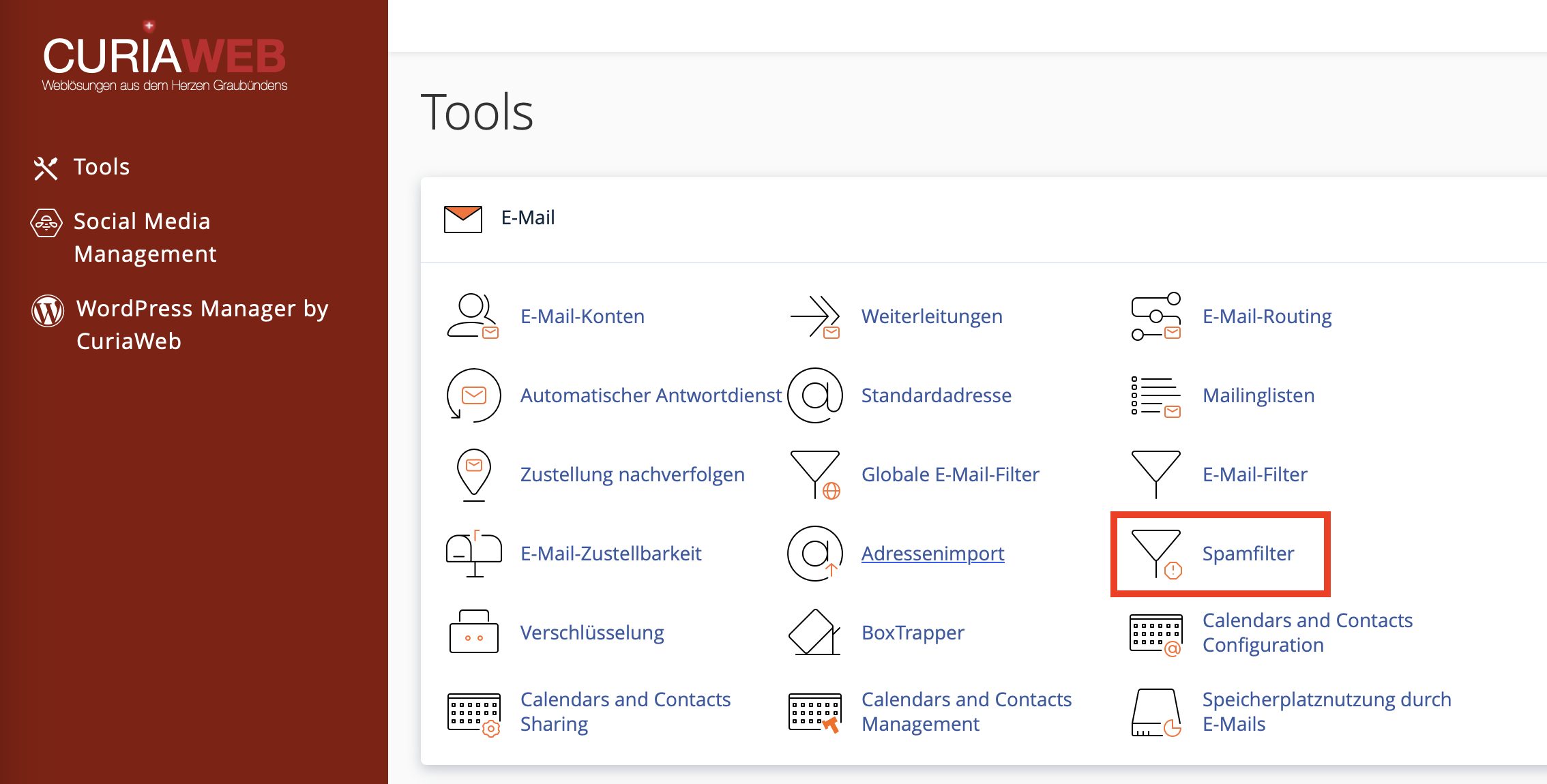
Per prima cosa, accedi al tuo cPanel. Successivamente, nella sezione "E-mail", apri la funzione "Filtri antispam". Lì potrai gestire le impostazioni di base di Apache SpamAssassin.
A seconda della versione di cPanel e della lingua, le singole diciture potrebbero variare leggermente. Tuttavia, le aree principali sono solitamente la soglia di spam, la gestione dei messaggi di spam rilevati e le impostazioni avanzate per whitelist e blacklist.
La soglia di spam: quanto deve essere severo il filtraggio?
La soglia di spam determina a partire da quale punteggio un'e-mail viene classificata come spam. Un valore più basso applica un filtro più severo, un valore più alto applica un filtro più permissivo.
Per la maggior parte degli utenti, un valore intorno a 5 è un buon punto di partenza. Se continua ad arrivare molto spam, il valore può essere abbassato gradualmente. Se messaggi importanti finiscono nello spam, il valore dovrebbe essere aumentato o si dovrebbe utilizzare una whitelist.
Procedura consigliata per la messa a punto
Non modificare la soglia di spam in modo troppo drastico tutto in una volta. Dopo ogni modifica, osserva per alcuni giorni quanti messaggi indesiderati passano e se i messaggi desiderati vengono contrassegnati per errore.
| Situazione | Azione consigliata |
|---|---|
| Troppo spam nella posta in arrivo | Abbassare prudentemente la soglia, ad esempio da 5 a 4. |
| E-mail importanti finiscono nello spam | Aumentare la soglia o aggiungere il mittente alla whitelist. |
| Si desidera bloccare solo lo spam evidente | Scegliere una soglia più alta, ad esempio da 8 a 10. |
| Si desidera il massimo controllo | Spostare lo spam in una cartella separata invece di eliminarlo automaticamente. |
Utilizzare la cartella Spam
La variante consigliata nella maggior parte dei casi è quella di spostare i messaggi di spam rilevati in una cartella Spam separata. In questo modo i messaggi sospetti rimangono separati dalla posta in arrivo, ma possono comunque essere controllati in caso di necessità.
Questo è particolarmente importante se si ricevono e-mail aziendali. Nel caso in cui un messaggio desiderato venga erroneamente rilevato come spam, sarà ancora possibile trovarlo nella cartella Spam e reagire di conseguenza.
Raccomandazione:
Inizialmente utilizza la cartella Spam invece dell'eliminazione automatica. Controlla e svuota regolarmente la cartella, poiché i messaggi di spam memorizzati possono occupare spazio di archiviazione nell'account di hosting.
Eliminazione automatica dello spam
cPanel può anche eliminare automaticamente i messaggi di spam rilevati. Questa opzione dovrebbe tuttavia essere usata con cautela, poiché in determinate circostanze i messaggi eliminati potrebbero non essere più recuperabili.
L'eliminazione automatica è adatta soprattutto per i messaggi di spam identificati in modo molto univoco e con punteggi di spam piuttosto elevati. Se si utilizza questa funzione in modo troppo aggressivo, si corre il rischio di perdere anche messaggi importanti.
Attenzione:
Attiva l'eliminazione automatica solo se ne comprendi le implicazioni. Per molte caselle di posta, lo spostamento nella cartella Spam è più sicuro rispetto a un'eliminazione immediata.
Cartella Spam o eliminazione automatica: cosa è meglio?
| Opzione | Vantaggio | Rischio |
|---|---|---|
| Cartella Spam | I messaggi possono essere controllati e, se necessario, recuperati. | La cartella occupa spazio e deve essere svuotata regolarmente. |
| Eliminazione auto | Lo spam viene rimosso immediatamente e non occupa spazio. | Le e-mail erroneamente rilevate possono andare perse. |
Whitelist: consentire sempre i mittenti desiderati
Con una whitelist è possibile dare la preferenza a determinati indirizzi di mittenti o domini. Questo è utile se i messaggi di un partner importante, di un cliente o di un fornitore di servizi vengono erroneamente classificati come spam.
Esempi di voci in whitelist:
persona@aziendapartner.chper un singolo indirizzo*@aziendapartner.chper tutti os mittenti di un determinato dominio*@fornitore.chper i messaggi di un fornitore
Importante con le Whitelist:
Inserisci solo mittenti affidabili. Regole di whitelist troppo ampie possono far sì che i messaggi indesiderati vengano recapitati più facilmente.
Blacklist: bloccare i mittenti indesiderati
Con una blacklist è possibile bloccare in modo mirato determinati indirizzi di mittenti o domini. Questo è utile se si ricevono ripetutamente messaggi indesiderati da fonti specifiche.
Esempi di voci in blacklist:
spam@example.comper un singolo indirizzo*@indesiderato.exampleper tutti i mittenti di un determinato dominio*@dominio-pubblicitario.exampleper mittenti indesiderati ricorrenti
Tieni presente, tuttavia, che i mittenti di spam utilizzano spesso indirizzi che cambiano frequentemente. Una blacklist è quindi utile soprattutto in caso di fonti ricorrenti e chiaramente identificabili.
Confronto tra Whitelist e Blacklist
| Lista | Scopo | Esempio |
|---|---|---|
| Whitelist | Consentire in via preferenziale i mittenti desiderati | *@aziendapartner.ch |
| Blacklist | Bloccare in modo mirato i mittenti indesiderati | *@dominiospam.example |
Utilizzare correttamente i caratteri jolly (Wildcard)
Nelle voci di whitelist e blacklist è possibile utilizzare i caratteri jolly. L'asterisco * è quello utilizzato più frequentemente. Serve come jolly per qualsiasi carattere.
Consiglio dell'esperto sui caratteri jolly:
Con *@esempio.ch includi tutti i mittenti di questo dominio. Utilizza queste regole con consapevolezza, poiché possono essere molto estese.
Usa i caratteri jolly nel modo più mirato possibile. Una regola per un intero dominio ha senso solo se ti fidi completamente di quel dominio o se desideri bloccarlo interamente.
Controllare l'header dello spam
Se desideri comprendere più esattamente perché un messaggio è stato valutato come spam, le intestazioni tecniche (header) di un'e-mail possono essere d'aiuto. Lì si trovano spesso indicazioni sulle valutazioni di SpamAssassin, sui test effettuati o sui contrassegni inseriti.
Queste informazioni sono particolarmente utili quando il filtro antispam deve essere modificato o quando messaggi importanti vengono ripetutamente scambiati per spam.
Nota per le richieste di supporto:
Se hai bisogno di aiuto con l'analisi, gli header completi delle e-mail sono spesso più utili rispetto a un semplice screenshot del messaggio. Non rimuovere alcuna intestazione tecnica pertinente.
Combinare i filtri antispam e i filtri e-mail
I filtri antispam e i regolari filtri e-mail svolgono compiti diversi. Il filtro antispam valuta automaticamente i messaggi in base ai criteri dello spam. I filtri e-mail possono inoltre applicare regole personalizzate, ad esempio in base all'oggetto, al mittente, al destinatario o a parole specifiche.
In molti casi, una combinazione è sensata: Apache SpamAssassin rileva i messaggi sospetti, mentre i filtri e-mail gestiscono specifici processi aziendali o smistamenti individuali.
Esempio: SpamAssassin contrassegna i messaggi sospetti e un filtro e-mail aggiuntivo sposta i messaggi contrassegnati in una cartella specifica o gestisce individualmente determinati mittenti.
Best Practices per Apache SpamAssassin
Una buona configurazione del filtro antispam è equilibrata. L'obiettivo non è bloccare ogni singolo messaggio indesiderato a tutti i costi, ma ridurre lo spam in modo affidabile senza perdere e-mail importanti.
- Iniziare con il valore predefinito: Comincia con il valore standard e modificalo solo se necessario.
- Preferire la cartella Spam: Soprattutto per le caselle di posta aziendali, il controllo è migliore rispetto all'eliminazione immediata.
- Utilizzare la whitelist in modo mirato: Inserire solo mittenti o domini affidabili.
- Non sopravvalutare la blacklist: Molti mittenti di spam cambiano frequentemente i loro indirizzi.
- Svuotare regolarmente la cartella Spam: In questo modo si evita un inutile consumo di spazio.
- Controllare l'header in caso di problemi: Le intestazioni tecniche aiutano nella ricerca degli errori.
- Evitare valori estremi senza test: Soglie troppo basse possono portare a classificazioni errate.
Problemi comuni e soluzioni
Ricevo ancora troppo spam:
Abbassa prudentemente la soglia di spam, ad esempio passo dopo passo da 5 a 4. Controlla inoltre se i mittenti ricorrenti possono essere bloccati tramite le regole della blacklist.
Messaggi importanti finiscono nello spam:
Aumenta il valore di soglia o inserisci il mittente affidabile o il suo dominio nella whitelist.
La cartella Spam diventa molto grande:
Svuota regolarmente la cartella Spam. Tieni presente che anche i messaggi di spam occupano spazio di archiviazione nel tuo pacchetto di hosting.
Una regola della blacklist non funziona come previsto:
Controlla l'ortografia dell'indirizzo o del dominio. Utilizza i caratteri jolly come *@dominio.ch solo se desideri davvero includere tutti i mittenti di quel dominio.
I messaggi vengono eliminati immediatamente:
Controlla se l'eliminazione automatica è attiva. Se desideri un maggiore controllo, disattiva questa opzione e utilizza invece la cartella Spam.
Riepilogo
Con i filtri antispam in cPanel e Apache SpamAssassin proteggi efficacemente la tua casella di posta dai messaggi indesiderati. Il punto più importante è la soglia di spam: determina con quanta severità vengono valutate le e-mail in arrivo.
Per la maggior parte delle caselle di posta è consigliabile iniziare con un'impostazione moderata e far sì che i messaggi di spam rilevati vengano inizialmente spostati in una cartella Spam. Le whitelist e le blacklist aiutano inoltre a gestire in modo mirato i casi particolari ricorrenti.
Hai bisogno di aiuto con la configurazione del filtro antispam?
Il supporto di CURIAWEB è a tua completa disposizione per assisterti nella messa a punto di Apache SpamAssassin, nell'analisi degli header delle e-mail o nell'impostazione delle corrette regole di whitelist e blacklist.
Apri un ticket di supporto