


Spazio di archiviazione e-mail pieno? Come ripulire le caselle di posta in modo efficiente
Quando lo spazio di archiviazione di un account e-mail è pieno, i nuovi messaggi potrebbero non essere più recapitati o i mittenti potrebbero ricevere un messaggio di errore. Spesso la causa è da ricercarsi in allegati di grandi dimensioni, vecchi messaggi inviati, cartelle del cestino piene o caselle di posta cresciute nel corso degli anni.
Con la funzione Utilizzo spazio su disco per l'e-mail (Email Disk Usage) in cPanel, è possibile verificare in modo mirato quali cartelle occupano più spazio. Invece di cercare ed eliminare ogni singolo messaggio manualmente, si ottiene una panoramica chiara delle cartelle della casella di posta e si possono rimuovere in modo efficiente i messaggi vecchi, grandi o già letti.
Come si riconosce una casella e-mail piena?
Una memoria e-mail piena si nota di solito rapidamente. A seconda della situazione, possono verificarsi diversi messaggi di errore o sintomi. È particolarmente critico quando la casella di posta non può più accettare nuovi messaggi.
- Le nuove e-mail non arrivano più nella casella di posta.
- I mittenti ricevono un messaggio di errore a causa del superamento della quota della casella di posta (mailbox quota).
- Il programma di posta elettronica mostra errori di sincronizzazione.
- La Webmail o l'IMAP rispondono lentamente.
- L'eliminazione dei messaggi non sembra liberare spazio di archiviazione.
- Cartelle come Inviati, Cestino o Spam sono molto grandi.
Se si notano tali segnali, occorre prima verificare quale casella di posta è interessata e quali cartelle consumano la maggior parte dello spazio di archiviazione.
Cause tipiche di un elevato consumo di spazio e-mail
Lo spazio per le e-mail cresce spesso inosservato per lungo tempo. Gli allegati, in particolare, possono occupare molto spazio, anche se il messaggio vero e proprio è breve. Inoltre, anche i messaggi inviati vengono frequentemente memorizzati sul server.
| Causa | Descrizione | Azione raccomandata |
|---|---|---|
| Allegati grandi | PDF, immagini, file ZIP o documenti Office occupano molto spazio. | Cercare ed eliminare in modo mirato i messaggi di grandi dimensioni o salvarli localmente. |
| E-mail inviate | I messaggi in uscita con allegati vengono salvati nella cartella "Inviati". | Controllare regolarmente la cartella "Inviati". |
| Cestino | I messaggi eliminati rimangono spesso memorizzati nel cestino. | Svuotare definitivamente il cestino. |
| Cartella Spam | I messaggi indesiderati possono accumularsi per un lungo periodo di tempo. | Ripulire regolarmente la cartella Spam. |
| Vecchie cartelle di archivio | Gli archivi e-mail pluriennali possono diventare molto grandi. | Archiviare i vecchi messaggi o rimuoverli in modo mirato. |
Passo 1: Aprire l'utilizzo dello spazio su disco per l'e-mail in cPanel
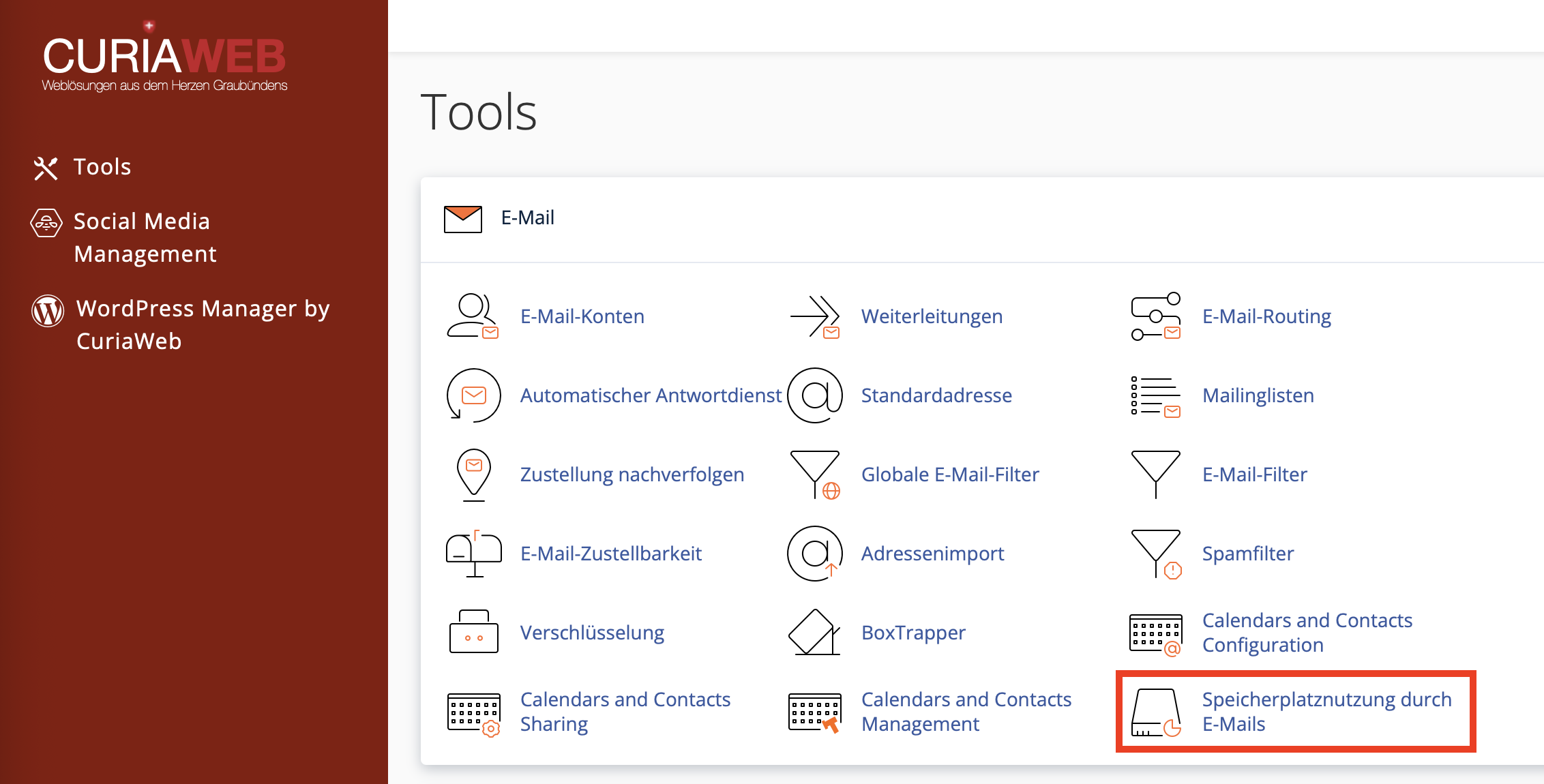
Per prima cosa, accedere alla propria area clienti CURIAWEB o direttamente a cPanel. Successivamente, aprire la sezione E-mail e fare clic su Utilizzo spazio su disco per l'e-mail (Email Disk Usage).
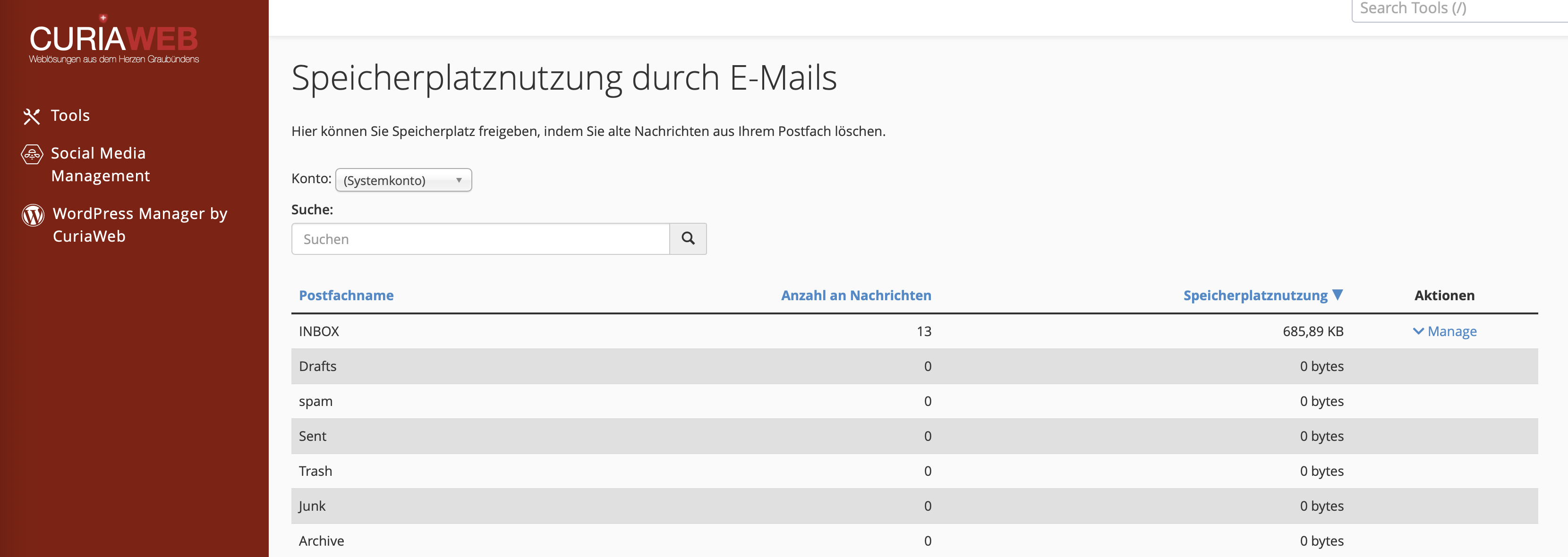
Lì si vedrà una panoramica dell'utilizzo dello spazio di archiviazione dei propri account e-mail. A seconda della versione di cPanel, è possibile selezionare una casella di posta specifica e quindi controllare le singole cartelle.
- Accedere a cPanel.
- Aprire la sezione E-mail.
- Fare clic su Utilizzo spazio su disco per l'e-mail.
- Selezionare l'account e-mail desiderato.
- Verificare quali cartelle occupano più spazio.
Passo 2: Selezionare la casella di posta e la cartella
Selezionare la casella e-mail desiderata dal menu a discesa Account. cPanel mostrerà quindi un elenco di cartelle, ad esempio Posta in arrivo, Inviati, Cestino, Spam, Bozze o sottocartelle create dall'utente.
Verificare quali cartelle occupano più spazio. In molti casi, non è la posta in arrivo, bensì la cartella Inviati, il Cestino o una vecchia cartella di archivio a rappresentare i veri consumatori di spazio.
Passo 3: Gestire le cartelle e ripulire in modo mirato
Fare clic su Gestisci (Manage) accanto alla cartella desiderata. cPanel offrirà quindi varie opzioni per rimuovere definitivamente i messaggi in base a determinati criteri.
Questa funzione è particolarmente utile se si desidera rimuovere molti vecchi messaggi o allegati di grandi dimensioni senza dover aprire manualmente ogni singola e-mail.
| Opzione | Significato | Adatto per |
|---|---|---|
| 1 year old or older | Elimina i messaggi che hanno un anno o più. | Vecchie newsletter, vecchie notifiche, archivi storici |
| 30 MB or larger | Elimina i messaggi a partire da una dimensione di 30 MB. | E-mail con allegati di grandi dimensioni |
| Previously viewed | Elimina i messaggi già letti. | Cartelle con molte e-mail già elaborate |
| All messages | Elimina tutti i messaggi nella cartella selezionata. | Solo per Cestino, Spam o cartelle chiaramente superflue |
Passo 4: Eliminare definitivamente
Dopo aver scelto un'opzione di pulizia, fare clic su Elimina definitivamente ovvero Delete Permanently. cPanel rimuoverà quindi i messaggi corrispondenti direttamente dalla cartella selezionata.
A seconda del numero e delle dimensioni dei messaggi, il processo potrebbe richiedere del tempo. Non interrompere l'azione e controllare nuovamente l'indicatore dello spazio di archiviazione per vedere quanta memoria è stata liberata.
Ricerca personalizzata per una pulizia precisa
Gli utenti avanzati possono utilizzare una query personalizzata per definire in modo ancora più preciso quali messaggi rimuovere. cPanel utilizza query di ricerca che si basano sul formato di ricerca di Dovecot.
Un esempio tipico è la ricerca di messaggi particolarmente grandi:
larger 10MQuesta query può essere utilizzata per trovare o rimuovere messaggi superiori a 10 MB. Tali messaggi di grandi dimensioni contengono spesso allegati e consentono quindi di liberare una quantità notevole di spazio.
Quali cartelle controllare per prime?
Quando una casella di posta è piena, si dovrebbe procedere in modo strutturato. Controllare prima le cartelle che per esperienza occupano più spazio o che possono essere ripulite più facilmente.
- Cestino: Spesso contiene messaggi già eliminati che continuano a occupare spazio.
- Spam / Posta indesiderata: Può contenere molti messaggi indesiderati.
- Inviati: Contiene frequentemente grandi allegati che l'utente stesso ha spedito.
- Posta in arrivo: Controllare i grandi allegati ricevuti o i vecchi messaggi.
- Cartelle di archivio: I vecchi archivi possono crescere notevolmente nel corso degli anni.
Proprio la cartella Inviati viene spesso trascurata. Se si inviano regolarmente allegati di grandi dimensioni, questa cartella può occupare molto spazio di archiviazione molto rapidamente.
Perché l'eliminazione nel programma di posta a volte non basta
Quando si eliminano le e-mail in Outlook, Apple Mail, Thunderbird o sullo smartphone, queste spesso vengono inizialmente solo spostate nel cestino. In questo modo non si libera ancora spazio di archiviazione, perché i messaggi risiedono ancora sul server.
Solo quando il cestino viene svuotato o i messaggi vengono eliminati definitivamente, lo spazio viene effettivamente liberato. Inoltre, alcuni programmi possono mappare le cartelle locali o lato server in modo diverso, complicando la pulizia.
Prima di eliminare: Salvare le e-mail importanti
Prima di eseguire importanti azioni di eliminazione, è necessario verificare se messaggi o allegati importanti debbano essere salvati. Questo vale in particolare per la corrispondenza commerciale, fatture, contratti, cronologie di supporto o comunicazioni legalmente rilevanti.
A seconda del proprio metodo di lavoro, è possibile archiviare le e-mail importanti localmente in un programma di posta elettronica, esportarle come file o salvare gli allegati separatamente. Prestare attenzione agli obblighi interni di archiviazione e conservazione.
Verificare e modificare la quota della casella di posta
Oltre all'eliminazione dei messaggi, anche il limite di archiviazione dell'account e-mail interessato può giocare un ruolo. In cPanel, agli account e-mail può essere assegnata una determinata quota (quota) a seconda del pacchetto di hosting.
A tale scopo, aprire la sezione Account e-mail (Email Accounts) e controllare la casella di posta interessata. Se il pacchetto di hosting mette a disposizione spazio totale sufficiente, la quota della singola casella e-mail può, in determinate circostanze, essere aumentata.
Tuttavia, se lo spazio complessivo dell'hosting scarseggia, una quota della casella di posta più alta non sarà sufficiente. In questo caso, occorre controllare i file, i backup o altre caselle di posta, oppure può essere opportuno un aggiornamento (upgrade) del pacchetto di hosting.
Best practice per la manutenzione a lungo termine dello spazio
Per evitare che la casella e-mail si riempia nuovamente, si consiglia una manutenzione regolare. Una struttura chiara è particolarmente utile per le caselle di posta utilizzate per lavoro con molti allegati.
Procedura consigliata:
- Svuotare regolarmente il cestino e la cartella spam.
- Salvare gli allegati grandi localmente e rimuovere le vecchie e-mail.
- Controllare regolarmente la cartella "Inviati".
- Non conservare permanentemente newsletter e notifiche automatiche.
- Definire regole chiare per le cartelle e la conservazione per l'archiviazione.
- Controllare regolarmente la quota della casella di posta e lo spazio totale.
Problemi frequenti e soluzioni
| Problema | Possibile causa | Soluzione |
|---|---|---|
| Le nuove e-mail non arrivano più | La quota della casella di posta è esaurita | Controllare l'utilizzo dello spazio e cancellare i messaggi vecchi o grandi |
| Dopo l'eliminazione lo spazio rimane pieno | I messaggi si trovano ancora nel cestino o in altre cartelle | Controllare Cestino, Spam e Inviati e svuotarli definitivamente |
| Una cartella è insolitamente grande | Molti allegati o vecchi messaggi | Gestire la cartella e ripulirla in base ai messaggi grandi o vecchi |
| Le e-mail eliminate riappaiono nel programma | La sincronizzazione IMAP o la mappatura del cestino è difettosa | Controllare la mappatura delle cartelle nel programma e-mail |
| Lo spazio non è sufficiente a lungo termine | La casella o il pacchetto di hosting è troppo piccolo per l'uso | Controllare la struttura dello spazio o valutare un upgrade dell'hosting |
Riepilogo
Con la funzione Utilizzo spazio su disco per l'e-mail in cPanel, è possibile identificare rapidamente quali caselle e cartelle occupano più memoria. Ciò consente di rimuovere in modo mirato i messaggi vecchi, grandi o non più necessari, senza dover cercare manualmente in tutta la casella di posta.
Particolarmente importanti sono il Cestino, la cartella Spam, la cartella Inviati e i messaggi con allegati di grandi dimensioni. Tuttavia, eliminare solo le e-mail di cui si è sicuri di non aver più bisogno, poiché la funzione Elimina definitivamente rimuove i messaggi direttamente dal server.
Se lo spazio di archiviazione è regolarmente limitato nonostante la pulizia, è necessario verificare inoltre la quota della casella di posta, lo spazio totale dell'hosting e, se necessario, un upgrade adeguato.
Il tuo spazio e-mail è ancora pieno nonostante la pulizia?
Il supporto CURIAWEB ti aiuta volentieri nell'analisi dell'utilizzo dello spazio, della quota della casella di posta o nel valutare se un upgrade dell'hosting sia opportuno.
Suggerimento: Controlla prima la cartella "Inviati" e gli allegati grandi. Spesso è lì che si può liberare la maggior parte dello spazio con poche eliminazioni.
