


Assistant de base de données MySQL dans cPanel : Étape par étape vers votre première base de données
De nombreux sites web ont besoin d'une base de données pour stocker du contenu, des paramètres, des comptes d'utilisateurs, des commandes ou d'autres informations dynamiques. Les exemples typiques sont WordPress, Joomla, Drupal, WooCommerce, PrestaShop ou des applications PHP développées sur mesure.
L'Assistant de base de données MySQL ou l'Assistant de base de données dans cPanel vous guide étape par étape dans la création d'une base de données, d'un utilisateur de base de données et des privilèges correspondants. C'est particulièrement pratique si vous configurez votre première base de données et que vous ne voulez oublier aucun paramètre important.
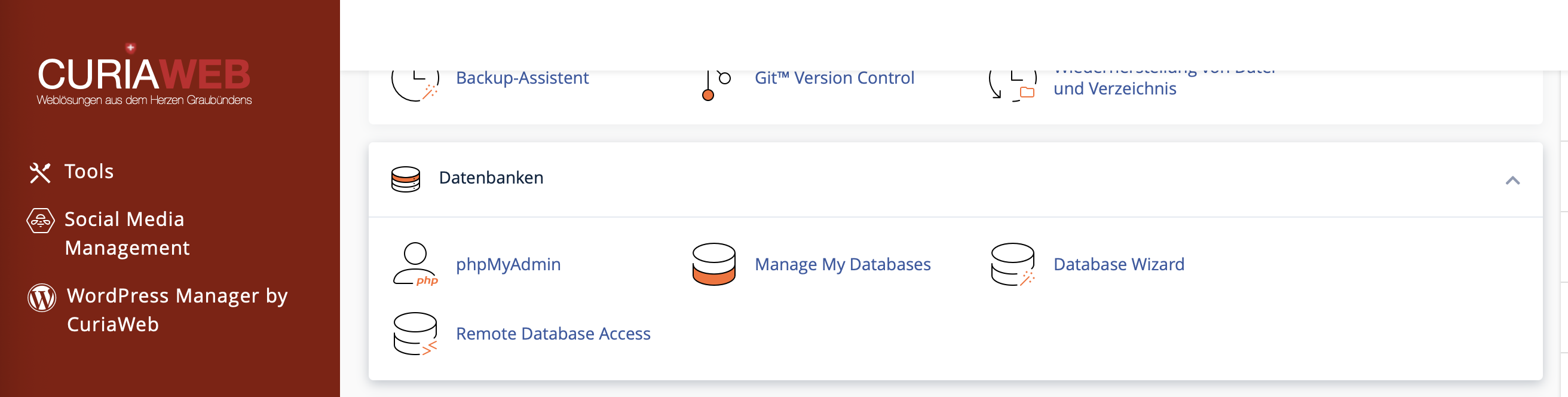
Quand avez-vous besoin d'une base de données MySQL ou MariaDB ?
Une base de données est toujours nécessaire lorsque votre site web doit stocker du contenu ou des paramètres de manière dynamique. Alors que les sites web HTML simples fonctionnent souvent sans base de données, les systèmes modernes de CMS, de blogs, de boutiques en ligne et de portails clients en ont presque toujours besoin.
- WordPress : stocke les articles, les pages, les utilisateurs, les paramètres et les données des plugins.
- Boutiques en ligne : stockent les produits, les commandes, les comptes clients et les paniers d'achat.
- Forums et systèmes communautaires : stockent les profils d'utilisateurs, les messages et les discussions.
- Applications web personnalisées : stockent les données d'application, les saisies de formulaires ou les configurations.
Guide : Créer une base de données dans cPanel en 4 étapes
Ouvrez la section Bases de données dans cPanel et sélectionnez l'Assistant de base de données MySQL ou l'Assistant de base de données. Saisissez ensuite un nom pour votre nouvelle base de données.
Important : Si les préfixes de base de données sont activés dans cPanel, votre nom d'utilisateur cPanel suivi d'un trait de soulignement sera automatiquement ajouté devant le nom de la base de données. Par exemple,
website devient utilisateur_website.À l'étape suivante, créez un utilisateur de base de données. Cet utilisateur sera utilisé ultérieurement par votre site web pour accéder à la base de données.
Attribuez un mot de passe fort et enregistrez-le en lieu sûr, car vous en aurez besoin plus tard dans le fichier de configuration de votre site web.
Conseil pratique : Utilisez si possible le Générateur de mot de passe dans cPanel. En règle générale, vous n'avez pas besoin de connaître les mots de passe de base de données par cœur, il suffit de les renseigner dans le fichier de configuration de votre application, par exemple dans le fichier wp-config.php pour WordPress.
Vous devez maintenant déterminer quels droits l'utilisateur de base de données obtient sur la base de données. Pour les installations CMS typiques comme WordPress, Joomla, Drupal ou les systèmes de boutique, sélectionnez généralement TOUS LES PRIVILÈGES.
Cela permet à l'application de créer des tables, d'insérer, de modifier, de supprimer des données et d'exécuter des requêtes. Sans les privilèges appropriés, des messages d'erreur peuvent apparaître ultérieurement lors de l'installation ou de l'utilisation du site web.
Après l'attribution des privilèges, cPanel confirme l'association réussie entre la base de données et l'utilisateur. La base de données est maintenant prête à l'emploi.
Notez les informations suivantes pour votre application web :
- Nom de la base de données : par exemple
utilisateur_website - Utilisateur de la base de données : par exemple
utilisateur_userdb - Mot de passe : le mot de passe de base de données défini précédemment
- Hôte de la base de données : dans de nombreux cas
localhost
Renseigner les données de la base de données dans WordPress ou une autre application
Après la création, vous devez configurer les données de la base de données dans votre site web ou application web. Pour WordPress, cela se fait soit pendant l'installation, soit directement dans le fichier wp-config.php.
Les entrées les plus importantes pour WordPress sont :
DB_NAME
DB_USER
DB_PASSWORD
DB_HOST
Veillez à utiliser le nom complet de la base de données et le nom d'utilisateur complet de la base de données, y compris le préfixe cPanel. Une erreur fréquente consiste à ne saisir que le nom choisi soi-même en oubliant le préfixe.
Ce qu'il faut savoir sur les noms de bases de données, d'utilisateurs et les préfixes
cPanel peut ajouter automatiquement un préfixe aux noms de bases de données et aux noms d'utilisateurs. Ce préfixe est généralement basé sur le nom d'utilisateur cPanel et est complété par un trait de soulignement.
| Saisie dans l'assistant | Nom complet dans cPanel | Remarque |
|---|---|---|
website |
utilisateur_website |
Exemple de nom de base de données |
dbuser |
utilisateur_userdb |
Exemple d'utilisateur de base de données |
/, ", ' ou `. Vous réduirez ainsi le risque de problèmes de compatibilité avec les systèmes CMS, les scripts et les fichiers d'importation.Quelle est la différence entre une base de données et un utilisateur de base de données ?
La base de données est le lieu de stockage des tables et des données. L'utilisateur de la base de données est le compte avec lequel un site web accède à cette base de données. Les deux doivent être liés pour que votre application puisse fonctionner correctement.
Si un site web ne parvient pas à se connecter à la base de données, cela n'est souvent pas dû à la base de données elle-même, mais plutôt à un mauvais mot de passe, à un préfixe manquant ou au fait que l'utilisateur n'a pas été associé à la base de données.
Erreurs fréquentes lors de la première base de données
- Oubli du préfixe :
websitea été saisi dans le fichier de configuration au lieu deutilisateur_website. - Mauvais utilisateur : L'utilisateur de la base de données a été créé, mais n'a pas été associé à la bonne base de données.
- Privilèges insuffisants : L'utilisateur ne possède pas tous les privilèges requis par le CMS.
- Mot de passe mal copié : Un espace ou un mauvais caractère spécial a été copié par inadvertance.
- Mauvais hôte de base de données : Pour les sites web cPanel normaux,
localhostest souvent correct, à moins que votre application n'exige autre chose.
Gérer la base de données ultérieurement
Après la création, vous pouvez continuer à gérer votre base de données via cPanel. Différentes sections sont à votre disposition selon vos besoins :
- Bases de données MySQL : Gérer les bases de données, les utilisateurs et les privilèges.
- phpMyAdmin : Afficher, modifier, importer ou exporter les tables et le contenu de la base de données.
- Sauvegardes : Créer ou restaurer des sauvegardes de bases de données, dans la mesure où cette fonction est disponible dans votre formule d'hébergement.
Vous souhaitez installer un site web, mais la connexion à la base de données ne fonctionne pas ?
L'équipe technique de CURIAWEB vous accompagne avec plaisir pour configurer et vérifier votre base de données cPanel.
