


Dateien und Ordner wiederherstellen: So nutzen Sie die cPanel Backup-Sicherung
Es kann schnell passieren: Eine wichtige Datei wurde versehentlich gelöscht, eine Konfigurationsdatei wurde falsch bearbeitet oder nach einem Update funktioniert ein Teil der Website nicht mehr wie erwartet. In solchen Fällen kann die Datei- und Verzeichniswiederherstellung in cPanel helfen, einzelne Dateien oder ganze Ordner aus vorhandenen Backups zurückzuholen.
Der grosse Vorteil dieser Funktion besteht darin, dass Sie nicht zwingend das gesamte Hosting-Konto zurücksetzen müssen. Stattdessen können Sie gezielt einzelne Elemente wiederherstellen, zum Beispiel eine Datei wie index.php, einen Bilderordner, ein Plugin-Verzeichnis oder einen bestimmten Unterordner Ihrer Website.
Gerade bei kleineren Fehlern ist diese gezielte Wiederherstellung oft deutlich sinnvoller als eine vollständige Konto-Wiederherstellung. Dennoch sollten Sie vorsichtig vorgehen, denn wiederhergestellte Dateien können bestehende Dateien am Zielort überschreiben.
Wichtige Sicherheitsregeln vor der Wiederherstellung
- Bestehende Dateien können überschrieben werden: Wenn eine Datei am Zielort bereits existiert, kann sie durch die Version aus dem Backup ersetzt werden.
- Nicht jedes Verzeichnis ist über diese Funktion wiederherstellbar: Die Verzeichnisse
.cpanelundmailwerden über diese Oberfläche nicht wiederhergestellt. - Nur lokale Backups werden angezeigt: Die Funktion arbeitet mit Backup-Dateien, die lokal auf dem Server verfügbar sind.
- Aktuelle Änderungen können verloren gehen: Wenn Sie eine ältere Version wiederherstellen, werden neuere Änderungen an dieser Datei oder diesem Ordner möglicherweise ersetzt.
Wann ist die Datei- und Ordnerwiederherstellung sinnvoll?
Die Wiederherstellung einzelner Dateien oder Verzeichnisse ist besonders nützlich, wenn nur ein begrenzter Teil Ihrer Website betroffen ist. Sie müssen dann nicht das gesamte Konto zurücksetzen und vermeiden dadurch, dass andere Bereiche unnötig auf einen älteren Stand gebracht werden.
Typische Einsatzfälle sind:
- Sie haben eine Datei im Dateimanager versehentlich gelöscht.
- Eine Datei wurde falsch bearbeitet und die Website zeigt Fehler.
- Ein Plugin-, Theme- oder Modulordner wurde beschädigt.
- Ein Bildordner oder Download-Ordner wurde versehentlich verändert.
- Nach einem Update möchten Sie einen bestimmten Ordner auf einen früheren Zustand zurücksetzen.
- Eine wichtige Konfigurationsdatei soll aus einer älteren Sicherung zurückgeholt werden.
Wenn dagegen Datenbanken, E-Mail-Inhalte oder das gesamte Hosting-Konto betroffen sind, reicht diese Funktion möglicherweise nicht aus. In solchen Fällen kann eine andere Wiederherstellungsmethode notwendig sein.
Was genau wird wiederhergestellt?
Die cPanel-Funktion Datei- und Verzeichniswiederherstellung stellt Dateien und Ordner aus verfügbaren Backups Ihres Hosting-Kontos wieder her. Dabei wählen Sie zuerst aus, was wiederhergestellt werden soll, und anschliessend, von welchem Backup-Datum die Wiederherstellung erfolgen soll.
Wichtig ist: Wenn Sie einen Ordner wiederherstellen, betrifft dies den ausgewählten Ordnerinhalt aus dem gewählten Backup-Stand. Bei einzelnen Dateien wird nur die jeweilige Datei wiederhergestellt. Der genaue Umfang hängt davon ab, welches Element Sie auswählen und welche Backup-Version verfügbar ist.
Diese Wiederherstellung ist nicht dasselbe wie eine vollständige Kontowiederherstellung. Sie ist für gezielte Korrekturen gedacht, nicht für eine komplette Rücksetzung aller Website-, Datenbank- und E-Mail-Daten.
Die Oberfläche der cPanel-Wiederherstellung verstehen
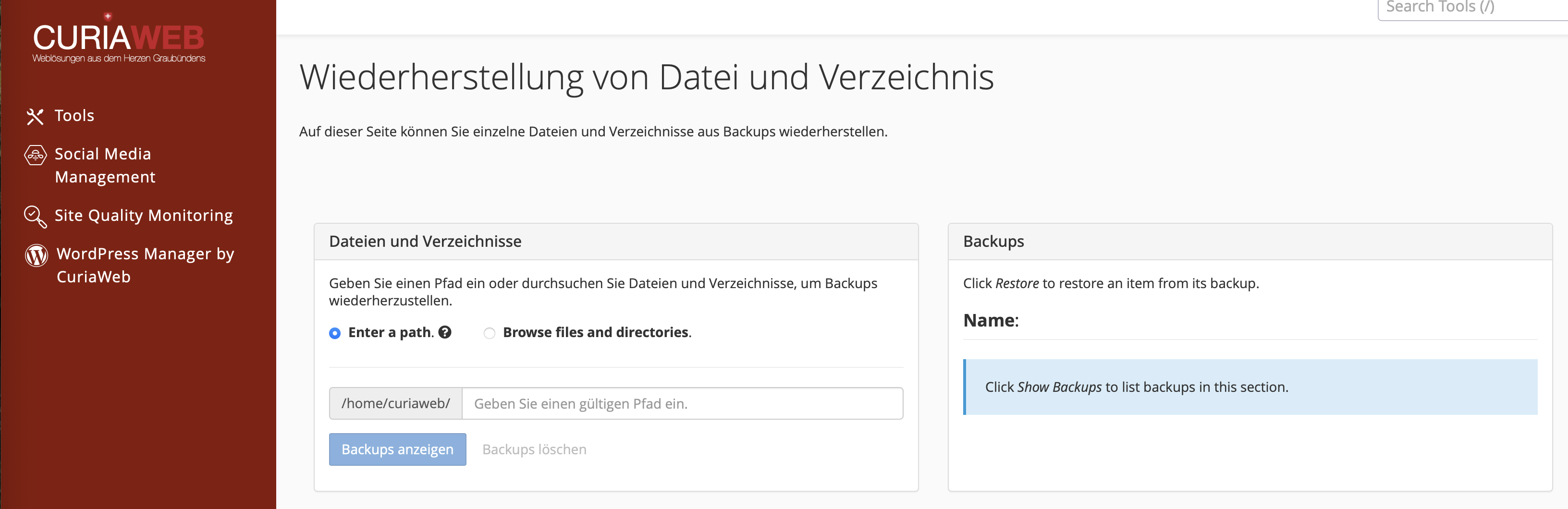
Die Oberfläche ist in zwei Hauptbereiche unterteilt. Dadurch können Sie getrennt auswählen, welches Element wiederhergestellt werden soll und welche Sicherungsversion dafür verwendet wird.
In diesem Bereich wählen Sie aus, welche Datei oder welcher Ordner wiederhergestellt werden soll. Sie können entweder einen Pfad direkt eingeben oder durch Ihre Ordnerstruktur navigieren.
In diesem Bereich werden die verfügbaren Sicherungen für das ausgewählte Element angezeigt. Hier wählen Sie das gewünschte Backup-Datum aus.
Vorbereitung: Was Sie vor dem Wiederherstellen prüfen sollten
Bevor Sie eine Datei oder einen Ordner aus einem Backup wiederherstellen, sollten Sie kurz prüfen, ob die Wiederherstellung wirklich die richtige Massnahme ist. Besonders bei produktiven Websites ist Vorsicht wichtig, weil Besucher, Bestellungen, Formulare oder laufende Änderungen betroffen sein können.
- Prüfen Sie den betroffenen Pfad: Stellen Sie sicher, dass Sie die richtige Datei oder den richtigen Ordner auswählen.
- Erstellen Sie nach Möglichkeit eine aktuelle Kopie: Wenn die bestehende Datei noch vorhanden ist, laden Sie sie vor der Wiederherstellung herunter oder kopieren Sie sie im Dateimanager.
- Notieren Sie das gewünschte Backup-Datum: Überlegen Sie, wann die Datei vermutlich noch korrekt war.
- Vermeiden Sie unnötig grosse Wiederherstellungen: Stellen Sie nur das wieder her, was tatsächlich betroffen ist.
- Testen Sie die Website danach sofort: Prüfen Sie nicht nur die Startseite, sondern auch betroffene Unterseiten und Funktionen.
Wenn Sie unsicher sind, ob Sie eine Datei wirklich überschreiben sollten, laden Sie die aktuelle Version zuerst lokal auf Ihren Computer herunter. So können Sie bei Bedarf wieder zum aktuellen Zustand zurückkehren.
Variante A: Datei oder Ordner über den direkten Pfad wiederherstellen
Die direkte Pfadeingabe ist der schnellste Weg, wenn Sie genau wissen, wo sich die Datei oder der Ordner befindet. Der Pfad wird relativ zum Home-Verzeichnis Ihres cPanel-Kontos angegeben. Für eine Website im Hauptverzeichnis ist häufig public_html relevant.
Beispiele für mögliche Pfade:
public_html/index.phppublic_html/.htaccesspublic_html/wp-config.phppublic_html/imagespublic_html/wp-content/themes
Schritt-für-Schritt-Anleitung
- Melden Sie sich in cPanel an.
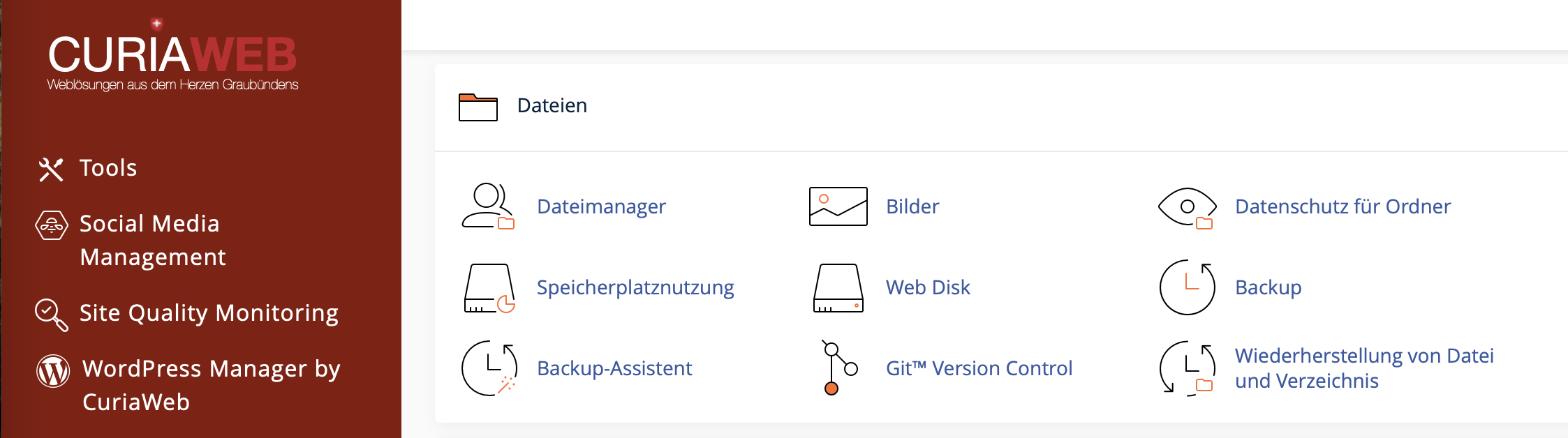
- Öffnen Sie die Funktion Datei- und Verzeichniswiederherstellung.
- Wählen Sie im Bereich Dateien und Verzeichnisse die Option Pfad eingeben.
- Geben Sie den Pfad relativ zum Home-Verzeichnis ein, zum Beispiel
public_html/index.php. - Klicken Sie auf Backups anzeigen beziehungsweise Show Backups.
- Wählen Sie im Bereich Backups das gewünschte Backup-Datum aus.
- Klicken Sie auf Wiederherstellen beziehungsweise Restore.
- Bestätigen Sie die Wiederherstellung, wenn Sie sicher sind.
- Prüfen Sie anschliessend Ihre Website oder Anwendung.
Diese Methode ist besonders effizient, wenn Sie eine konkrete Datei wiederherstellen möchten, beispielsweise nach einer fehlerhaften Änderung an einer Konfigurationsdatei.
Variante B: Datei oder Ordner durch Browsen auswählen
Wenn Sie den genauen Pfad nicht kennen, können Sie sich durch die Ordnerstruktur Ihres Hosting-Kontos klicken. Diese Methode ist etwas langsamer, aber für viele Anwender übersichtlicher.
Schritt-für-Schritt-Anleitung
- Melden Sie sich in cPanel an.
- Öffnen Sie die Funktion Datei- und Verzeichniswiederherstellung.
- Wählen Sie Dateien und Verzeichnisse durchsuchen.
- Navigieren Sie durch die angezeigte Ordnerstruktur.
- Klicken Sie auf Ordnernamen, um deren Inhalt anzuzeigen.
- Wählen Sie die gewünschte Datei oder den gewünschten Ordner aus.
- Klicken Sie auf Backups anzeigen.
- Wählen Sie das gewünschte Backup-Datum.
- Starten Sie die Wiederherstellung.
- Prüfen Sie nach Abschluss, ob die Datei oder der Ordner korrekt wiederhergestellt wurde.
Diese Variante eignet sich besonders dann, wenn Sie sich nicht sicher sind, ob eine Datei im Hauptverzeichnis, in einem Unterordner oder innerhalb einer Anwendung liegt.
Praxisbeispiel: Defekte index.php wiederherstellen
Beispiel: Website zeigt nach Änderung einen Fehler
Angenommen, Ihre Website zeigt nach einer Änderung an der Datei index.php nur noch eine Fehlermeldung oder eine leere Seite. Wenn Sie wissen, dass die Website am Vortag noch korrekt funktioniert hat, können Sie versuchen, die Datei public_html/index.php aus dem Backup des Vortags wiederherzustellen.
Nach der Wiederherstellung ist die Datei sofort am ursprünglichen Speicherort aktiv. Prüfen Sie anschliessend im Browser, ob die Website wieder erreichbar ist. Falls zusätzlich andere Dateien oder eine Datenbank betroffen sind, reicht die Wiederherstellung dieser einzelnen Datei möglicherweise nicht aus.
Praxisbeispiel: .htaccess nach Fehlkonfiguration zurücksetzen
Eine häufige Ursache für einen 500 Internal Server Error ist eine fehlerhafte .htaccess-Datei. Wenn Sie vor einer Änderung keine eigene Sicherung erstellt haben, kann die cPanel-Wiederherstellung helfen.
- Wählen Sie als Pfad zum Beispiel
public_html/.htaccess. - Lassen Sie sich die verfügbaren Backups anzeigen.
- Wählen Sie ein Datum, an dem die Website noch funktionierte.
- Stellen Sie die Datei wieder her.
- Testen Sie danach Startseite, Unterseiten und Weiterleitungen.
Falls die Website danach weiterhin einen Fehler zeigt, kann die Ursache auch an einer anderen Datei, an PHP-Einstellungen, an einem Plugin oder an einer Anwendung liegen.
Was Sie nicht über diese Funktion wiederherstellen sollten
Die Datei- und Verzeichniswiederherstellung ist nicht für alle Arten von Daten geeignet. Sie ist vor allem für Dateien und Ordner im Home-Verzeichnis gedacht. Für komplexere Wiederherstellungen gibt es andere Verfahren.
- E-Mail-Postfächer: Das Verzeichnis
mailwird über diese Oberfläche nicht wiederhergestellt. - cPanel-Systemdaten: Das Verzeichnis
.cpanelist ausgeschlossen. - Datenbanken: Datenbankinhalte werden nicht durch das einfache Wiederherstellen von Website-Dateien zurückgesetzt.
- Komplette Konten: Für eine vollständige Rücksetzung ist eine vollständige Konto-Wiederherstellung erforderlich.
Gerade bei dynamischen Websites wie WordPress, Joomla, Shopsystemen oder individuellen PHP-Anwendungen reicht eine Datei-Wiederherstellung nicht immer aus. Inhalte wie Beiträge, Produkte, Bestellungen oder Einstellungen liegen häufig in Datenbanken. Wenn diese betroffen sind, muss zusätzlich geprüft werden, ob eine Datenbank-Wiederherstellung erforderlich ist.
Wichtige Hinweise für WordPress-Websites
Bei WordPress bestehen Websites aus Dateien und einer Datenbank. Themes, Plugins, Uploads und WordPress-Kerndateien liegen im Dateisystem, während Beiträge, Seiten, Einstellungen, Benutzer und viele Plugin-Daten in der Datenbank gespeichert werden.
Die Datei- und Verzeichniswiederherstellung kann zum Beispiel helfen bei:
- beschädigten Theme-Dateien
- gelöschten Bildern im Ordner
wp-content/uploads - defekten Plugin-Dateien
- einer beschädigten
.htaccess - versehentlich gelöschten WordPress-Dateien
Sie stellt jedoch nicht automatisch WordPress-Beiträge, Seiteninhalte, WooCommerce-Bestellungen oder Datenbankeinstellungen wieder her. Wenn solche Inhalte fehlen oder verändert wurden, ist eine reine Datei-Wiederherstellung möglicherweise nicht ausreichend.
Was tun, wenn kein passendes Backup angezeigt wird?
Wenn für die gewünschte Datei oder den gewünschten Ordner kein Backup angezeigt wird, kann das verschiedene Gründe haben:
- Für diesen Pfad ist kein lokales Backup verfügbar.
- Die Datei existierte zum Zeitpunkt der Sicherung noch nicht.
- Der eingegebene Pfad ist falsch geschrieben.
- Sie befinden sich im falschen Verzeichnis.
- Das gewünschte Backup liegt nicht lokal auf dem Server vor.
- Die Wiederherstellung dieses Bereichs wird über diese Oberfläche nicht unterstützt.
Prüfen Sie in diesem Fall zuerst den Pfad. Achten Sie auf Gross- und Kleinschreibung, Unterordner und Dateiendungen. Wenn Sie unsicher sind, verwenden Sie die Browse-Funktion, um sich durch die Ordnerstruktur zu klicken.
Nach der Wiederherstellung: Diese Punkte sollten Sie testen
Nach einer erfolgreichen Wiederherstellung sollten Sie nicht nur prüfen, ob die Datei wieder vorhanden ist. Testen Sie auch, ob Ihre Website oder Anwendung tatsächlich korrekt funktioniert.
- Rufen Sie die betroffene Seite im Browser auf.
- Leeren Sie bei Bedarf Cache von Website, Plugin oder Browser.
- Testen Sie Unterseiten, Formulare und Login-Bereiche.
- Prüfen Sie Bilder, Downloads oder eingebundene Mediendateien.
- Kontrollieren Sie bei WordPress, ob Themes und Plugins korrekt laden.
- Achten Sie auf neue Fehlermeldungen.
Wenn die Website nach der Wiederherstellung weiterhin nicht korrekt funktioniert, ist möglicherweise nicht die wiederhergestellte Datei allein die Ursache. In diesem Fall sollte die Situation genauer geprüft werden.
Best Practices für den sicheren Umgang mit Backups
- Erstellen Sie vor grösseren Änderungen immer eine eigene Sicherung.
- Ändern Sie wichtige Dateien nicht direkt ohne Kopie.
- Notieren Sie, wann ein Fehler erstmals aufgetreten ist.
- Stellen Sie möglichst nur die konkret betroffenen Dateien oder Ordner wieder her.
- Vermeiden Sie unnötige Wiederherstellungen ganzer Verzeichnisse.
- Prüfen Sie nach der Wiederherstellung alle betroffenen Website-Funktionen.
- Kontaktieren Sie den Support, wenn Datenbanken, E-Mails oder vollständige Konten betroffen sind.
FAQ zur Datei- und Ordnerwiederherstellung in cPanel
Werden bestehende Dateien überschrieben?
Ja, wenn eine Datei am Zielort bereits existiert, kann sie durch die Version aus dem Backup ersetzt werden. Erstellen Sie daher nach Möglichkeit vorher eine Kopie der aktuellen Datei.
Kann ich damit meine E-Mails wiederherstellen?
Nein, die Verzeichnisse mail und .cpanel werden über diese Funktion nicht wiederhergestellt. Für E-Mail- oder vollständige Konto-Wiederherstellungen ist ein anderes Vorgehen erforderlich.
Kann ich damit eine WordPress-Seite vollständig zurücksetzen?
Nicht vollständig. WordPress besteht aus Dateien und einer Datenbank. Mit dieser Funktion können Sie Dateien und Ordner wiederherstellen, jedoch nicht automatisch Datenbankinhalte wie Beiträge, Seiten, Einstellungen oder Shop-Bestellungen.
Was bedeutet ein Pfad relativ zum Home-Verzeichnis?
Das bedeutet, dass Sie den Pfad ab dem Hauptverzeichnis Ihres cPanel-Kontos angeben. Für die Hauptwebsite ist häufig public_html der relevante Ordner. Eine Datei im Hauptverzeichnis der Website könnte daher zum Beispiel als public_html/index.php angegeben werden.
Was mache ich, wenn nach der Wiederherstellung weiterhin ein Fehler angezeigt wird?
Dann war möglicherweise nicht nur die wiederhergestellte Datei betroffen. Prüfen Sie weitere Dateien, die Datenbank, PHP-Versionen, Plugins, Themes oder Fehlermeldungen. Wenn Sie unsicher sind, sollten Sie den Support kontaktieren.
Mit der cPanel Datei- und Verzeichniswiederherstellung können Sie einzelne Dateien oder Ordner gezielt aus lokalen Backups zurückholen. Das ist ideal, wenn eine Datei gelöscht oder beschädigt wurde, ohne gleich das gesamte Hosting-Konto zurücksetzen zu müssen. Da bestehende Dateien überschrieben werden können, sollten Sie vor jeder Wiederherstellung sorgfältig prüfen, welches Element und welches Backup-Datum Sie auswählen.
Wenn Sie kein passendes Backup finden, eine vollständige Konto-Wiederherstellung benötigen oder unsicher sind, welche Datei wiederhergestellt werden soll, unterstützt Sie der CURIAWEB-Support gerne.
Support-Anfrage erstellen