


Ripristinare file e cartelle: come utilizzare il backup di cPanel
Può succedere in un attimo: un file importante viene cancellato per errore, un file di configurazione viene modificato in modo errato o, dopo un aggiornamento, una parte del sito web smette di funzionare come previsto. In questi casi, la funzione di Ripristino di file e directory in cPanel può essere d'aiuto per recuperare singoli file o intere cartelle dai backup esistenti.
Il grande vantaggio di questa funzione è che non è obbligatorio ripristinare l'intero account di hosting. Al contrario, è possibile recuperare in modo mirato singoli elementi, ad esempio un file come index.php, una cartella di immagini, una directory di un plugin o una specifica sottocartella del sito web.
Soprattutto per gli errori minori, questo ripristino mirato è spesso molto più sensato rispetto a un ripristino completo dell'account. Tuttavia, è importante procedere con cautela, poiché i file ripristinati possono sovrascrivere i file esistenti nella posizione di destinazione.
Regole di sicurezza importanti prima del ripristino
- I file esistenti possono essere sovrascritti: se un file esiste già nella destinazione, può essere sostituito dalla versione presente nel backup.
- Non tutte le directory sono ripristinabili tramite questa funzione: le directory
.cpanelemailnon vengono ripristinate attraverso questa interfaccia. - Vengono mostrati solo i backup locali: la funzione lavora con i file di backup disponibili localmente sul server.
- Le modifiche recenti possono andare perdute: se si ripristina una versione precedente, le modifiche più recenti a quel file o a quella cartella potrebbero essere sostituite.
Quando è utile il ripristino di file e cartelle?
Il ripristino di singoli file o directory è particolarmente utile quando è interessata solo una parte limitata del sito web. In questo modo non si deve reimpostare l'intero account, evitando di riportare inutilmente altre aree a uno stato precedente.
I casi tipici di utilizzo sono:
- Avete cancellato accidentalmente un file all'interno del Gestione file.
- Un file è stato modificato in modo errato e il sito web mostra errori.
- Una cartella di un plugin, di un tema o di un modulo è stata danneggiata.
- Una cartella di immagini o di download è stata modificata per errore.
- Dopo un aggiornamento, desiderate ripristinare una cartella specifica a uno stato precedente.
- Un file di configurazione importante deve essere recuperato da un vecchio backup.
Se invece il problema riguarda i database, i contenuti delle e-mail o l'intero account di hosting, questa funzione potrebbe non essere sufficiente. In questi casi, potrebbe essere necessario un altro metodo di ripristino.
Cosa viene ripristinato esattamente?
La funzione di cPanel Ripristino di file e directory ripristina file e cartelle dai backup disponibili del vostro account di hosting. Per farlo, selezionate prima cosa desiderate ripristinare e, successivamente, da quale data di backup effettuare il ripristino.
È importante notare che: se si ripristina una cartella, l'operazione influirà sul contenuto della cartella selezionata in base allo stato del backup scelto. In caso di singoli file, verrà ripristinato solo il file in questione. L'estensione esatta dipende dall'elemento selezionato e dalla versione del backup disponibile.
Questo ripristino non equivale a un ripristino completo dell'account. È pensato per correzioni mirate, non per un azzeramento completo di tutti i dati del sito web, dei database e delle e-mail.
Comprendere l'interfaccia di ripristino di cPanel
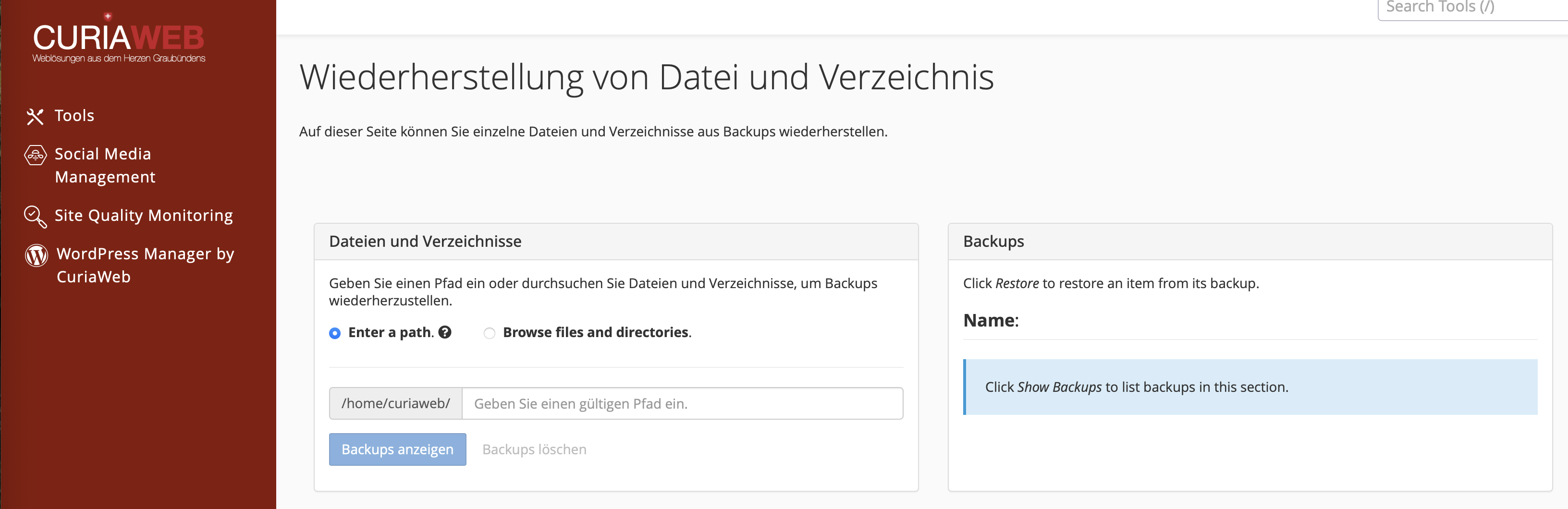
L'interfaccia è suddivisa in due aree principali. Questo vi consente di selezionare separatamente quale elemento ripristinare e quale versione di backup utilizzare.
In quest'area si seleziona quale file o cartella ripristinare. È possibile inserire direttamente un percorso o navigare all'interno della struttura delle cartelle.
In quest'area vengono mostrati i backup disponibili per l'elemento selezionato. Qui si sceglie la data del backup desiderata.
Preparazione: cosa verificare prima del ripristino
Prima di ripristinare un file o una cartella da un backup, bisognerebbe verificare brevemente se il ripristino sia davvero la misura corretta. La prudenza è fondamentale soprattutto per i siti web in produzione, poiché potrebbero essere influenzati visitatori, ordini, moduli o modifiche in corso.
- Verificate il percorso interessato: assicuratevi di selezionare il file o la cartella corretta.
- Se possibile, create una copia attuale: se il file esistente è ancora presente, scaricatelo prima del ripristino o copiatelo all'interno del Gestione file.
- Prendete nota della data di backup desiderata: pensate a quando il file fosse presumibilmente ancora corretto.
- Evitate ripristini inutilmente ampi: ripristinate solo ciò che è effettivamente interessato dal problema.
- Testate subito dopo il sito web: controllate non solo la pagina iniziale, ma anche le sottopagine e le funzioni interessate.
Se non siete sicuri di voler davvero sovrascrivere un file, scaricate prima la versione attuale localmente sul vostro computer. In questo modo potrete tornare allo stato attuale in caso di necessità.
Opzione A: ripristinare file o cartelle tramite percorso diretto
L'inserimento diretto del percorso è la via più rapida se sapete esattamente dove si trova il file o la cartella. Il percorso viene indicato in modo relativo rispetto alla directory principale (Home) del vostro account cPanel. Per un sito web nella directory principale, la cartella public_html è spesso quella rilevante.
Esempi di possibili percorsi:
public_html/index.phppublic_html/.htaccesspublic_html/wp-config.phppublic_html/imagespublic_html/wp-content/themes
Guida passo-passo
- Accedete a cPanel.
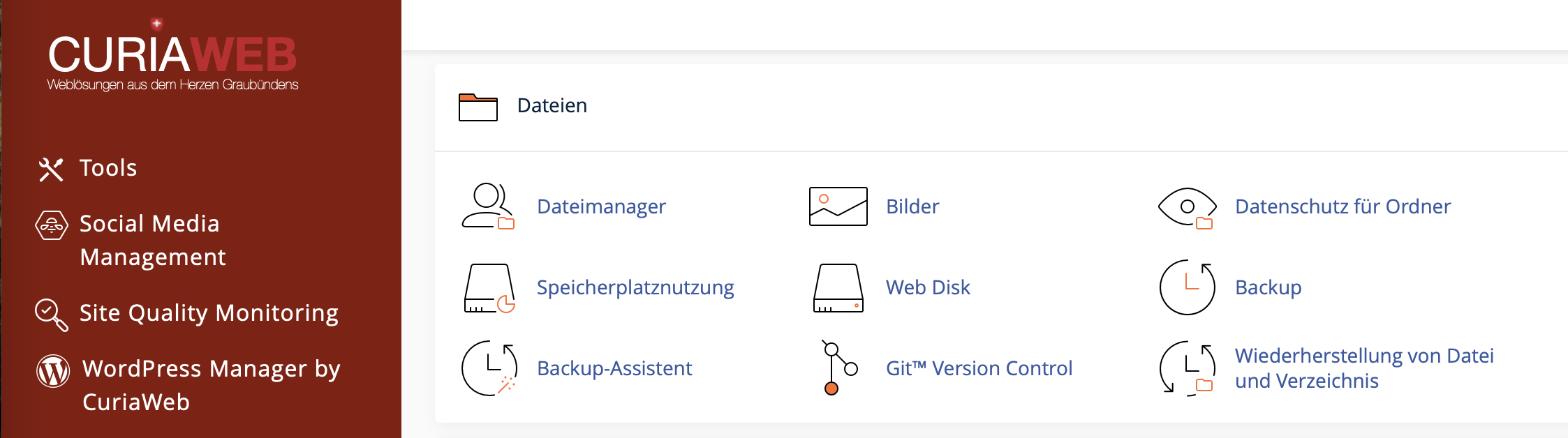
- Aprite la funzione Ripristino di file e directory.
- Nella sezione File e directory, selezionate l'opzione Inserisci percorso.
- Inserite il percorso relativo rispetto alla directory Home, ad esempio
public_html/index.php. - Fate clic su Mostra backup (o Show Backups).
- Nella sezione Backup, selezionate la data del backup desiderata.
- Fate clic su Ripristina (o Restore).
- Confermate il ripristino se siete sicuri.
- Successivamente, verificate il vostro sito web o la vostra applicazione.
Questo metodo è particolarmente efficiente se si desidera ripristinare un file specifico, ad esempio dopo una modifica errata a un file di configurazione.
Opzione B: selezionare file o cartelle tramite navigazione
Se non conoscete il percorso esatto, potete fare clic attraverso la struttura delle cartelle del vostro account di hosting. Questo metodo è leggermente più lento, ma risulta più chiaro per molti utenti.
Guida passo-passo
- Accedete a cPanel.
- Aprite la funzione Ripristino di file e directory.
- Selezionate Sfoglia file e directory.
- Navigate attraverso la struttura delle cartelle visualizzata.
- Fate clic sui nomi delle cartelle per mostrarne il contenuto.
- Selezionate il file o la cartella desiderata.
- Fate clic su Mostra backup.
- Selezionate la data del backup desiderata.
- Avviate il ripristino.
- Al termine, verificate se il file o la cartella sono stati ripristinati correttamente.
Questa variante è particolarmente indicata se non siete sicuri che un file si trovi nella directory principale, in una sottocartella o all'interno di un'applicazione.
Esempio pratico: ripristinare un file index.php corrotto
Esempio: il sito web mostra un errore dopo una modifica
Supponiamo che il vostro sito web, in seguito a una modifica al file index.php, mostri solo un messaggio di errore o una pagina bianca. Se sapete che il giorno precedente il sito funzionava correttamente, potete provare a ripristinare il file public_html/index.php dal backup del giorno prima.
Dopo il ripristino, il file è immediatamente attivo nella sua posizione originaria. Verificate quindi nel browser se il sito web è nuovamente raggiungibile. Nel caso in cui siano interessati anche altri file o un database, il ripristino di questo singolo file potrebbe non essere sufficiente.
Esempio pratico: reimpostare il file .htaccess dopo un'errata configurazione
Una causa frequente di un errore 500 Internal Server Error è un file .htaccess errato. Se non avete creato un vostro backup prima di una modifica, il ripristino di cPanel può essere d'aiuto.
- Selezionate come percorso, ad esempio,
public_html/.htaccess. - Visualizzate i backup disponibili.
- Scegliete una data in cui il sito web funzionava ancora correttamente.
- Ripristinate il file.
- Successivamente, verificate la pagina iniziale, le sottopagine e i reindirizzamenti.
Se dopo questa operazione il sito web continua a mostrare un errore, la causa potrebbe risiedere in un altro file, nelle impostazioni PHP, in un plugin o nell'applicazione stessa.
Cosa non si dovrebbe ripristinare tramite questa funzione
Il ripristino di file e directory non è adatto a tutti i tipi di dati. È pensato principalmente per file e cartelle all'interno della directory Home. Per ripristini più complessi esistono altre procedure.
- Caselle e-mail: la directory
mailnon viene ripristinata attraverso questa interfaccia. - Dati di sistema di cPanel: la directory
.cpanelè esclusa. - Database: i contenuti dei database non vengono ripristinati con il semplice ripristino dei file del sito web.
- Account completi: per un azzeramento totale è necessario un ripristino completo dell'account.
Soprattutto nel caso di siti web dinamici come WordPress, Joomla, sistemi di e-commerce o applicazioni PHP personalizzate, il solo ripristino dei file non sempre è sufficiente. Contenuti come articoli, prodotti, ordini o impostazioni risiedono spesso nei database. Se questi sono interessati, è necessario verificare se sia richiesto anche un ripristino del database.
Note importanti per i siti web WordPress
In WordPress, i siti web sono composti da file e da un database. Temi, plugin, caricamenti e file core di WordPress risiedono nel file system, mentre articoli, pagine, impostazioni, utenti e molti dati dei plugin sono memorizzati nel database.
Il ripristino di file e directory può essere d'aiuto, ad esempio, in caso di:
- file dei temi danneggiati
- immagini cancellate nella cartella
wp-content/uploads - file dei plugin difettosi
- un file
.htaccesscorrotto - file core di WordPress cancellati per errore
Tuttavia, non ripristina automaticamente gli articoli di WordPress, i contenuti delle pagine, gli ordini di WooCommerce o le impostazioni del database. Se tali contenuti sono mancanti o modificati, il solo ripristino dei file potrebbe non essere sufficiente.
Cosa fare se non viene mostrato alcun backup adatto?
Se non viene visualizzato alcun backup per il file o la cartella desiderata, i motivi possono essere diversi:
- Non è disponibile alcun backup locale per questo percorso.
- Il file non esisteva ancora al momento del backup.
- Il percorso inserito contiene un errore di battitura.
- Vi trovate nella cartella errata.
- Il backup desiderato non è presente localmente sul server.
- Il ripristino di quest'area non è supportato tramite questa interfaccia.
In questo caso, verificate prima di tutto il percorso. Prestate attenzione alle maiuscole e minuscole, alle sottocartelle e alle estensioni dei file. Se non siete sicuri, utilizzate la funzione di navigazione per spostarvi all'interno della struttura delle cartelle.
Dopo il ripristino: i punti da testare
Dopo un ripristino andato a buon fine, non dovreste solo verificare se il file sia nuovamente presente. Testate anche se il vostro sito web o la vostra applicazione funzionino effettivamente in modo corretto.
- Visitate la pagina interessata all'interno del browser.
- Se necessario, svuotate la cache del sito web, del plugin o del browser.
- Testate sottopagine, moduli e aree di login.
- Verificate immagini, download o file multimediali incorporati.
- Controllate, nel caso di WordPress, se i temi e i plugin si caricano correttamente.
- Prestate attenzione a eventuali nuovi messaggi di errore.
Se il sito web continua a non funzionare correttamente dopo il ripristino, il file ripristinato da solo potrebbe non essere la causa. In questo caso, la situazione andrebbe analizzata più a fondo.
Best Practices per la gestione sicura dei backup
- Create sempre un vostro backup prima di apportare modifiche importanti.
- Non modificate file importanti direttamente senza averne una copia.
- Prendete nota di quando si è verificato un errore per la prima volta.
- Se possibile, ripristinate solo i file o le cartelle concretamente interessate.
- Evitate ripristini non necessari di intere directory.
- Verificate tutte le funzioni del sito web interessate dopo il ripristino.
- Contattate il supporto se sono interessati database, e-mail o account completi.
FAQ sul ripristino di file e cartelle in cPanel
I file esistenti verranno sovrascritti?
Sì, se un file esiste già nella destinazione, può essere sostituito dalla versione presente nel backup. Pertanto, se possibile, create prima una copia del file attuale.
Posso ripristinare le mie e-mail con questa funzione?
No, le directory mail e .cpanel non vengono ripristinate tramite questa funzione. Per il ripristino di e-mail o di account completi è necessaria una procedura diversa.
Posso ripristinare completamente un sito WordPress con questo strumento?
Non completamente. WordPress è composto da file e da un database. Con questa funzione è possibile ripristinare file e cartelle, ma non i contenuti del database come articoli, pagine, impostazioni o ordini del negozio.
Cosa significa un percorso relativo rispetto alla directory Home?
Significa che il percorso viene indicato a partire dalla cartella principale del vostro account cPanel. Per il sito web principale, la cartella pertinente è spesso public_html. Un file nella directory principale del sito potrebbe quindi essere indicato, ad esempio, come public_html/index.php.
Cosa faccio se dopo il ripristino viene ancora visualizzato un errore?
In tal caso, è probabile che il problema non riguardasse solo il file ripristinato. Verificate altri file, il database, le versioni PHP, i plugin, i temi o i log degli errori. Se non siete sicuri, dovreste contattare il supporto.
Con il ripristino di file e directory di cPanel è possibile recuperare singoli file o cartelle in modo mirato dai backup locali. Questo è l'ideale quando un file è stato cancellato o danneggiato, senza dover reimpostare l'intero account di hosting. Poiché i file esistenti possono essere sovrascritti, prima di ogni ripristino dovreste verificare attentamente quale elemento e quale data di backup selezionare.
Se non trovate un backup adatto, se necessitate di un ripristino completo dell'account o se non siete sicuri di quale file debba essere ripristinato, il supporto di CURIAWEB sarà lieto di assistervi.
Crea una richiesta di supporto