


Restaurer des fichiers et des dossiers : comment utiliser la sauvegarde de cPanel
Cela peut arriver rapidement : un fichier important a été supprimé par inadvertance, un fichier de configuration a été mal édité ou, après une mise à jour, une partie du site web ne fonctionne plus comme prévu. Dans de tels cas, la Restauration de fichiers et de répertoires dans cPanel peut vous aider à récupérer des fichiers individuels ou des dossiers entiers à partir des sauvegardes existantes.
Le grand avantage de cette fonction est que vous n'avez pas obligatoirement besoin de réinitialiser l'ensemble du compte d'hébergement. Au lieu de cela, vous pouvez restaurer de manière ciblée des éléments individuels, par esempio un fichier comme index.php, un dossier d'images, un répertoire de plugin o un sous-dossier spécifique de votre site web.
Surtout en cas de petites erreurs, cette restauration ciblée est souvent bien plus judicieuse qu'une restauration complète du compte. Néanmoins, vous devez procéder avec prudence, car les fichiers restaurés peuvent écraser les fichiers existants à l'emplacement de destination.
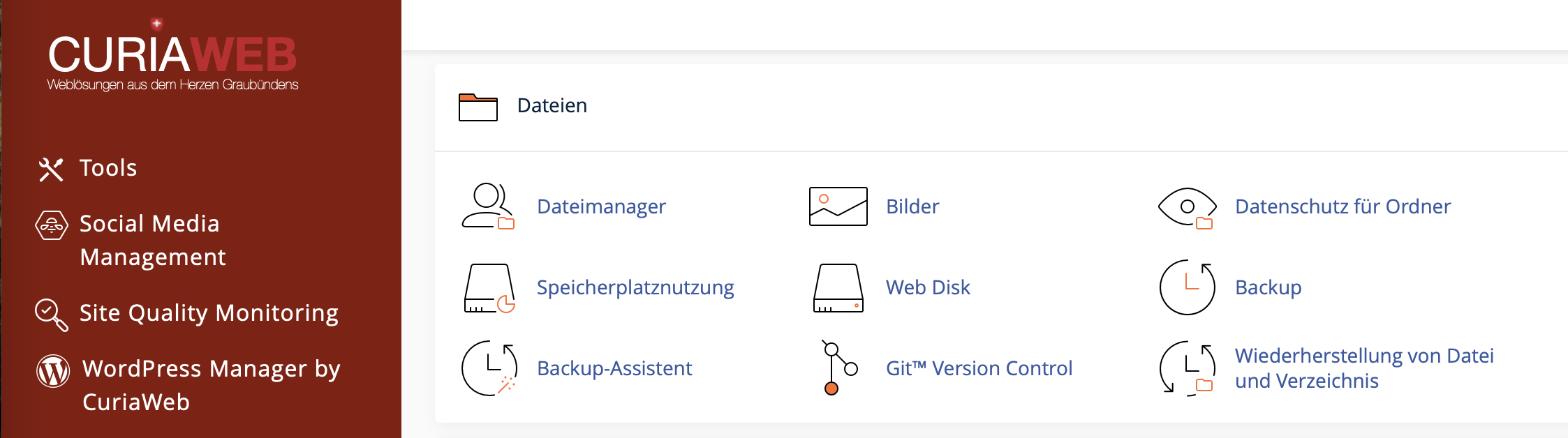
Règles de sécurité importantes avant la restauration
- Les fichiers existants peuvent être écrasés : si un fichier existe déjà à l'emplacement de destination, il peut être remplacé par la version issue de la sauvegarde.
- Tous les répertoires ne sont pas restaurables via cette fonction : les répertoires
.cpaneletmailne sont pas restaurés via cette interface. - Seules les sauvegardes locales sont affichées : la fonction travaille avec des fichiers de sauvegarde disponibles localement sur le serveur.
- Les modifications récentes peuvent être perdues : si vous restaurez une version plus ancienne, les modifications plus récentes apportées à ce fichier ou à ce dossier risquent d'être remplacées.
Quand la restauration de fichiers et de dossiers est-elle judicieuse ?
La restauration de fichiers ou de répertoires individuels est particulièrement utile si seule une partie limitée de votre site web est concernée. Vous n'avez alors pas besoin de réinitialiser tout le compte et vous évitez ainsi de ramener inutilement d'autres zones à un état antérieur.
Les cas d'utilisation typiques sont :
- Vous avez supprimé accidentellement un fichier dans le gestionnaire de fichiers.
- Un fichier a été mal édité et le site web affiche des erreurs.
- Un dossier de plugin, de thème ou de module a été endommagé.
- Un dossier d'images ou un dossier de téléchargement a été modifié par erreur.
- Après une mise à jour, vous souhaitez ramener un dossier spécifique à un état antérieur.
- Un fichier de configuration important doit être récupéré depuis une ancienne sauvegarde.
En revanche, si les bases de données, le contenu des e-mails ou l'ensemble du compte d'hébergement sont concernés, cette fonction peut s'avérer insuffisante. Dans ces cas-là, une autre méthode de restauration peut être nécessaire.
Qu'est-ce qui est restauré exactement ?
La fonction cPanel Restauration de fichiers et de répertoires restaure des fichiers et des dossiers à partir des sauvegardes disponibles de votre compte d'hébergement. Pour ce faire, vous sélectionnez d'abord ce que vous souhaitez restaurer, puis la date de sauvegarde à partir de laquelle la restauration doit être effectuée.
Il est important de noter que : si vous restaurez un dossier, cela concerne le contenu du dossier sélectionné à la date de sauvegarde choisie. Pour les fichiers individuels, seul le fichier concerné est restauré. L'étendue exacte dépend de l'élément que vous sélectionnez et de la version de sauvegarde disponible.
Cette restauration n'est pas la même chose qu'une restauration complète de compte. Elle est conçue pour des corrections ciblées, non pour une réinitialisation complète de toutes les données du site web, de la base de données et des e-mails.
Comprendre l'interface de restauration cPanel
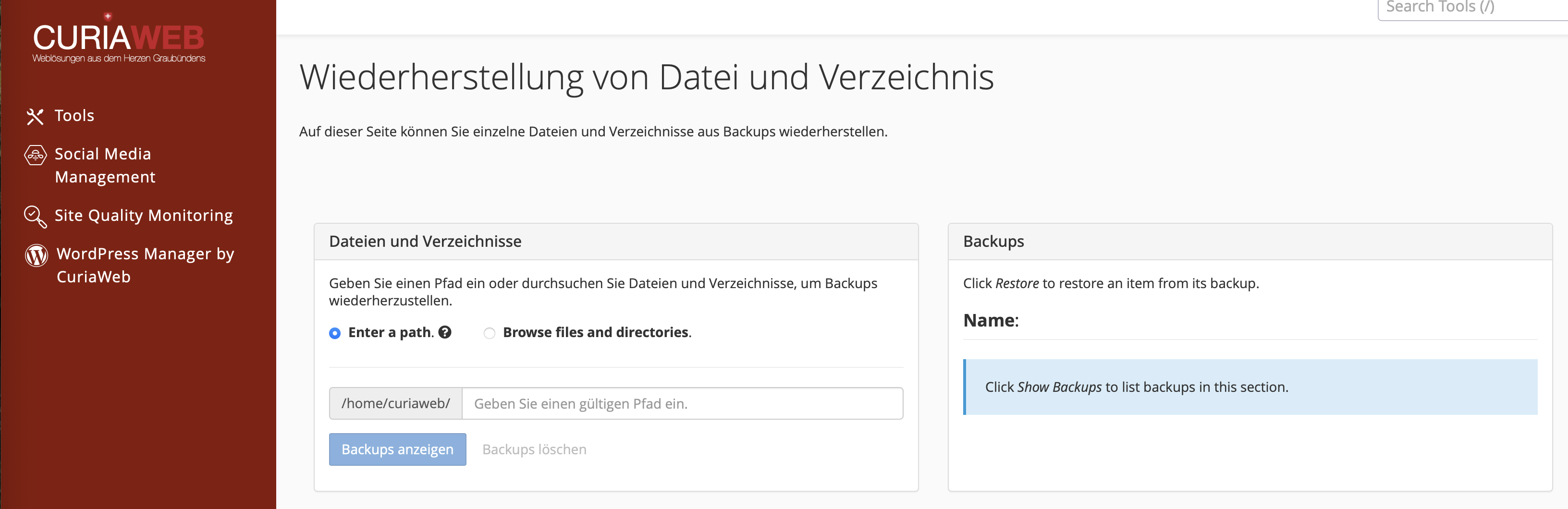
L'interface est divisée en deux zones principales. Cela vous permet de sélectionner séparément l'élément à restaurer et la version de sauvegarde à utiliser à cet effet.
Dans cette zone, vous choisissez le fichier ou le dossier à restaurer. Vous pouvez soit saisir directement un chemin, soit naviguer à travers la structure de vos dossiers.
Dans cette zone s'affichent les sauvegardes disponibles pour l'élément sélectionné. C'est ici que vous choisissez la date de sauvegarde souhaitée.
Préparation : ce qu'il faut vérifier avant la restauration
Avant de restaurer un fichier ou un dossier à partir d'une sauvegarde, vous devriez vérifier rapidement si la restauration est vraiment la bonne mesure à prendre. La prudence est de mise, en particulier avec les sites web de production, car les visiteurs, les commandes, les formulaires ou les modifications en cours peuvent être affectés.
- Vérifiez le chemin concerné : assurez-vous de sélectionner le bon fichier ou le bon dossier.
- Créez si possible une copie actuelle : si le fichier existant est toujours là, téléchargez-le avant la restauration ou copiez-le dans le gestionnaire de fichiers.
- Notez la date de sauvegarde souhaitée : réfléchissez au moment où le fichier était probablement encore correct.
- Évitez les restaurations inutilement volumineuses : ne restaurez que ce qui est réellement concerné.
- Testez immédiatement le site web ensuite : ne vérifiez pas seulement la page d'accueil, mais aussi les sous-pages et les fonctions concernées.
Si vous n'êtes pas sûr de devoir vraiment écraser un fichier, téléchargez d'abord la version actuelle localement sur votre ordinateur. Vous pourrez ainsi revenir à l'état actuel en cas de besoin.
Variante A : restaurer un fichier ou un dossier via le chemin direct
La saisie directe du chemin est le moyen le plus rapide si vous savez exactement où se trouve le fichier ou le dossier. Le chemin est indiqué de manière relative par rapport au répertoire personnel (Home) de votre compte cPanel. Pour un site web situé dans le répertoire principal, public_html est souvent le dossier concerné.
Exemples de chemins possibles :
public_html/index.phppublic_html/.htaccesspublic_html/wp-config.phppublic_html/imagespublic_html/wp-content/themes
Instructions étape par étape
- Connectez-vous à cPanel.
- Ouvrez la fonction Restauration de fichiers et de répertoires.
- Dans la zone Fichiers et répertoires, sélectionnez l'option Saisir le chemin.
- Saisissez le chemin relatif par rapport au répertoire Home, par exemple
public_html/index.php. - Cliquez sur Afficher les sauvegardes (ou Show Backups).
- Dans la zone Sauvegardes, sélectionnez la date de sauvegarde souhaitée.
- Cliquez sur Restaurer (ou Restore).
- Confirmez la restauration si vous êtes sûr de vous.
- Vérifiez ensuite votre site web ou votre application.
Cette méthode est particulièrement efficace si vous souhaitez restaurer un fichier précis, par exemple après une modification erronée dans un fichier de configuration.
Variante B : sélectionner un fichier ou un dossier par navigation
Si vous ne connaissez pas le chemin exact, vous pouvez cliquer à travers la structure des dossiers de votre compte d'hébergement. Cette méthode est un peu plus lente, mais plus visuelle pour de nombreux utilisateurs.
Instructions étape par étape
- Connectez-vous à cPanel.
- Ouvrez la fonction Restauration de fichiers et de répertoires.
- Sélectionnez Parcourir les fichiers et les répertoires.
- Naviguez à travers la struttura des dossiers affichée.
- Cliquez sur les noms des dossiers pour afficher leur contenu.
- Sélectionnez le fichier ou le dossier souhaité.
- Cliquez sur Afficher les sauvegardes.
- Sélectionnez la date de sauvegarde souhaitée.
- Lancez la restauration.
- Une fois l'opération terminée, vérifiez si le fichier ou le dossier a été correctement restauré.
Cette variante est particulièrement adaptée si vous n'êtes pas sûr que le fichier se trouve dans le répertoire principal, dans un sous-dossier ou à l'intérieur d'une application.
Exemple pratique : restaurer un fichier index.php défectueux
Exemple : le site web affiche une erreur après une modification
Supposons que votre site web n'affiche plus qu'un message d'erreur ou une page blanche après une modification du fichier index.php. Si vous savez que le site fonctionnait encore correctement la veille, vous pouvez essayer de restaurer le fichier public_html/index.php à partir de la sauvegarde de la veille.
Après la restauration, le fichier est immédiatement actif à son emplacement d'origine. Vérifiez ensuite dans le navigateur si le site web est à nouveau accessible. Si d'autres fichiers ou une base de données sont également affectés, la restauration de ce seul fichier peut ne pas suffire.
Exemple pratique : réinitialiser le fichier .htaccess après une mauvaise configuration
Une cause fréquente d'une erreur interne du serveur 500 (500 Internal Server Error) est un fichier .htaccess erroné. Si vous n'avez pas créé votre propre sauvegarde avant d'effectuer une modification, la restauration de cPanel peut vous aider.
- Sélectionnez par exemple le chemin
public_html/.htaccess. - Affichez les sauvegardes disponibles.
- Choisissez une date à laquelle le site web fonctionnait encore.
- Restaurez le fichier.
- Testez ensuite la page d'accueil, les sous-pages et les redirections.
Si le site web continue d'afficher une erreur après cela, la cause peut également provenir d'un autre fichier, des paramètres PHP, d'un plugin ou de l'application elle-même.
Ce que vous ne devriez pas restaurer via cette fonction
La restauration de fichiers et de répertoires n'est pas adaptée à tous les types de données. Elle est avant tout pensée pour les fichiers et les dossiers du répertoire Home. Pour les restaurations plus complexes, il existe d'autres procédures.
- Boîtes e-mail : le répertoire
mailn'est pas restauré via cette interface. - Données système cPanel : le répertoire
.cpanelest exclu. - Bases de données : le contenu des bases de données n'est pas réinitialisé par une simple restauration des fichiers du site web.
- Comptes complets : pour une réinitialisation totale, une restauration complète du compte est nécessaire.
Surtout pour les sites web dynamiques comme WordPress, Joomla, les systèmes de boutique en ligne ou les applications PHP personnalisées, une restauration de fichiers ne suffit pas toujours. Les contenus tels que les articles, les produits, les commandes ou les paramètres se trouvent souvent dans des bases de données. Si celles-ci sont touchées, il faut en plus vérifier si une restauration de la base de données est requise.
Remarques importantes pour les sites web WordPress
Dans WordPress, les sites web se composent de fichiers et d'une base de données. Les thèmes, les plugins, les téléversements et les fichiers système de WordPress se trouvent dans le système de fichiers, tandis que les articles, les pages, les paramètres, les utilisateurs et de nombreuses données de plugins sont stockés dans la base de données.
La restauration de fichiers et de répertoires peut par exemple aider en cas de :
- fichiers de thèmes endommagés
- images supprimées dans le dossier
wp-content/uploads - fichiers de plugins défectueux
- fichier
.htaccesscorrompu - fichiers système WordPress supprimés par erreur
Cependant, elle ne restaure pas automatiquement les articles WordPress, le contenu des pages, les commandes WooCommerce ou les paramètres de la base de données. Si de tels contenus sont manquants ou modifiés, une simple restauration de fichiers ne sera pas suffisante.
Que faire si aucune sauvegarde correspondante n'est affichée ?
Si aucune sauvegarde n'est affichée pour le fichier ou le dossier souhaité, cela peut s'expliquer par plusieurs raisons :
- Aucune sauvegarde locale n'est disponible pour ce chemin.
- Le fichier n'existait pas encore au moment de la sauvegarde.
- Le chemin saisi comporte une erreur d'écriture.
- Vous vous trouvez dans le mauvais répertoire.
- La sauvegarde souhaitée n'est pas présente localement sur le serveur.
- La restauration de cette zone n'est pas prise en charge via cette interface.
Dans ce cas, vérifiez d'abord le chemin. Faites attention aux majuscules et minuscules, aux sous-dossiers et aux extensions de fichiers. Si vous avez un doute, utilisez la fonction de navigation pour cliquer à travers la structure des dossiers.
Après la restauration : les points que vous devriez tester
Après une restauration réussie, vous ne devriez pas seulement vérifier si le fichier est à nouveau présent. Testez également si votre site web ou votre application fonctionne réellement de manière correcte.
- Consultez la page concernée dans votre navigateur.
- Videz si nécessaire le cache du site web, du plugin ou du navigateur.
- Testez les sous-pages, les formulaires et les espaces de connexion.
- Vérifiez les images, les téléchargements ou les fichiers médias intégrés.
- Contrôlez pour WordPress si les thèmes et les plugins se chargent correctement.
- Faites attention aux nouveaux messages d'erreur.
Si le site web ne fonctionne toujours pas correctement après la restauration, le fichier restauré n'est peut-être pas la seule cause. Dans ce cas, la situation doit être analysée plus en détail.
Bonnes pratiques pour la gestion sécurisée des sauvegardes
- Créez toujours votre propre sauvegarde avant d'effectuer des modifications majeures.
- Ne modifiez pas de fichiers importants directement sans en garder une copie.
- Notez le moment où une erreur est apparue pour la première fois.
- Restaurez si possible uniquement les fichiers ou dossiers concrètement affectés.
- Évitez les restaurations inutiles de répertoires entiers.
- Vérifiez toutes les fonctions du site web concernées après la restauration.
- Contactez le support si les bases de données, les e-mails ou les comptes complets sont affectés.
FAQ sur la restauration de fichiers et de dossiers dans cPanel
Les fichiers existants seront-ils écrasés ?
Oui, si un fichier existe déjà à l'emplacement de destination, il può essere sostituito par la version de la sauvegarde. Par conséquent, créez si possible une copie du fichier actuel au préalable.
Puis-je restaurer mes e-mails avec cette fonction ?
Non, les répertoires mail et .cpanel ne sont pas restaurés via cette fonction. Pour les e-mails ou les restaurations complètes de compte, une autre procédure est requise.
Puis-je restaurer entièrement un site WordPress avec cela ?
Pas entièrement. WordPress se compose de fichiers et d'une base de données. Avec cette fonction, vous pouvez restaurer des fichiers et des dossiers, mais pas automatiquement les contenus de la base de données comme les articles, les pages, les paramètres ou les commandes de la boutique.
Que signifie un chemin relatif par rapport au répertoire Home ?
Cela signifie que vous indiquez le chemin à partir du répertoire principal de votre compte cPanel. Pour le site web principal, public_html est souvent le dossier concerné. Un fichier situé dans le répertoire principal du site web pourrait donc par exemple être indiqué sous la forme public_html/index.php.
Que faire si une erreur s'affiche toujours après la restauration ?
Il est alors probable que le fichier restauré n'était pas le seul concerné. Vérifiez d'autres fichiers, la base de données, les versions PHP, les plugins, les thèmes ou les journaux d'erreurs. Si vous avez un doute, vous devriez contacter le support.
Avec la restauration de fichiers et de répertoires de cPanel, vous pouvez récupérer de manière ciblée des fichiers ou des dossiers individuels à partir des sauvegardes locales. C'est idéal lorsqu'un fichier a été supprimé ou endommagé, sans pour autant devoir réinitialiser l'ensemble du compte d'hébergement. Étant donné que les fichiers existants peuvent être écrasés, vous devriez vérifier soigneusement quel élément et quelle date de sauvegarde vous sélectionnez avant chaque restauration.
Si vous ne trouvez pas de sauvegarde correspondante, si vous avez besoin d'une restauration complète du compte ou si vous n'êtes pas sûr du fichier à restaurer, le support CURIAWEB vous accompagne avec plaisir.
Créer une demande de support