


Le Tableau de Bord WordPress Expliqué : Comprendre le Centre de Contrôle de Votre Site
Le tableau de bord WordPress est la première zone que vous voyez après vous être connecté à votre site web. C'est l'interface de gestion centrale de votre installation WordPress. De là, vous créez du contenu, modifiez des pages, gérez des images, installez des extensions, personnalisez le design, vérifiez les mises à jour et contrôlez les réglages importants.
Pour les débutants, le tableau de bord peut sembler impressionnant au début. Cependant, dès que vous connaissez les zones les plus importantes, WordPress devient beaucoup plus clair. Cet article vous présente les fonctions offertes par le tableau de bord, comment personnaliser l'interface et les points de vigilance dans votre travail quotidien.
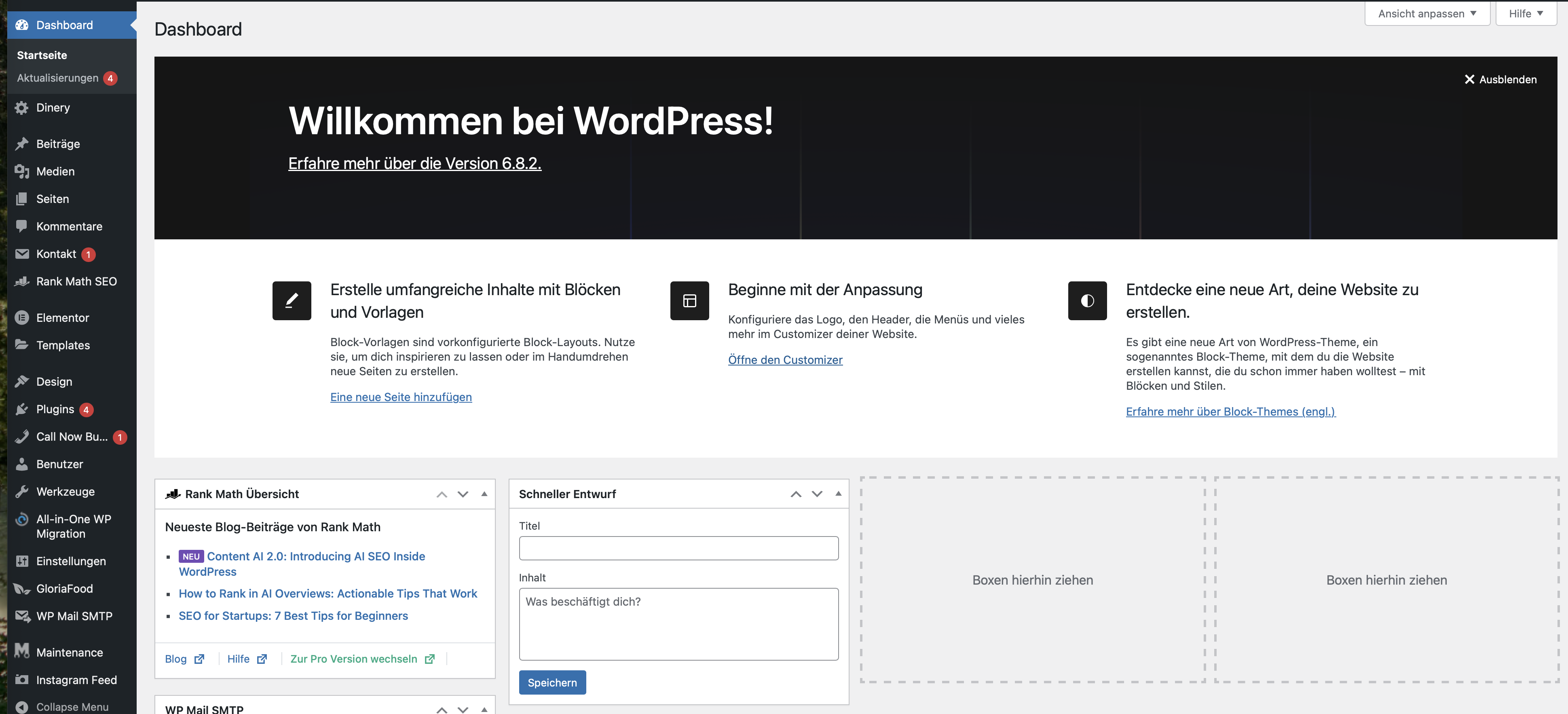
Exemple de vue du tableau de bord WordPress après la connexion.
Qu'est-ce que le Tableau de Bord WordPress ?
Le tableau de bord est la zone d'administration de votre site WordPress. On l'appelle aussi le back-end. Les visiteurs de votre site ne voient pas cette zone. Seuls les utilisateurs connectés disposant des droits appropriés peuvent y accéder.
Dans le tableau de bord, vous pouvez notamment :
- créer de nouveaux articles et de nouvelles pages,
- modifier le contenu existant,
- gérer les images, les PDF et autres médias,
- modérer les commentaires,
- personnaliser les menus et les widgets,
- installer et mettre à jour des extensions,
- changer ou personnaliser des thèmes,
- gérer les utilisateurs,
- modifier les réglages de WordPress,
- effectuer des mises à jour.
Les éléments de menu visibles dépendent de votre rôle d'utilisateur. Les administrateurs voient toutes les zones. Les éditeurs, auteurs ou contributeurs ne voient que les fonctions attribuées à leur rôle.
1. La Page d'Accueil du Tableau de Bord
Après la connexion, vous arrivez normalement sur la page d'accueil du tableau de bord. Elle affiche différents encadrés d'information, appelés widgets de tableau de bord. Ceux-ci vous donnent un aperçu rapide de l'état et de l'activité de votre site.
Selon la version de WordPress, le thème et les extensions installées, l'aspect du tableau de bord peut varier. Des extensions comme les outils SEO, les extensions de sécurité, de statistiques ou WooCommerce peuvent ajouter leurs propres encadrés.
2. Les Principaux Widgets du Tableau de Bord
Par défaut, WordPress affiche plusieurs widgets sur la page d'accueil du tableau de bord. Vous pouvez les afficher, les masquer et les déplacer.
| Widget | Fonction | Utilité |
|---|---|---|
| D'un coup d'œil | Affiche les articles, pages, commentaires, la version de WordPress et le thème actif. | Aperçu rapide de votre site web. |
| Activité | Montre les publications récentes, les articles planifiés et les commentaires. | Aide à la rédaction et à la modération. |
| Brouillon rapide | Permet de sauvegarder rapidement une idée d'article. | Idéal pour les notes spontanées et les idées d'articles. |
| Événements et actualités WordPress | Affiche les nouveautés et les événements du monde WordPress. | Informe sur les évolutions et les sujets de la communauté. |
3. Personnaliser le Tableau de Bord
Vous pouvez organiser votre tableau de bord de manière à ce que seules les informations importantes pour vous soient visibles. Cela permet de gagner du temps et de réduire les distractions.
Comment personnaliser la vue :
- Cliquez sur Options de l'écran en haut à droite.
- Activez ou désactivez les widgets souhaités via les cases à cocher.
- Glissez-déposez les widgets à la position voulue.
- Réduisez ou développez les widgets individuels via la petite flèche.
Ces ajustements s'appliquent généralement à votre propre compte utilisateur. Les autres utilisateurs peuvent également personnaliser leur vue individuellement.
4. Comprendre la Barre de Navigation Gauche
La barre latérale gauche est la zone de navigation la plus importante du tableau de bord WordPress. Vous y trouverez tous les outils centraux pour la gestion de votre site.
Éléments de menu typiques :
- Tableau de bord : Aperçu et mises à jour.
- Articles : Créer et gérer les articles de blog, actualités et guides.
- Médias : Gérer les images, PDF, vidéos et fichiers.
- Pages : Modifier les contenus statiques comme le contact, les services ou les mentions légales.
- Commentaires : Vérifier, approuver ou supprimer les commentaires.
- Apparence : Gérer les thèmes, l'outil de personnalisation, les menus et les widgets.
- Extensions : Ajouter, activer ou désactiver des fonctionnalités.
- Comptes : Gérer les profils et les rôles des utilisateurs.
- Outils : Import, export et autres fonctions administratives.
- Réglages : Configuration de base du site web.
Des extensions supplémentaires peuvent ajouter d'autres éléments de menu, par exemple WooCommerce, des outils SEO, des extensions de sécurité ou de formulaire.
5. Différence entre Articles et Pages
Les Articles et les Pages sont des points d'entrée fréquents dans le tableau de bord. Ils semblent similaires mais ont des rôles différents.
| Type de contenu | Adapté pour | Exemples |
|---|---|---|
| Articles | Contenus chronologiques avec date, catégories et étiquettes. | Articles de blog, actualités, guides, tutoriels. |
| Pages | Contenus statiques sans structure de blog classique. | Page d'accueil, contact, mentions légales, politique de confidentialité, services. |
Pour un site professionnel, les articles et les pages doivent être clairement séparés. Cela améliore la clarté, la navigation et la structure SEO.
6. Zone Médias : Gérer les Images et les Fichiers
Sous Médias, vous trouverez la médiathèque. C'est là que WordPress gère les images, les PDF, les logos, les téléchargements et autres fichiers.
Dans la zone médias, vous pouvez :
- téléverser des fichiers,
- modifier des images,
- renseigner les textes alternatifs (Alt),
- gérer les PDF,
- rechercher et filtrer des fichiers,
- supprimer les médias obsolètes.
Veillez à utiliser des noms de fichiers clairs, des tailles d'images optimisées et des textes alternatifs pertinents. Une médiathèque bien tenue économise de l'espace disque et améliore le temps de chargement.
7. Zone Apparence : Thème, Menus et Personnalisation
Sous Apparence, vous contrôlez le visuel de votre site web. Selon le thème et la version de WordPress, vous y trouverez différentes fonctions.
Zones typiques :
- Thèmes : Activer et gérer les modèles de design.
- Personnaliser : Ajuster les couleurs, le logo, l'en-tête, les menus et d'autres options.
- Menus : Créer et structurer la navigation.
- Widgets : Gérer les éléments des barres latérales et du pied de page.
- Éditeur : Accès aux fichiers du thème ou à l'éditeur de site (FSE) selon le thème.
Les modifications de design doivent être vérifiées avec soin, en particulier sur les appareils mobiles. Pour les modifications de code, un thème enfant (Child Theme) ou un environnement de staging est recommandé.
8. Extensions : Ajouter des Fonctionnalités
Les extensions (plugins) enrichissent WordPress avec de nouvelles fonctions. Par exemple : formulaires de contact, outils SEO, fonctions de sécurité, mise en cache, boutiques, newsletters, galeries ou outils d'analyse.
Dans la zone Extensions, vous pouvez :
- installer de nouvelles extensions,
- activer des extensions,
- désactiver des extensions,
- mettre à jour des extensions,
- supprimer des extensions.
N'installez que les extensions dont vous avez réellement besoin. Des extensions trop nombreuses ou mal entretenues peuvent nuire aux performances, à la sécurité et à la stabilité.
9. Gestion des Utilisateurs
Sous Comptes ou Utilisateurs, vous gérez tous les profils de votre site WordPress. Vous pouvez y créer de nouveaux profils, modifier les rôles, éditer les informations et supprimer des comptes.
WordPress propose par défaut différents rôles :
- Administrateur,
- Éditeur,
- Auteur,
- Contributeur,
- Abonné.
N'attribuez les droits d'administrateur qu'aux personnes qui en ont réellement besoin. Pour la simple gestion de contenu, un rôle inférieur est généralement suffisant.
10. Réglages : La Configuration de Base de Votre Site
Sous Réglages se trouvent les options de configuration centrales. Elles influencent l'ensemble du site et doivent être ajustées avec discernement.
Zones de réglages importantes :
- Général : Titre du site, slogan, URL, langue, fuseau horaire.
- Écriture : Catégorie par défaut et options d'écriture.
- Lecture : Page d'accueil, page des articles et visibilité pour les moteurs de recherche.
- Discussion : Commentaires, modération et avatars.
- Médias : Tailles des images et structure des téléversements.
- Permaliens : Structure des URL de vos articles et pages.
- Confidentialité : Définir la page de politique de confidentialité.
Les réglages des permaliens et la visibilité pour les moteurs de recherche doivent impérativement être vérifiés juste après l'installation.
11. Mises à Jour dans le Tableau de Bord
WordPress vous informe dans le tableau de bord des mises à jour disponibles pour WordPress lui-même, les extensions, les thèmes et les traductions. Ces mises à jour sont essentielles pour la sécurité, la stabilité et la compatibilité.
Avant d'effectuer des mises à jour, vous devriez :
- créer une sauvegarde,
- vérifier s'il s'agit d'une mise à jour majeure,
- utiliser d'abord un environnement de staging pour les sites critiques,
- tester le site et les formulaires après la mise à jour,
- tester le processus de commande (checkout) pour WooCommerce.
N'ignorez pas les mises à jour trop longtemps. Les extensions et thèmes obsolètes sont une faille de sécurité fréquente.
12. Utiliser l'Onglet Aide
En haut à droite de nombreuses pages du tableau de bord, vous trouverez l'onglet Aide. Celui-ci affiche des informations contextuelles liées à la page ouverte.
L'onglet Aide peut être utile pour :
- les articles,
- les pages,
- les commentaires,
- les médias,
- les menus,
- les réglages,
- la gestion des utilisateurs.
Pour les débutants, il est recommandé de consulter cette zone avant de modifier des paramètres.
13. Ajuster la Vue dans les Listes
Il n'y a pas que la page d'accueil du tableau de bord qui soit personnalisable. Les pages de listes (articles, pages, utilisateurs ou commentaires) proposent également l'onglet Options de l'écran en haut à droite.
Vous pouvez souvent y définir :
- les colonnes visibles,
- le nombre d'éléments affichés par page,
- l'affichage d'informations additionnelles,
- les encadrés visibles dans l'éditeur.
S'il vous manque une option dans l'éditeur ou dans un tableau, vérifiez d'abord les Options de l'écran.
14. Garder un Tableau de Bord Clair
Avec l'accumulation d'extensions, le tableau de bord peut devenir confus. De nombreuses extensions ajoutent leurs propres menus, notifications ou widgets.
Pour plus d'ordre :
- masquez les widgets inutiles du tableau de bord,
- supprimez les extensions inutilisées,
- n'installez que les extensions nécessaires,
- vérifiez régulièrement les notifications des extensions,
- attribuez correctement les rôles des utilisateurs,
- évitez de surcharger les menus via des extensions tierces.
Un tableau de bord épuré réduit les risques d'erreurs et facilite le travail quotidien.
15. Sécurité du Tableau de Bord
Le tableau de bord est une zone protégée. C'est pourquoi vous devez accorder une importance particulière à la sécurité de la connexion et aux droits des utilisateurs.
Mesures de sécurité recommandées :
- utiliser des mots de passe forts,
- ne pas utiliser d'identifiant comme
admin, - activer l'authentification à deux facteurs pour les administrateurs,
- distribuer les droits d'administrateur avec parcimonie,
- supprimer les anciens comptes utilisateurs,
- maintenir WordPress et les extensions à jour,
- effectuer des sauvegardes régulières,
- surveiller les activités de connexion en cas de doute.
Un espace d'administration sécurisé protège non seulement l'aspect technique, mais aussi vos contenus, vos données clients et votre e-réputation.
16. Tableau de Bord et Performances
Si le tableau de bord est lent à réagir, cela peut s'expliquer par plusieurs facteurs : trop d'extensions, des widgets externes gourmands, des bases de données volumineuses, des données WooCommerce accumulées, des requêtes API lentes ou une version de PHP obsolète.
En cas de lenteur du tableau de bord, vérifiez :
- les extensions actives,
- les widgets de tableau de bord tiers,
- les rapports WooCommerce,
- les extensions de statistiques,
- la version de PHP,
- la taille de la base de données,
- les ressources du serveur,
- les extensions du navigateur.
Si seul le back-end est lent, cela ne signifie pas forcément que le site public l'est aussi. Néanmoins, il convient d'en chercher la cause.
17. Zones SEO Importantes dans le Tableau de Bord
De nombreuses tâches SEO sont gérées directement depuis le tableau de bord WordPress. Selon l'extension SEO utilisée, des fonctionnalités s'ajoutent.
Zones pertinentes pour le SEO :
- Articles et Pages : contenus, titres, liens internes.
- Médias : textes alternatifs et fichiers images.
- Permaliens : structure d'URL propre.
- Catégories : structure thématique.
- Extension SEO : titres, méta-descriptions, sitemap, balisage Schema.
- Commentaires : modération et protection contre le spam.
Un tableau de bord bien structuré facilite le travail SEO au quotidien.
18. GEO : Pourquoi un Tableau de Bord Clair Aide Indirectement
Le GEO (Generative Engine Optimization) tire profit de contenus soignés, bien structurés et à jour. Le tableau de bord est le lieu où ces contenus sont créés et pilotés.
Un tableau de bord bien exploité soutient le GEO via :
- une structure de contenu propre,
- des mises à jour régulières,
- des catégories et une hiérarchie de pages correctes,
- des médias optimisés et des textes alternatifs renseignés,
- des FAQ et des guides complets,
- des droits utilisateurs maîtrisés,
- moins d'erreurs techniques.
19. Erreurs Courantes dans le Tableau de Bord WordPress
- Trop d'administrateurs : Augmente les risques de sécurité.
- Ignorer les mises à jour : Les extensions obsolètes peuvent créer des failles de sécurité.
- Installer des extensions à l'aveugle : Le tableau de bord et le site deviennent lents ou instables.
- Modifier les permaliens à tort : Les anciennes URL peuvent générer des erreurs 404.
- Désactiver la visibilité par erreur : Le site risque de ne plus être indexé par les moteurs de recherche.
- Ignorer les notifications : Des avertissements importants restent sans réponse.
- Pas de sauvegarde avant modification : Les erreurs deviennent difficiles à annuler.
- Rôles utilisateurs flous : Les collaborateurs reçoivent trop de droits.
Démarche Recommandée pour les Débutants
- Explorer le tableau de bord : Parcourir brièvement les sections principales après la connexion.
- Ajuster la vue : Masquer les widgets inutiles.
- Distinguer articles et pages : Classer correctement les contenus.
- Soigner les médias : Optimiser les images et remplir les textes alternatifs.
- Vérifier les rôles : Distribuer les droits d'administration au compte-gouttes.
- Contrôler les réglages : En particulier Général, Lecture et Permaliens.
- Prendre les mises à jour au sérieux : Faire une sauvegarde avant les mises à jour majeures.
- Consommer les extensions avec modération : N'installer que le strict nécessaire.
- Utiliser l'onglet Aide : Consulter les informations contextuelles directement dans WordPress.
- Se connecter régulièrement : Garder un œil sur l'état du site et les alertes.
Foire Aux Questions sur le Tableau de Bord WordPress
Qu'est-ce que le tableau de bord WordPress ?
Le tableau de bord est l'espace de gestion de votre site WordPress. Vous y créez et modifiez les contenus, gérez les médias, les extensions, les utilisateurs, le design et les réglages.
Comment accéder au tableau de bord ?
Généralement en ajoutant /wp-admin à la fin de votre nom de domaine, par exemple https://www.votredomaine.ch/wp-admin.
Pourquoi je ne vois pas tous les menus ?
Cela dépend probablement de votre rôle d'utilisateur. Seuls les administrateurs ont accès à l'intégralité des menus.
Puis-je personnaliser le tableau de bord ?
Oui. Grâce aux Options de l'écran, vous pouvez afficher ou masquer de nombreux widgets et colonnes.
Pourquoi mon tableau de bord est-il lent ?
Les causes possibles sont un excès d'extensions, des widgets externes, les données WooCommerce, une base de données trop lourde, une version de PHP obsolète ou un manque de ressources serveur.
Que signifient les bulles rouges de mise à jour ?
Elles indiquent les mises à jour disponibles pour WordPress, vos extensions, thèmes ou traductions. Il convient de les vérifier et de les appliquer après sauvegarde.
Puis-je supprimer des widgets de tableau de bord ?
Vous pouvez les masquer ou les déplacer. Certains widgets liés à des extensions ne disparaissent que si l'extension associée est désactivée ou configurée différemment.
Le tableau de bord est-il public ?
Non. Le tableau de bord est uniquement visible pour les utilisateurs authentifiés disposant des permissions adéquates.
L'Hébergement Idéal pour Votre Site WordPress
Un tableau de bord clair facilite le travail – un environnement d'hébergement stable le sécurise. Avec l'Hébergement WordPress de CURIAWEB, profitez de serveurs basés en Suisse, d'une infrastructure NVMe rapide, du SSL inclus, de la gestion cPanel et d'un support personnalisé.
Découvrir l'Hébergement WordPress de CURIAWEBDes questions sur l'installation ou l'utilisation ? Notre Support CURIAWEB vous accompagne avec plaisir et personnellement.
