
Du hast automatische WordPress-Updates in Softaculous deaktiviert – und trotzdem aktualisiert sich WordPress plötzlich selbst auf eine neue Version?
Das ist kein Widerspruch. WordPress besitzt einen eigenen Mechanismus für automatische Core-Updates, der unabhängig von Softaculous arbeiten kann. Deshalb kann eine WordPress-Installation automatisch aktualisiert werden, obwohl in Softaculous ausdrücklich «Nicht automatisch aktualisieren» eingestellt ist.
Gerade bei produktiven Websites, WooCommerce-Shops oder Installationen mit vielen Plugins kann ein ungeplantes Core-Update problematisch sein. Eine neue WordPress-Version kann Änderungen enthalten, mit denen ein Theme, Plugin oder eine verwendete PHP-Version noch nicht vollständig kompatibel ist.
Wichtig: Automatische Updates sind grundsätzlich eine Sicherheitsfunktion und nicht per se schlecht. Wenn du sie vollständig deaktivierst, musst du selbst dafür sorgen, dass Sicherheits- und Wartungsupdates zeitnah geprüft und installiert werden.
Warum aktualisiert sich WordPress überhaupt automatisch? #
Bei einer WordPress-Installation können mehrere voneinander unabhängige Mechanismen Einfluss auf automatische Aktualisierungen haben.
Dazu gehören insbesondere:
- die Einstellungen von WordPress selbst,
- ein Installer oder Verwaltungssystem wie Softaculous,
- separate automatische Updates für Plugins,
- separate automatische Updates für Themes,
- Konstanten und Filter innerhalb der WordPress-Konfiguration.
Deshalb reicht es nicht immer aus, automatische Updates nur an einer einzigen Stelle zu deaktivieren.
Ein typischer Fall sieht so aus:
In Softaculous steht bei der WordPress-Installation:
Automatische Aktualisierung des WordPress-Kerns:
Nicht automatisch aktualisieren
Trotzdem installiert WordPress selbständig eine neue WordPress-Version.
Der Grund kann sein, dass WordPress selbst weiterhin für automatische Core-Updates konfiguriert ist.
Was ist der WordPress-Core? #
Mit dem WordPress-Core ist die eigentliche WordPress-Software gemeint. Plugins und Themes gehören nicht zum Core und besitzen eigene Update-Mechanismen.
Wenn beispielsweise WordPress selbst von einer Version auf eine neuere Version aktualisiert wird, handelt es sich um ein Core-Update.
Wird dagegen Elementor, WooCommerce oder ein anderes Plugin aktualisiert, handelt es sich um ein Plugin-Update. Dasselbe gilt entsprechend für Themes.
Wichtig: Das Deaktivieren automatischer WordPress-Core-Updates deaktiviert nicht automatisch die Aktualisierung von Plugins oder Themes. Diese Einstellungen müssen separat kontrolliert werden.
Major-, Wartungs- und Sicherheitsupdates unterscheiden #
WordPress unterscheidet bei automatischen Core-Updates zwischen verschiedenen Arten von Aktualisierungen.
Vereinfacht kann man zwischen grösseren Versionssprüngen sowie Wartungs- und Sicherheitsaktualisierungen unterscheiden.
| Update-Art | Bedeutung |
|---|---|
| Major-Update | Grössere WordPress-Version mit neuen Funktionen und möglichen technischen Änderungen |
| Wartungsupdate | Kleinere Korrekturen und Fehlerbehebungen innerhalb einer bestehenden Versionsreihe |
| Sicherheitsupdate | Behebt bekannte oder relevante Sicherheitsprobleme |
Für eine produktive Website ist diese Unterscheidung wichtig. Ein Sicherheitsupdate sollte normalerweise möglichst zeitnah installiert werden. Bei einem grösseren Versionswechsel kann es dagegen sinnvoll sein, vorher die Kompatibilität der eingesetzten Plugins, des Themes und der PHP-Version zu kontrollieren.
Aktuellen Status direkt in WordPress kontrollieren #
WordPress zeigt im Administrationsbereich an, welche automatischen Core-Updates momentan aktiviert sind.
Öffne dazu:
WordPress Dashboard → AktualisierungenUnterhalb der aktuellen WordPress-Version findest du einen Hinweis zum Status der automatischen Aktualisierungen.
Je nach Konfiguration können dort unterschiedliche Meldungen erscheinen.
Fall 1: Alle neuen WordPress-Versionen werden automatisch installiert #
Wenn WordPress sinngemäss folgende Meldung anzeigt:
Diese Website wird durch alle neuen WordPress-Versionen automatisch auf dem neuesten Stand gehalten.
dann sind automatische Aktualisierungen auch für neue grössere WordPress-Versionen aktiviert.
WordPress bietet in diesem Zustand einen Link an, mit dem du auf automatische Aktualisierungen nur für Wartungs- und Sicherheitsupdates wechseln kannst.
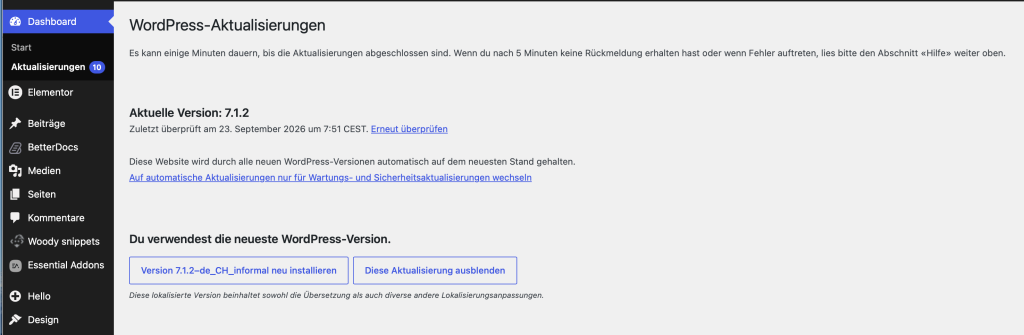
Das ist eine mögliche Erklärung dafür, weshalb WordPress plötzlich auf eine neue Version aktualisiert wurde, obwohl beispielsweise Softaculous auf «Nicht automatisch aktualisieren» eingestellt war.
Fall 2: Nur Wartungs- und Sicherheitsupdates automatisch installieren #
Wenn du die automatischen Major-Updates deaktivierst, kann WordPress weiterhin Wartungs- und Sicherheitsupdates automatisch installieren.
WordPress zeigt dann sinngemäss:
Diese Website wird ausschliesslich durch Wartungs- und Sicherheitsaktualisierungen für WordPress automatisch auf dem neuesten Stand gehalten.
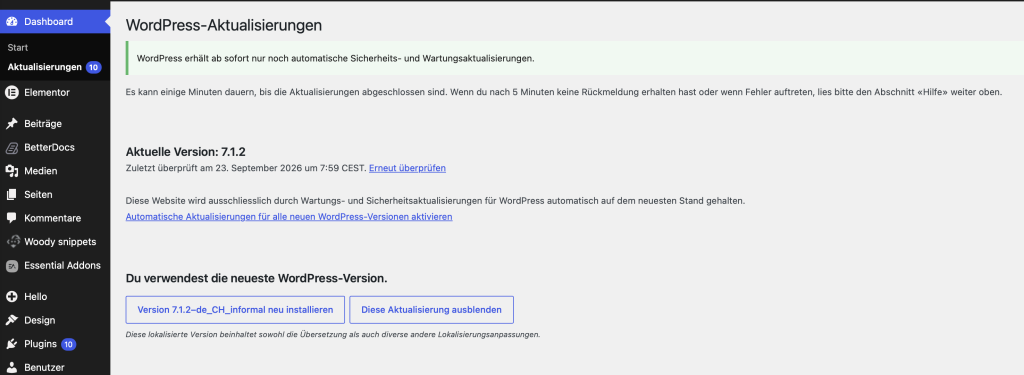
In diesem Zustand werden grössere neue WordPress-Versionen nicht mehr automatisch installiert. Kleinere Wartungs- und Sicherheitsupdates können jedoch weiterhin automatisch eingespielt werden.
Für viele Websites ist das ein sinnvoller Kompromiss: grössere Versionswechsel werden bewusst durchgeführt, während wichtige kleinere Korrekturen weiterhin automatisch installiert werden können.
Fall 3: Alle automatischen WordPress-Core-Updates deaktivieren #
Wenn du auch Wartungs- und Sicherheitsupdates nicht automatisch installieren möchtest, kannst du die automatische Aktualisierung des WordPress-Cores vollständig über die Datei wp-config.php deaktivieren.
Dafür wird folgende Konstante verwendet:
define( 'WP_AUTO_UPDATE_CORE', false );Nach dieser Änderung zeigt WordPress im Bereich Dashboard → Aktualisierungen entsprechend an:
Diese Website erhält keine automatischen Aktualisierungen für neue WordPress-Versionen.
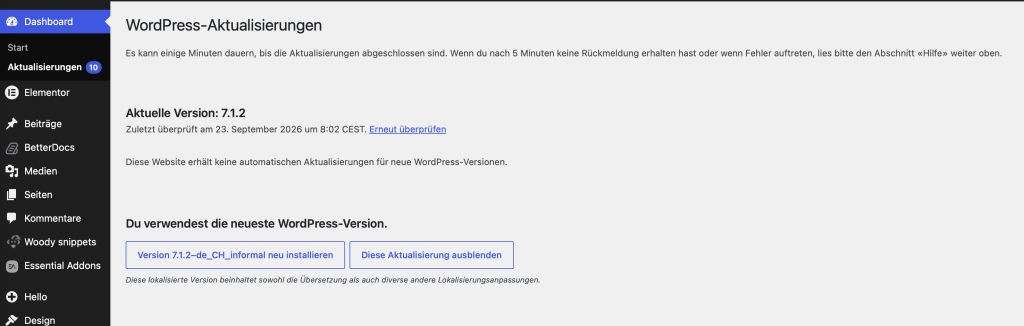
Damit ist eindeutig erkennbar, dass WordPress selbst keine neuen Core-Versionen mehr automatisch installieren soll.
wp-config.php bearbeiten #
Die Datei wp-config.php befindet sich normalerweise im Hauptverzeichnis deiner WordPress-Installation.
Bei einer typischen Installation kann das beispielsweise folgendes Verzeichnis sein:
public_html/wp-config.phpWenn WordPress in einem Unterverzeichnis installiert wurde, befindet sich die Datei entsprechend dort.
Öffne die Datei mit dem Dateimanager deines Hosting-Kontos oder über einen anderen geeigneten Zugriff auf die Dateien deiner Website.
Achtung: Erstelle vor Änderungen an der
wp-config.phpein Backup der Datei. Ein Syntaxfehler in dieser Datei kann dazu führen, dass WordPress nicht mehr korrekt geladen wird.
Automatische Core-Updates vollständig deaktivieren #
Füge folgende Zeile in die wp-config.php ein:
define( 'WP_AUTO_UPDATE_CORE', false );Die Konstante sollte vor der abschliessenden WordPress-Zeile eingefügt werden, die je nach Sprache der Installation beispielsweise sinngemäss lautet:
/* That's all, stop editing! Happy publishing. */Ein Ausschnitt kann beispielsweise so aussehen:
define( 'WP_AUTO_UPDATE_CORE', false );

/* That's all, stop editing! Happy publishing. */
Speichere anschliessend die Datei.
Kontrollieren, ob die Einstellung übernommen wurde #
Verlasse dich nicht nur darauf, dass die Zeile in der wp-config.php vorhanden ist.
Öffne danach erneut:
WordPress Dashboard → AktualisierungenWenn die Einstellung korrekt übernommen wurde, sollte WordPress anzeigen, dass die Website keine automatischen Aktualisierungen für neue WordPress-Versionen erhält.
Damit kannst du unmittelbar kontrollieren, ob WP_AUTO_UPDATE_CORE von WordPress berücksichtigt wird.
Kontrolle: Wenn WordPress nach dem Eintrag von
define( 'WP_AUTO_UPDATE_CORE', false );weiterhin automatische Core-Updates ankündigt, sollte geprüft werden, ob die Konstante korrekt geschrieben und an einer geeigneten Stelle in derwp-config.phpeingefügt wurde.
Welche Werte kann WP_AUTO_UPDATE_CORE haben? #
Die Konstante WP_AUTO_UPDATE_CORE kann unterschiedlich gesetzt werden.
| Konfiguration | Wirkung |
|---|---|
define( 'WP_AUTO_UPDATE_CORE', false ); | Automatische WordPress-Core-Updates deaktivieren |
define( 'WP_AUTO_UPDATE_CORE', true ); | Automatische Core-Updates umfassend aktivieren |
define( 'WP_AUTO_UPDATE_CORE', 'minor' ); | Automatische Aktualisierung auf kleinere Core-Versionen beschränken |
Wenn du grössere Versionswechsel bewusst selbst durchführen möchtest, Wartungs- und Sicherheitsupdates aber weiterhin automatisch erhalten willst, kann 'minor' eine mögliche Konfiguration sein.
Wenn überhaupt keine WordPress-Core-Version ohne vorherige Kontrolle installiert werden soll, verwendest du:
define( 'WP_AUTO_UPDATE_CORE', false );Warum kann Softaculous trotzdem «Nicht automatisch aktualisieren» anzeigen? #
Softaculous und WordPress sind zwei unterschiedliche Systeme.
Softaculous kann WordPress installieren, verwalten, sichern und je nach Konfiguration auch aktualisieren. WordPress selbst besitzt jedoch ebenfalls einen eigenen Hintergrund-Updater.
Wenn du in Softaculous die automatische Aktualisierung des WordPress-Kerns deaktivierst, bedeutet das deshalb zunächst, dass Softaculous selbst dieses automatische Upgrade nicht durchführen soll.
Das schaltet nicht zwangsläufig den internen Update-Mechanismus von WordPress ab.
Genau deshalb kann folgende Situation entstehen:
Softaculous:
Automatische Aktualisierung des WordPress-Kerns → Deaktiviert

WordPress:
Automatische Aktualisierung aller neuen WordPress-Versionen → Aktiviert
In diesem Fall kann sich WordPress weiterhin selbst aktualisieren.
Wichtig: Wenn du automatische Updates zuverlässig kontrollieren möchtest, solltest du nicht nur die Einstellung deines Installers prüfen, sondern zusätzlich den Update-Status direkt unter WordPress Dashboard → Aktualisierungen kontrollieren.
Softaculous zusätzlich überprüfen #
Wenn deine WordPress-Installation mit Softaculous verwaltet wird, solltest du zusätzlich dort kontrollieren, ob automatische Updates aktiviert sind.
Öffne im WordPress Manager von Softaculous die betreffende Installation.
Bei der Einstellung für den WordPress-Kern sollte – wenn keine automatischen Updates durch Softaculous gewünscht sind – sinngemäss folgende Auswahl aktiv sein:
Automatische Aktualisierung des WordPress-Kerns:
Nicht automatisch aktualisieren
Kontrolliere bei dieser Gelegenheit auch die Einstellungen für Plugins und Themes.
Je nach Softaculous-Konfiguration können automatische Aktualisierungen für:
- den WordPress-Core,
- WordPress-Plugins und
- WordPress-Themes
separat aktiviert oder deaktiviert werden.
Globale Softaculous-Einstellungen beachten #
Wenn du mehrere WordPress-Installationen verwaltest, können zusätzlich globale Softaculous-Einstellungen relevant sein.
Softaculous besitzt unter anderem Vorgaben für automatische Skript-Updates und für die Standardeinstellungen neuer Installationen.
Eine globale Einstellung kann beispielsweise bestimmen, ob automatische Upgrades bei neuen Installationen vorausgewählt werden.
Bei der Fehlersuche solltest du deshalb sowohl:
- die globale Softaculous-Konfiguration als auch
- die Einstellungen der konkreten WordPress-Installation
kontrollieren.
Entscheidend bleibt jedoch: Auch wenn Softaculous keine Updates durchführen soll, kann der interne WordPress-Updater unabhängig davon aktiv sein.
Was ist mit automatischen Plugin-Updates? #
Die Konstante:
define( 'WP_AUTO_UPDATE_CORE', false );betrifft den WordPress-Core.
Sie ist nicht dafür gedacht, automatische Updates einzelner Plugins zu steuern.
WordPress kann für Plugins eigene automatische Aktualisierungen verwalten. Den Status findest du normalerweise unter:
WordPress Dashboard → PluginsDort kann für einzelne Plugins die automatische Aktualisierung aktiviert oder deaktiviert werden.
Zusätzlich können Plugins, Verwaltungswerkzeuge oder Hosting-Systeme eigene Update-Mechanismen verwenden.
Was ist mit automatischen Theme-Updates? #
Auch Themes werden unabhängig vom WordPress-Core verwaltet.
Die Einstellung WP_AUTO_UPDATE_CORE deaktiviert deshalb nicht automatisch Theme-Updates.
Wenn du vollständige Kontrolle über Aktualisierungen haben möchtest, solltest du zusätzlich kontrollieren, ob bei deinen installierten Themes automatische Updates aktiviert sind.
Sollte man automatische WordPress-Updates vollständig deaktivieren? #
Darauf gibt es keine pauschale Antwort.
Automatische Sicherheits- und Wartungsupdates haben einen wichtigen Vorteil: Sicherheitskorrekturen können zeitnah installiert werden, ohne dass ein Administrator zuerst manuell eingreifen muss.
Auf der anderen Seite kann eine produktive Website aus vielen voneinander abhängigen Komponenten bestehen:
- WordPress-Core,
- Theme,
- Plugins,
- PHP-Version,
- Datenbank,
- Cache-Systeme,
- WooCommerce und Erweiterungen,
- Schnittstellen zu externen Diensten.
Ein Update einer einzelnen Komponente kann deshalb theoretisch Auswirkungen auf andere Bestandteile der Website haben.
Besonders bei einem WooCommerce-Shop, einer geschäftskritischen Website oder einer Installation mit speziellen Plugins kann es sinnvoll sein, Updates bewusst und kontrolliert durchzuführen.
Achtung: Automatische Updates zu deaktivieren ist nur dann sinnvoll, wenn die Website anschliessend aktiv gepflegt wird. Eine dauerhaft veraltete WordPress-Version stellt ein wesentlich grösseres Risiko dar als ein kontrolliert durchgeführtes Update.
Kontrollierte Updates statt Updates vermeiden #
Das Ziel sollte nicht sein, WordPress möglichst lange nicht zu aktualisieren.
Das Ziel ist vielmehr, den Zeitpunkt des Updates selbst bestimmen und die Auswirkungen kontrollieren zu können.
Vor einem grösseren WordPress-Update empfiehlt es sich insbesondere:
- ein aktuelles Backup sicherzustellen,
- die Kompatibilität wichtiger Plugins zu kontrollieren,
- das verwendete Theme zu berücksichtigen,
- die PHP-Version und Systemanforderungen zu prüfen,
- bei geschäftskritischen Websites gegebenenfalls zuerst eine Staging-Umgebung zu verwenden.
Nach dem Update sollten zentrale Funktionen der Website getestet werden.
Bei einem WooCommerce-Shop gehören dazu beispielsweise der Warenkorb, der Checkout, Zahlungsarten, E-Mail-Benachrichtigungen und wichtige Schnittstellen.
WordPress aktualisiert sich trotz WP_AUTO_UPDATE_CORE weiterhin #
Wenn WordPress trotz:
define( 'WP_AUTO_UPDATE_CORE', false );weiterhin automatisch aktualisiert wird, sollte die Ursache genauer untersucht werden.
Mögliche Ursachen sind beispielsweise:
- ein externes WordPress-Management-System,
- ein Hosting- oder Installer-System, das Updates erzwingt,
- ein Plugin mit eigener Update-Steuerung,
- zusätzlicher Code in einem Plugin oder Theme,
- eine zweite Definition oder eine fehlerhafte Position der Konstante,
- serverseitige Verwaltungs- oder Wartungsfunktionen.
In diesem Fall sollte zuerst geprüft werden, welches System das Update tatsächlich ausgelöst hat, statt weitere Update-Funktionen auf Verdacht zu deaktivieren.
Die drei Update-Zustände auf einen Blick #
| WordPress-Anzeige | Bedeutung |
|---|---|
| Alle neuen WordPress-Versionen werden automatisch installiert | Auch grössere neue WordPress-Versionen können automatisch eingespielt werden |
| Nur Wartungs- und Sicherheitsaktualisierungen | Grössere Versionswechsel erfolgen nicht automatisch, kleinere Wartungs- und Sicherheitsupdates weiterhin |
| Keine automatischen Aktualisierungen für neue WordPress-Versionen | Automatische WordPress-Core-Updates sind deaktiviert |
Zusammenfassung #
Wenn sich WordPress automatisch aktualisiert, obwohl automatische Updates in Softaculous deaktiviert sind, muss nicht zwingend ein Fehler vorliegen.
WordPress verfügt über einen eigenen Mechanismus für automatische Core-Updates. Dieser kann unabhängig von Softaculous aktiviert sein.
Den aktuellen Zustand kannst du unter Dashboard → Aktualisierungen überprüfen.
Wenn nur grössere automatische Versionswechsel verhindert werden sollen, kannst du WordPress auf automatische Wartungs- und Sicherheitsupdates beschränken.
Wenn WordPress überhaupt keine Core-Version automatisch installieren soll, kannst du dies in der wp-config.php eindeutig festlegen:
define( 'WP_AUTO_UPDATE_CORE', false );Danach sollte WordPress unter Dashboard → Aktualisierungen bestätigen, dass keine automatischen Aktualisierungen für neue WordPress-Versionen durchgeführt werden.
Plugin- und Theme-Updates sind davon unabhängig und müssen separat kontrolliert werden.
Wer automatische Core-Updates vollständig deaktiviert, sollte WordPress nicht einfach auf einem alten Stand belassen. Updates sollten stattdessen zeitnah, bewusst und nach einer kurzen Kompatibilitätsprüfung durchgeführt werden.


