
Vous avez désactivé les mises à jour automatiques de WordPress dans Softaculous, et pourtant WordPress se met soudainement à jour vers une nouvelle version ?
Ce n'est pas une contradiction. WordPress possède un mécanisme propre pour les mises à jour automatiques du cœur, qui peut fonctionner indépendamment de Softaculous. C'est pourquoi une installation WordPress peut être mise à jour automatiquement alors même que « Ne pas mettre à jour automatiquement » est explicitement configuré dans Softaculous.
En particulier pour les sites web de production, les boutiques WooCommerce ou les installations comportant de nombreux plugins, une mise à jour imprévue du cœur peut s'avérer problématique. Une nouvelle version de WordPress peut contenir des modifications avec lesquelles un thème, un plugin ou la version PHP utilisée n'est pas encore totalement compatible.
Important : Les mises à jour automatiques constituent par principe une fonction de sécurité et ne sont pas mauvaises en soi. Si vous les désactivez complètement, vous devez veiller vous-même à ce que les mises à jour de sécurité et de maintenance soient vérifiées et installées en temps utile.
Pourquoi WordPress se met-il même automatiquement à jour ? #
Lors d'une installation de WordPress, plusieurs mécanismes indépendants peuvent influencer les mises à jour automatiques.
Cela comprend notamment :
- les réglages de WordPress lui-même,
- un programme d'installation ou un système de gestion comme Softaculous,
- mises à jour automatiques séparées pour les plugins,
- mises à jour automatiques séparées pour les thèmes,
- Constantes et filtres au sein de la configuration WordPress.
C'est pourquoi il ne suffit pas toujours de désactiver les mises à jour automatiques en un seul endroit.
Un cas typique ressemble à ceci :
Dans Softaculous, il est écrit lors de l'installation de WordPress :
Mise à jour automatique du cœur de WordPress :
Ne pas mettre à jour automatiquement
Néanmoins, WordPress installe de manière autonome une nouvelle version de WordPress.
La raison peut être que WordPress lui-même reste configuré pour les mises à jour automatiques du cœur.
Qu'est-ce que le cœur de WordPress ? #
Avec le Cœur WordPress le logiciel WordPress lui-même est visé. Les extensions (plugins) et les thèmes ne font pas partie du cœur (core) et disposent de leurs propres mécanismes de mise à jour.
Par exemple, lorsque WordPress lui-même est mis à jour d'une version vers une version plus récente, il s'agit d'une mise à jour du cœur (core update).
Si, en revanche, Elementor, WooCommerce ou un autre plugin est mis à jour, il s'agit d'une mise à jour de plugin. Il en va de même pour les thèmes.
Important : La désactivation des mises à jour automatiques du cœur de WordPress ne désactive pas automatiquement la mise à jour des extensions ou des thèmes. Ces paramètres doivent être contrôlés séparément.
Faire la distinction entre les mises à jour majeures, de maintenance et de sécurité #
WordPress distingue différents types de mises à jour pour les mises à jour automatiques du cœur.
On peut distinguer, de manière simplifiée, les sauts de version majeurs et les mises à jour de maintenance et de sécurité.
| Art-mise à jour | Sens |
|---|---|
| Majeure mise à jour | Version majeure de WordPress avec de nouvelles fonctionnalités et d'éventuels changements techniques |
| Mise à jour de maintenance | Petites corrections et corrections de bugs au sein d'une série de versions existante |
| Mise à jour de sécurité | Résout les problèmes de sécurité connus ou pertinents |
Pour un site Web productif, cette distinction est importante. Une mise à jour de sécurité devrait normalement être installée le plus rapidement possible. En revanche, lors d'un changement de version majeur, il peut être judicieux de vérifier au préalable la compatibilité des plugins utilisés, du thème et de la version PHP.
Vérifier l'état actuel directement dans WordPress #
WordPress indique dans l'espace d'administration quelles mises à jour automatiques du cœur sont actuellement activées.
Ouvrez pour cela :
Tableau de bord WordPress → Mises à jourEn dessous de la version actuelle de WordPress, vous trouverez une indication concernant l'état des mises à jour automatiques.
Selon la configuration, différents messages peuvent y apparaître.
Cas 1 : Toutes les nouvelles versions de WordPress sont installées automatiquement #
Si WordPress affiche approximativement le message suivant :
Ce site Web est maintenu automatiquement à jour par toutes les nouvelles versions de WordPress.
les mises à jour automatiques sont alors également activées pour les nouvelles versions majeures de WordPress.
Dans cet état, WordPress propose un lien permettant de basculer vers les mises à jour automatiques réservées aux mises de maintenance et de sécurité.
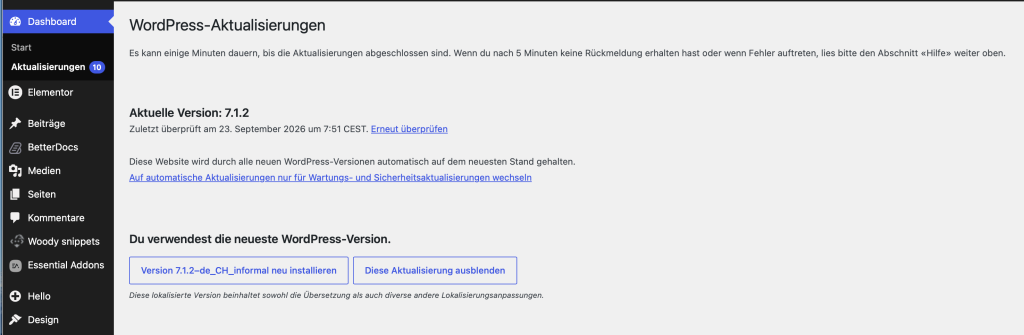
C'est une explication possible de la raison pour laquelle WordPress a soudainement été mis à jour vers une nouvelle version, alors que, par exemple, Softaculous était réglé sur « Ne pas mettre à jour automatiquement ».
Cas 2 : Installer automatiquement uniquement les mises à jour de maintenance et de sécurité #
Si vous désactivez les mises à jour majeures automatiques, WordPress pourra toujours installer automatiquement les mises à jour de maintenance et de sécurité.
WordPress affiche alors en gros :
Ce site Web est maintenu automatiquement à jour exclusivement par le biais de mises à jour de maintenance et de sécurité pour WordPress.
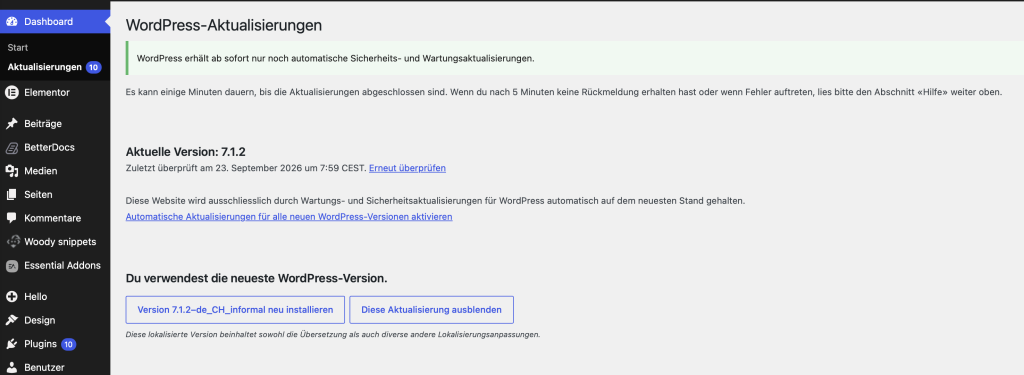
Dans cet état, les nouvelles versions majeures de WordPress ne sont plus installées automatiquement. Cependant, les petites mises à jour de maintenance et de sécurité peuvent continuer d'être appliquées automatiquement.
Pour de nombreux sites Web, il s'agit d'un compromis judicieux : les changements de version majeurs sont effectués consciemment, tandis que les corrections mineures importantes peuvent continuer à être installées automatiquement.
Cas 3 : Désactiver toutes les mises à jour automatiques du cœur de WordPress #
Si tu ne souhaites pas non plus installer automatiquement les mises à jour de maintenance et de sécurité, tu peux désactiver entièrement la mise à jour automatique du cœur de WordPress via le fichier wp-config.php désactiver.
La constante suivante est utilisée à cet effet :
define( 'WP_AUTO_UPDATE_CORE', false );Après cette modification, WordPress affiche dans la zone Tableau de bord → Mises à jour correspondant à :
Ce site Web ne reçoit pas de mises à jour automatiques pour les nouvelles versions de WordPress.
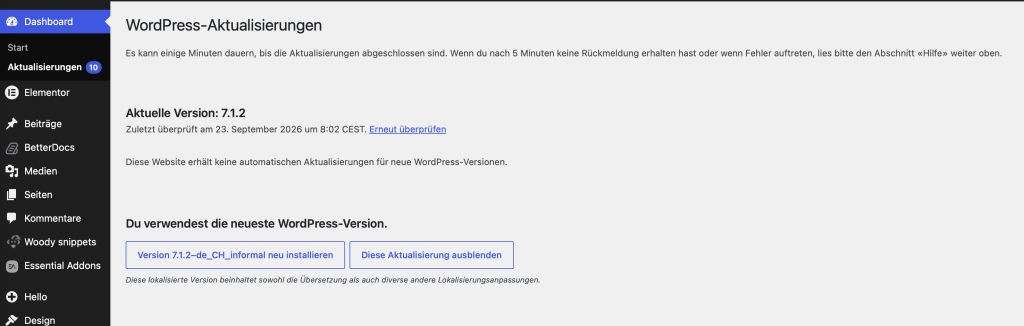
Cela montre clairement que WordPress lui-même ne doit plus installer automatiquement de nouvelles versions majeures.
modifier wp-config.php #
Le fichier wp-config.php se trouve généralement dans le répertoire racine de votre installation WordPress.
Lors d'une installation typique, il peut s'agir par exemple du répertoire suivant :
public_html/wp-config.phpSi WordPress a été installé dans un sous-répertoire, le fichier s'y trouve par conséquent.
Ouvrez le fichier à l'aide du gestionnaire de fichiers de votre compte d'hébergement ou par tout autre accès approprié aux fichiers de votre site web.
Attention : Faites avant les modifications sur la
wp-config.phpune sauvegarde du fichier. Une erreur de syntaxe dans ce fichier peut empêcher WordPress de se charger correctement.
Désactiver complètement les mises à jour automatiques du cœur #
Insérer la ligne suivante dans wp-config.php un
define( 'WP_AUTO_UPDATE_CORE', false );La constante doit être insérée avant la ligne WordPress finale qui, selon la langue de l'installation, ressemble par exemple à :
/* C'est tout, arrêtez de modifier ! Bon courage pour la publication. */Un extrait peut par exemple se présenter ainsi :
define( 'WP_AUTO_UPDATE_CORE', false );

/* C'est tout, ne touchez plus à rien ! Bon blogging. */
Enregistrez ensuite le fichier.
Vérifier si le paramètre a été pris en compte #
Ne te fie pas seulement au fait que la ligne dans la wp-config.php est disponible.
Ouvrez à nouveau ensuite :
Tableau de bord WordPress → Mises à jourSi le paramètre a été correctement appliqué, WordPress devrait indiquer que le site ne reçoit pas de mises à jour automatiques pour les nouvelles versions de WordPress.
Cela vous permet de contrôler immédiatement si WP_AUTO_UPDATE_CORE pris en compte par WordPress.
Contrôle : Si WordPress après la saisie de
define( 'WP_AUTO_UPDATE_CORE', false );continuera à annoncer des mises à jour automatiques du noyau, il convient de vérifier si la constante est orthographiée correctement et à un endroit approprié dans lewp-config.phpa été inséré.
Quelles valeurs WP_AUTO_UPDATE_CORE peut-il avoir ? #
La constante WP_AUTO_UPDATE_CORE peut être défini différemment.
| Configuration | Effet |
|---|---|
define( 'WP_AUTO_UPDATE_CORE', false ); | Désactiver les mises à jour automatiques du cœur de WordPress |
define( 'WP_AUTO_UPDATE_CORE', true ); | Activer complètement les mises à jour automatiques du cœur |
define( 'WP_AUTO_UPDATE_CORE', 'minor' ); | Limiter la mise à jour automatique aux versions Core mineures |
Si vous souhaitez effectuer vous-même les changements de version majeurs de manière délibérée, mais que vous souhaitez continuer à recevoir automatiquement les mises à jour de maintenance et de sécurité, vous pouvez 'mineur' être une configuration possible.
Si aucune version du cœur de WordPress ne doit être installée sans contrôle préalable, tu utilises :
define( 'WP_AUTO_UPDATE_CORE', false );Pourquoi Softaculous peut-il quand même afficher « Ne pas mettre à jour automatiquement » ? #
Softaculous et WordPress sont deux systèmes différents.
Softaculous peut installer, gérer, sauvegarder et, selon la configuration, mettre à jour WordPress. Cependant, WordPress lui-même possède également son propre système de mise à jour en arrière-plan.
La désactivation de la mise à jour automatique du cœur de WordPress dans Softaculous signifie donc d'abord que Softaculous ne doit même pas effectuer cette mise à niveau automatique.
Cela ne désactive pas nécessairement le mécanisme de mise à jour interne de WordPress.
C'est précisément pourquoi la situation suivante peut se produire :
Softaculous :
Mise à jour automatique du cœur de WordPress → Désactivée

WordPress :
Mise à jour automatique de toutes les nouvelles versions de WordPress → Activée
Dans ce cas, WordPress peut continuer à se mettre à jour tout seul.
Important : Si tu souhaites contrôler les mises à jour automatiques de manière fiable, tu devrais non seulement vérifier les paramètres de ton programme d'installation, mais aussi consulter l'état des mises à jour directement sous Tableau de bord WordPress → Mises à jour contrôler.
Vérifier également Softaculous #
Si votre installation WordPress est gérée avec Softaculous, vous devez également y vérifier si les mises à jour automatiques sont activées.
Ouvrez l'installation concernée dans le gestionnaire WordPress de Softaculous.
Pour le réglage du cœur de WordPress, si vous ne souhaitez pas de mises à jour automatiques via Softaculous, la sélection suivante devrait grosso modo être active :
Mise à jour automatique du cœur de WordPress :
Ne pas mettre à jour automatiquement
Vérifiez également les paramètres des extensions et des thèmes à cette occasion.
Selon la configuration de Softaculous, les mises à jour automatiques pour :
- le cœur de WordPress,
- Extensions WordPress et
- Thèmes WordPress
pouvoir être activé ou désactivé séparément.
Respecter les paramètres globaux de Softaculous #
Si vous gérez plusieurs installations WordPress, des paramètres Softaculous globaux supplémentaires peuvent être pertinents.
Softaculous propose notamment des directives pour les mises à jour automatiques de scripts et pour les paramètres par défaut des nouvelles installations.
Un paramètre global peut, par exemple, déterminer si les mises à niveau automatiques sont pré-sélectionnées lors de nouvelles installations.
Lors du dépannage, vous devez donc à la fois :
- ainsi que la configuration globale de Softaculous
- les paramètres de l'installation WordPress spécifique
contrôler.
Cependant, cela reste décisif : même si Softaculous ne doit pas effectuer de mises à jour, le système de mise à jour interne de WordPress peut rester actif indépendamment.
Qu'en est-il des mises à jour automatiques des plugins ? #
La constante :
define( 'WP_AUTO_UPDATE_CORE', false );concerne le Cœur WordPress.
Elle n'est pas conçue pour gérer les mises à jour automatiques de plugins individuels.
WordPress peut gérer ses propres mises à jour automatiques pour les extensions. Vous trouverez généralement le statut sous :
Tableau de bord WordPress → ExtensionsLà, la mise à jour automatique peut être activée ou désactivée pour chaque plugin individuellement.
De plus, des plugins, des outils d'administration ou des systèmes d'hébergement peuvent utiliser leurs propres mécanismes de mise à jour.
Qu'en est-il des mises à jour automatiques des thèmes ? #
Les thèmes sont également gérés indépendamment du cœur de WordPress.
Le paramètre WP_AUTO_UPDATE_CORE ne désactive donc pas automatiquement les mises à jour des thèmes.
Si tu souhaites avoir un contrôle total sur les mises à jour, tu devrais également vérifier si les mises à jour automatiques sont activées pour tes thèmes installés.
Faut-il désactiver complètement les mises à jour automatiques de WordPress ? #
Il n'y a pas de réponse universelle à cela.
Les mises à jour automatiques de sécurité et de maintenance présentent un avantage important : les correctifs de sécurité peuvent être installés rapidement, sans qu'un administrateur doive d'abord intervenir manuellement.
D'un autre côté, un site Web productif peut être composé de nombreux éléments interdépendants :
- Cœur de WordPress,
- Thème,
- Extensions,
- Version de PHP,
- Base de données,
- Système de cache,
- WooCommerce et extensions,
- Interfaces avec des services externes.
Une mise à jour d'un seul composant peut donc théoriquement avoir des répercussions sur d'autres éléments du site Web.
En particulier pour une boutique WooCommerce, un site web critique pour l'entreprise ou une installation dotée de plugins spéciaux, il peut être judicieux d'effectuer les mises à jour de manière délibérée et contrôlée.
Attention : Désactiver les mises automatique n'a de sens que si le site web est ensuite entretenu activement. Une version de WordPress obsolète de manière permanente représente un risque nettement plus élevé qu'une mise à jour effectuée de manière contrôlée.
Mises à jour contrôlées au lieu d'éviter les mises à jour #
L'objectif ne devrait pas être d'éviter de mettre à jour WordPress le plus longtemps possible.
L'objectif est plutôt de pouvoir déterminer soi-même le moment de la mise à jour et d'en contrôler les impacts.
Avant une mise à jour importante de WordPress, il est particulièrement recommandé de :
- garantir une sauvegarde récente,
- de contrôler la compatibilité des plugins importants,
- de prendre en compte le thème utilisé,
- vérifier la version de PHP et les exigences système,
- d'utiliser d'abord un environnement de staging pour les sites web critiques pour l'activité, le cas échéant.
Après la mise à jour, les fonctionnalités centrales du site web doivent être testées.
Pour une boutique WooCommerce, cela inclut par exemple le panier, la commande, les modes de paiement, les notifications par e-mail et les interfaces importantes.
WordPress continue de se mettre à jour malgré WP_AUTO_UPDATE_CORE #
Si WordPress, malgré :
define( 'WP_AUTO_UPDATE_CORE', false );il convient d'en examiner la cause plus en détail si la mise à jour automatique se poursuit.
Les causes possibles sont par exemple :
- un système de gestion WordPress externe,
- un système d'hébergement ou d'installation qui force les mises à jour,
- un plugin avec son propre système de mise à jour,
- code supplémentaire dans un plugin ou un thème,
- une seconde définition ou une position erronée de la constante,
- fonctions d'administration ou de maintenance côté serveur.
Dans ce cas, il faudrait d'abord vérifier, quel système a réellement déclenché la mise à jour, au lieu de désactiver d'autres fonctions de mise à jour par précaution.
Les trois états de mise à jour en un coup d'œil #
| Annonce WordPress | Sens |
|---|---|
| Toutes les nouvelles versions de WordPress sont installées automatiquement | Même les nouvelles versions majeures de WordPress peuvent être installées automatiquement. |
| Uniquement les mises à jour de maintenance et de sécurité | Les changements de version majeurs ne se font pas automatiquement, mais les mises à jour mineures de maintenance et de sécurité continuent de l'être. |
| Pas de mises à jour automatiques pour les nouvelles versions de WordPress | Les mises à jour automatiques du cœur de WordPress sont désactivées |
Résumé #
Si WordPress se met à jour automatiquement alors que les mises à jour automatiques sont désactivées dans Softaculous, il ne s'agit pas nécessairement d'une erreur.
WordPress dispose de son propre mécanisme pour les mises à jour automatiques du cœur. Celui-ci peut être activé indépendamment de Softaculous.
Tu peux consulter l'état actuel sur Tableau de bord → Mises à jour vérifier.
Si seuls les changements de version automatiques majeurs doivent être empêchés, vous pouvez limiter WordPress aux mises à jour automatiques de maintenance et de sécurité.
Si WordPress ne doit installer aucune version principale automatiquement, vous pouvez le faire dans la wp-config.php définir clairement
define( 'WP_AUTO_UPDATE_CORE', false );Ensuite, WordPress devrait être sous Tableau de bord → Mises à jour Confirmer qu'aucune mise à jour automatique pour les nouvelles versions de WordPress n'est effectuée.
Les mises à jour des extensions et des thèmes sont indépendantes et doivent être vérifiées séparément.
Quiconque désactive complètement les mises à jour automatiques de base ne doit pas simplement laisser WordPress dans un état obsolète. Les mises à jour doivent plutôt rapidement, consciemment et après un bref contrôle de compatibilité être exécuté.


