
Le créateur de sites Web Kopage est directement intégré à cPanel sur CURIAWEB. Vous n'avez pas besoin de télécharger de logiciel supplémentaire ni d'installer le créateur de sites Web séparément.
Après vous être connecté à cPanel, vous trouverez le Constructeur de site Web Kopage tout en haut comme première icône. De là, tu peux accéder au créateur de site Web pour ton domaine et commencer à créer ou à modifier ton site Web.
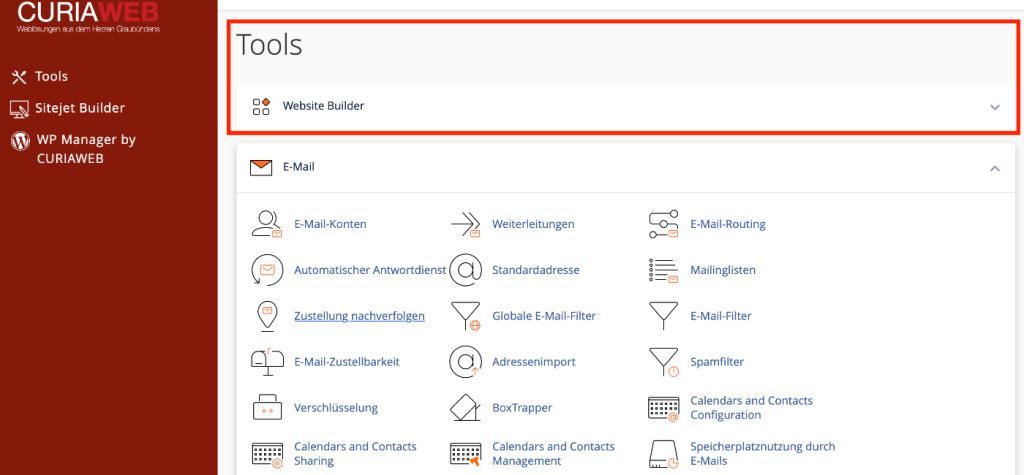
En bref : L'accès à CURIAWEB se fait directement via cPanel. Ouvre cPanel et sélectionne la première icône tout en haut. Créateur de sites Web Kopage.
De quoi ai-je besoin avant de lancer Kopage ? #
Vous avez besoin d'un compte d'hébergement CURIAWEB actif, sur lequel le constructeur de sites Web Kopage est disponible, ainsi que d'un accès au cPanel correspondant.
Une installation séparée de Kopage sur votre ordinateur n'est pas nécessaire. La modification de votre site web s'effectue via le navigateur.
Ouvrir Kopage dans cPanel #
Connecte-toi d'abord à ton cPanel.
Après l'ouverture de cPanel, vous trouverez le Constructeur de site Web Kopage tout en haut comme première icône.
Cliquez sur cette icône pour ouvrir le créateur de sites web.
Capture d'écran : Une capture d'écran de la partie supérieure de votre cPanel CURIAWEB, sur laquelle le premier icône Créateur de sites Web Kopage qui est bien visible. Évitez de marquer l'icône avec des flèches ou des effets supplémentaires si elle est déjà clairement reconnaissable.
Pourquoi Kopage est-il lancé via cPanel ? #
cPanel est l'interface d'administration centrale de votre hébergement CURIAWEB. Elle vous permet notamment de gérer vos noms de domaine, vos comptes de messagerie, vos fichiers, vos bases de données et divers paramètres techniques.
Kopage, quant à lui, remplit une autre fonction : grâce à son éditeur de site web, tu peux créer et modifier le contenu et le design de ton site.
Pour simplifier, tu peux t'imaginer la répartition comme suit :
Hébergement CURIAWEB
      ↓
    cPanel
      ↓
Créateur de site Web Kopage
      ↓
Créer et modifier un site Web
Tu trouveras une introduction générale à l'adresse suivante : Qu'est-ce que le créateur de sites web Kopage ?.
Que se passe-t-il après avoir cliqué sur le constructeur de sites Web Kopage ? #
Une fois la page chargée, vous accédez à l'espace dédié au créateur de site web. Vous pouvez alors poursuivre la configuration ou la modification de votre site Kopage.
Les options qui s'affichent peuvent varier selon qu'un site Kopage a déjà été créé pour votre hébergement ou votre nom de domaine.
Pour un nouveau site web, tu procèdes à la configuration initiale. Pour un site web Kopage déjà existant, tu peux le rouvrir et continuer à le modifier.
Important : Kopage est intégré à l'environnement d'hébergement de CURIAWEB. Pour accéder à votre site CURIAWEB, utilisez donc l'icône Kopage dans votre cPanel.
Quel nom de domaine dois-je choisir pour mon site web ? #
Si plusieurs domaines ou sous-domaines sont associés à votre hébergement, veillez à configurer ou à modifier le site web pour le nom de domaine correct.
Par exemple, il peut y avoir différents noms d'hôtes au sein d'un même compte d'hébergement :
example.ch
www.example.ch
shop.example.ch
Par conséquent, vérifie avant la configuration pour quel domaine ton site web Kopage est prévu.
Que se passe-t-il si mon domaine est encore enregistré chez un autre prestataire ? #
Le nom de domaine ne doit pas nécessairement être enregistré auprès du même fournisseur que celui de votre hébergement web.
Il est essentiel que le domaine soit relié à la bonne infrastructure d'hébergement via sa configuration DNS.
Si tu souhaites conserver ton nom de domaine chez un autre registraire, tu trouveras de plus amples informations à l'adresse suivante : Laisser le domaine chez un autre fournisseur et le connecter à l'hébergement CURIAWEB.
Le domaine doit-il déjà fonctionner avant de commencer avec Kopage ? #
Pour un site Web accessible au public, le nom de domaine, le DNS et l'hébergement doivent en fin de compte fonctionner correctement ensemble.
Si vous venez juste d'enregistrer un domaine ou de modifier la configuration DNS, il peut donc être judicieux de vérifier d'abord si le domaine pointe déjà vers l'environnement d'hébergement prévu.
Si tu rencontres des problèmes avec un nouveau nom de domaine, ce guide t'aidera Le nouveau domaine ne fonctionne pas encore : causes et solutions.
Que dois-je faire lors du premier démarrage ? #
Lors de ta première utilisation, n'essaie pas de configurer d'emblée toutes les fonctionnalités du créateur de site web.
Commence par prendre les décisions fondamentales concernant ton site web : le design, la structure des pages et le contenu.
Un déroulement logique est :
Ouvrir Kopage dans cPanel
        ↓
Sélectionner le site web ou le nom de domaine
        ↓
Définir le design de base
        ↓
Créer la structure du site
        ↓
Insérer le contenu
        ↓
Vérifier la navigation
        ↓
Vérifier l'affichage sur mobile
        ↓
Publier et tester le site web
Tu peux ensuite ajouter des fonctionnalités supplémentaires telles qu'un blog, des formulaires, une galerie ou une boutique en ligne.
Comment m'y retrouver dans l'éditeur Kopage ? #
Lorsque tu lances Kopage pour la première fois, commence par te familiariser avec l'interface utilisateur.
L'éditeur contient les outils qui te permettent de gérer les pages, les contenus et les autres éléments de ton site web.
Avant d'aborder des fonctionnalités spécifiques telles que la mise en page, les blocs de contenu ou les formulaires, nous allons donc présenter, dans le prochain article consacré aux bases, les principales sections de l'interface.
Continuons avec Interface utilisateur et éditeur de Kopage expliqués.
Puis-je modifier ultérieurement un site web Kopage déjà créé ? #
Oui. Tu pourras rouvrir l'éditeur de site plus tard via cPanel et continuer à modifier ton site existant.
Tu n'as donc pas besoin de finaliser l'intégralité du site web dès la première visite.
Les textes peuvent être mis à jour, les images remplacées, des pages ajoutées et d'autres paramètres modifiés ultérieurement.
Dois-je installer WordPress ou un autre CMS ? #
Non. Si vous souhaitez créer votre site Web avec Kopage, vous n'avez pas besoin d'installation WordPress supplémentaire.
Kopage est l'outil même avec lequel vous construisez et gérez votre site Web.
WordPress et Kopage sont des systèmes différents. Pour un seul site web, vous devez donc d'abord décider avec quel système vous souhaitez le faire fonctionner.
Important : N'installez pas en plus WordPress dans le même répertoire cible d'un site Web Kopage existant. Différents systèmes de sites Web ne devraient pas utiliser de manière incontrôlée les mêmes fichiers ou le même répertoire Web.
Et si un site Web existe déjà sur le domaine ? #
C'est ici que tu devrais faire particulièrement attention.
Si un site Web est déjà exploité sous le domaine prévu, vous ne devez pas simplement installer ou publier un nouveau site Web par-dessus sans tenir compte de l'installation existante et des données présentes.
Cela concerne par exemple les sites Web WordPress existants, d'autres systèmes CMS ou des sites Web créés manuellement.
Vérifiez avant toute modification quels fichiers et applications sont déjà présents et si une sauvegarde de ceux-ci est encore nécessaire.
Attention : Si un site web de production fonctionne déjà sur le domaine, sauvegardez les données existantes avant d'apporter des modifications majeures à l'installation du site web.
Puis-je utiliser Kopage pour un sous-domaine ? #
Une sous-domaine est un nom d'hôte distinct, par exemple :
projekt.example.ch
Le fait qu'elle soit utilisée ou non comme destination pour un site Web, et de quelle manière, dépend de la configuration de votre compte d'hébergement.
Lorsque vous travaillez avec des sous-domaines, vous devez vous assurer que le nom d'hôte souhaité est correctement configuré et pointe vers la destination prévue.
Quelle est la différence entre cPanel et l'éditeur Kopage ? #
Il ne faut pas confondre ces deux surfaces.
cPanel est responsable de la gestion technique de ton hébergement. Tu y trouveras entre autres des fonctionnalités pour :
- Domaines et DNS,
- Comptes de messagerie,
- Fichiers,
- Bases de données,
- SSL et sécurité,
- PHP et autres paramètres d'hébergement.
Kopage utilises-tu en revanche pour la création de ton site web, par exemple pour :
- Pages,
- Navigation,
- textes et images,
- Conception,
- Formulaires,
- Blog et autres fonctionnalités du site web.
Par exemple, si vous avez besoin d'une nouvelle boîte mail, vous ne le faites pas dans l'éditeur Kopage, mais via cPanel.
Nous expliquons la configuration d'une boîte aux lettres sous Créer un compte de messagerie dans cPanel.
Que faire si l'icône Copage ne s'affiche pas ? #
Si le constructeur de sites Web Kopage ne s'affiche pas dans votre cPanel CURIAWEB, bien qu'il doive être disponible pour votre hébergement, vous ne devez pas essayer d'installer Kopage manuellement à partir d'une autre source.
Vérifiez d'abord que vous êtes connecté au bon compte cPanel.
Si l'icône continue d'y manquer, contactez le support CURIAWEB afin de faire vérifier la configuration de l'hébergement.
Que se passe-t-il si Kopage ne démarre pas après avoir cliqué dessus ? #
Si l'icône Kopage est présente, mais que le créateur de sites web ne s'ouvre pas comme prévu, vérifiez d'abord si le problème persiste après un nouveau chargement.
Un test dans un autre navigateur ou dans une fenêtre de navigation privée peut également aider à déterminer si une session de navigateur locale est en cause.
Si Kopage ne peut toujours pas être ouvert, il convient de vérifier l'intégration de l'hébergement ou de Kopage.
Conseil pratique : Lorsque vous contactez le support, veuillez indiquer à quelle étape le problème survient et quel message s'affiche. Une capture d'écran du message d'erreur peut également faciliter grandement le diagnostic.
Que devrais-je faire ensuite après le premier démarrage ? #
Avant de commencer la conception proprement dite, nous vous recommandons de vous familiariser d'abord avec l'interface utilisateur.
Ensuite, vous pouvez définir le design, structurer vos pages et insérer les premiers contenus.
Les prochains articles de fond se construisent donc délibérément les uns sur les autres :
1. Démarrer Kopage
2. Découvrir l'interface utilisateur
3. Définir le design
4. Créer du contenu
5. Configurer les pages et la navigation
Tu découvriras ainsi les principales fonctionnalités dans un ordre logique, sans avoir à te soucier de tous les modules supplémentaires dès le début.
Résumé #
Chez CURIAWEB, le créateur de sites web classique Kopage est directement intégré à cPanel.
Après vous être connecté à cPanel, vous trouverez Kopage tout en haut comme première icône. Clique sur cette icône pour ouvrir le créateur de sites Web et configurer ton site ou continuer à modifier un site Web Kopage existant.
cPanel reste l'interface de gestion de votre hébergement. Vous utilisez Kopage pour le design, la structure des pages et le contenu de votre site web.
Si un site Web existe déjà sur le domaine souhaité, vous devez d'abord sauvegarder les données existantes avant d'effectuer une modification fondamentale ou une nouvelle installation.
Après le premier démarrage, vous devez d'abord vous familiariser avec l'éditeur Kopage. Ensuite, vous pourrez construire méthodiquement le design, la structure des pages et le contenu.


