
Avec Softaculous, vous pouvez installer WordPress directement depuis cPanel. L'installation ne prend que quelques minutes et vous guide à travers tous les paramètres importants de votre nouveau site Web WordPress.
1. Ouvrir Softaculous dans cPanel #
Connectez-vous d'abord à cPanel. Le moyen le plus simple d'accéder directement à cPanel est de passer par votre espace client CURIAWEB.
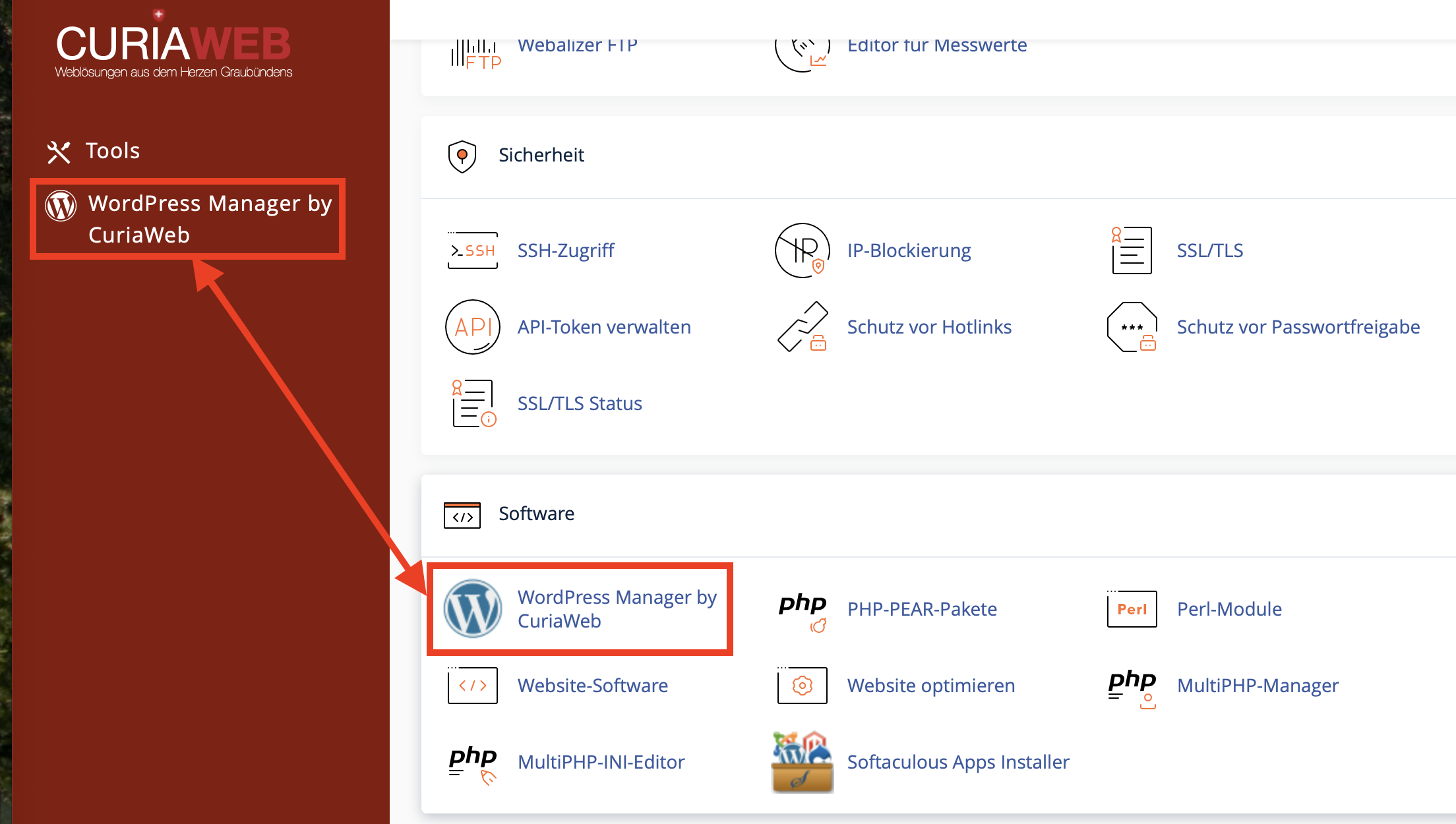
- Ouvrez la section dans cPanel „logiciel“.
- Cliquez sur „WordPress Manager par Softaculous“ ou „Installateur d'applications Softaculous“.
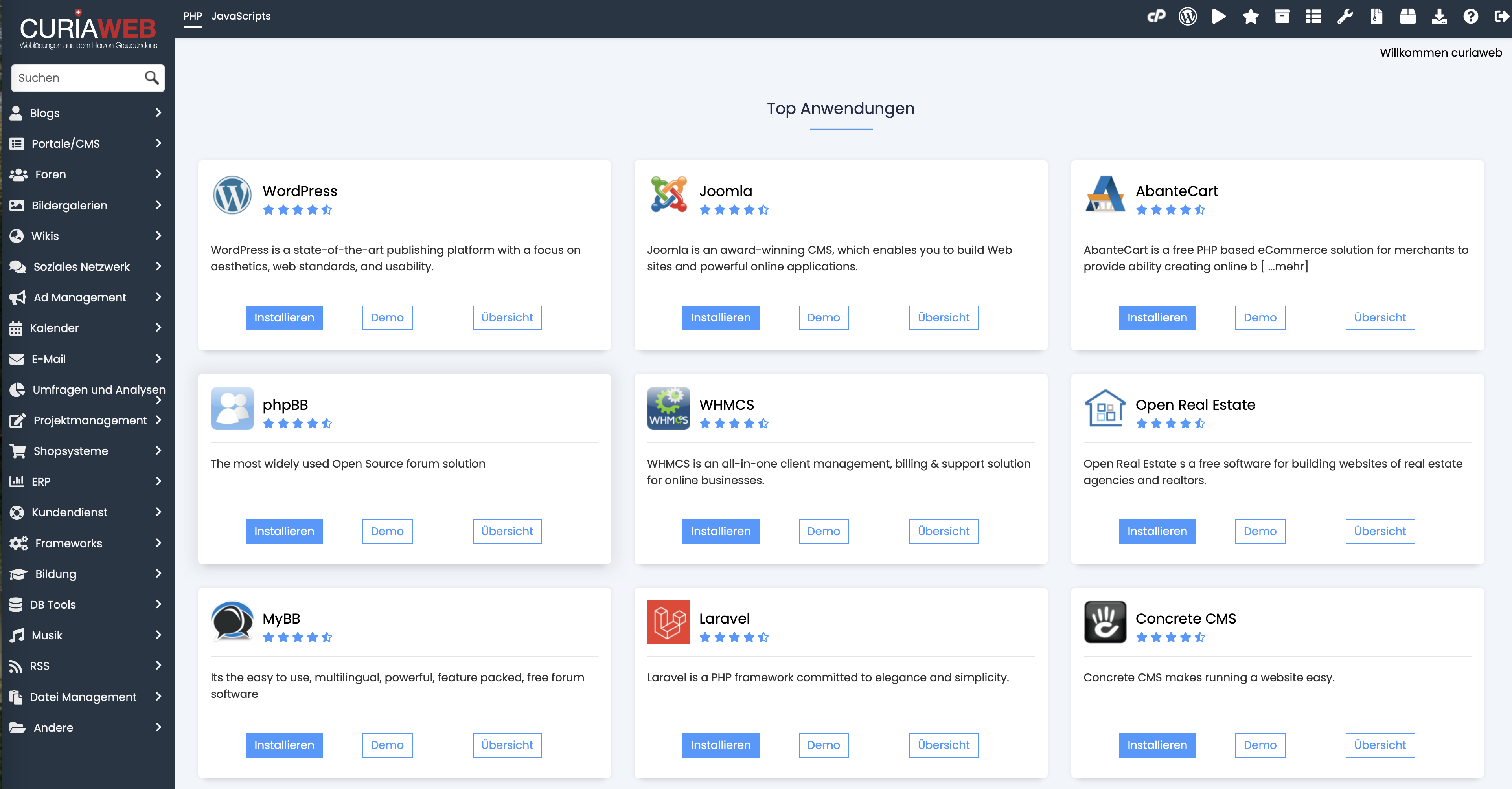
- Choisir WordPress Australie.
- Cliquez sur „Installer maintenant“ ou. „Installer“.
2. Domaine et chemin d'installation sélectionner #
Sur la page d'installation, vous définissez l'adresse à laquelle votre nouveau site Web WordPress sera accessible.
- Version de WordPress : Utilisez toujours une version récente de WordPress.
- Compte rendu: Choisir
https://, si un certificat SSL est configuré pour votre domaine. - Domaine Sélectionnez le domaine sur lequel WordPress doit être installé.
- Dans le répertoire : Laissez ce champ vide si WordPress doit être installé directement sous votre domaine.
Par exemple, si votre site web est sous https://deine-domain.ch doit être accessible, le champ reste „Dans le répertoire“ lire.
Portes-tu là-bas par exemple blogue un, WordPress est plutôt sous https://deine-domain.ch/blog installé.
3. Configurer le site Web et l'administrateur #
Ensuite, vous définissez les informations de base pour votre site Web et votre compte administrateur WordPress.
- Nom du site web : Entrez un nom pour votre site Web. Vous pourrez le modifier à tout moment dans WordPress.
- Description : Saisissez une courte description ou modifiez-la plus tard dans l'administration WordPress.
- Nom d'utilisateur administrateur : Utilisez un nom d'utilisateur personnalisé et si possible pas trop simple
administrateur. - Mot de passe administrateur : Utilisez un mot de passe long et unique.
- E-mail administrateur : Indiquez une adresse e-mail à laquelle vous avez accès. WordPress l'utilisera notamment pour les notifications importantes et la récupération de mot de passe.
Important : Gardez vos identifiants WordPress en lieu sûr et n'utilisez pas le même mot de passe pour d'autres services.
4. Vérifier les options avancées #
Sous „Options avancées“ ou. „Options avancées“ trouves-tu des paramètres supplémentaires pour l'installation.
Beaucoup de ces paramètres peuvent rester sur les valeurs suggérées pour une installation WordPress normale. Vérifiez en particulier les paramètres relatifs aux mises à jour automatiques et aux sauvegardes, et décidez en fonction de la manière dont vous souhaitez gérer votre site web par la suite.
Si vous n'êtes pas sûr d'un paramètre, ne le modifiez pas inutilement. La plupart des paramètres peuvent être modifiés ultérieurement.
5. Installer WordPress #
Vérifiez vos informations à nouveau et cliquez ensuite sur „Installer“.
Softaculous configure désormais automatiquement WordPress, la base de données requise et la configuration de base.
Après une installation réussie, on t'affiche généralement deux adresses importantes :
- Site Web :
https://deine-domain.ch - Administration WordPress
https://deine-domain.ch/wp-admin
À propos /wp-admin vous pouvez ensuite vous connecter à WordPress avec le nom d'utilisateur administrateur et le mot de passe préalablement définis.
WordPress est prêt à l'emploi #
Après l'installation, tu peux te connecter au tableau de bord WordPress et commencer à configurer ton site web. Tu pourras par exemple y choisir ton design, créer des pages, installer des extensions et configurer les paramètres de base de ton site.
Si l'installation avec Softaculous ne fonctionne pas ou si un message d'erreur apparaît, contacte le support de CURIAWEB et indique-nous le plus précisément possible à quel moment le problème survient.


