
Dans le domaine Fichiers de ton cPanel CURIAWEB, tu trouveras les outils les plus importants pour la gestion des fichiers et répertoires de ton hébergement web. Tu peux par exemple y modifier des fichiers directement dans le navigateur, gérer les accès FTP, vérifier l'espace de stockage occupé ou restaurer des sauvegardes existantes.
Certaines de ces fonctionnalités telles que le Gestionnaire de fichiers ou la Comptes FTP sont souvent nécessaires. D'autres outils comme Disque Web ou Contrôle de version Git™ s'adressent plutôt à des cas d'utilisation spécifiques.
Dans cet article, nous t'expliquons toutes les fonctionnalités que tu trouveras dans la section Fichiers de ton cPanel CURIAWEB, et te montrer à quoi ils servent.
En bref : Dans le domaine Fichiers tu gères les données de ton compte d'hébergement. Cela inclut, entre autres, les fichiers de tes sites web, les répertoires, les accès FTP ainsi que les outils de contrôle de l'espace disque et de restauration.
Où trouvez-vous les outils de fichiers ? #
Connectez-vous à votre cPanel CURIAWEB et ouvrez sur la page d'accueil la section Fichiers.
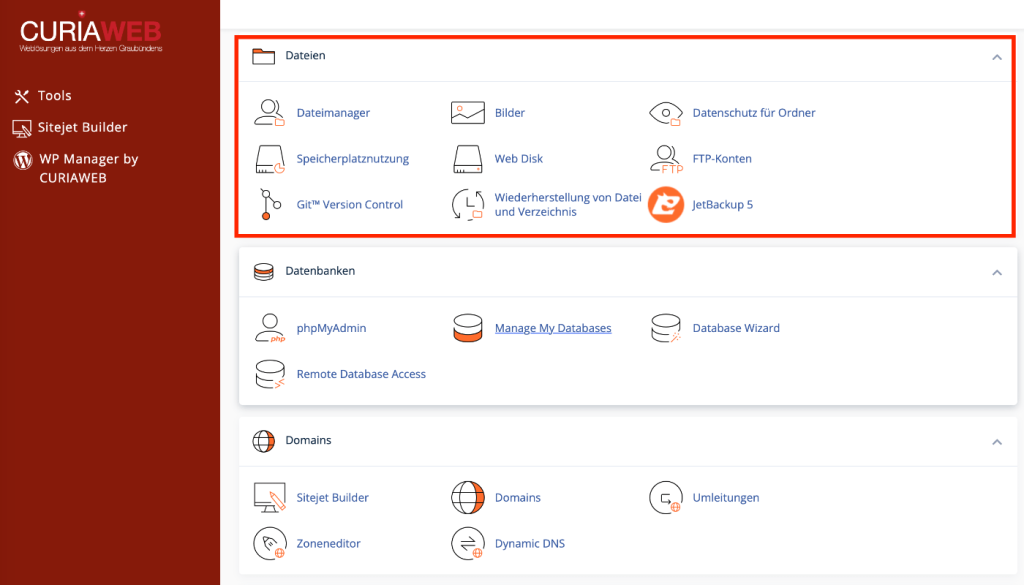
Vous y trouverez les fonctions suivantes :
- Gestionnaire de fichiers
- Images
- Protection des données pour les dossiers
- Utilisation de l'espace de stockage
- Disque Web
- Comptes FTP
- Contrôle de version Git™
- Restauration de fichiers et de répertoires
- JetBackup 5
La fonction dont vous avez besoin dépend, par exemple, de la modification de fichiers individuels, du transfert de volumes de données plus importants, de la création d'un accès FTP supplémentaire ou de la restauration d'une sauvegarde.
Vous trouverez un aperçu de toutes les sections de votre cPanel sous cPanel chez CURIAWEB expliqué : Tous les domaines et fonctionnalités en un coup d'œil.
Gestionnaire de fichiers #
Le Gestionnaire de fichiers fait partie des outils les plus importants de cPanel. Il vous permet d'accéder directement aux fichiers et aux répertoires de votre compte d'hébergement via le navigateur web.
Vous pouvez notamment créer, télécharger, verser, copier, déplacer, renommer et supprimer des fichiers et des dossiers. Les fichiers textuels peuvent en outre être modifiés directement dans le navigateur.
Le gestionnaire de fichiers est particulièrement bien adapté pour les fichiers individuels ou les modifications mineures, car aucun programme FTP supplémentaire n'est nécessaire.
Où se trouvent les fichiers de mon site web ? #
Quels fichiers appartiennent à un site Web dépend du répertoire auquel le domaine en question est attribué.
Pour un domaine principal typique, la racine du document se trouve souvent dans le répertoire public_html. Cependant, d'autres domaines peuvent utiliser leurs propres répertoires.
Important : Ne suppose pas automatiquement que chaque site Web en
public_htmlse trouve. S'il y a plusieurs domaines, vérifiez d'abord quel répertoire est réellement associé au domaine concerné.
Nous aborderons en détail l'utilisation pratique plus loin sous Utiliser le gestionnaire de fichiers cPanel.
Images #
Sous Images cPanel met à disposition différents outils pour travailler avec des fichiers d'images.
Cela permet, selon la fonction disponible, de générer des vignettes, de redimensionner des images ou de convertir des fichiers image dans un autre format pris en charge, par exemple.
Ces outils peuvent s'avérer pratiques si l'on souhaite apporter des modifications simples directement dans le compte d'hébergement. Pour la retouche photo professionnelle, des programmes spécialisés sont généralement plus adaptés.
Conseil pratique : Faites une copie avant de modifier des images originales importantes. Il n'est pas toujours possible de rétablir l'état d'origine d'un fichier image modifié côté serveur sans sauvegarde.
Protection des données pour les dossiers #
Avec Protection des données pour les dossiers Tu peux protéger un répertoire de ton site web avec un nom d'utilisateur et un mot de passe supplémentaires.
Si quelqu'un visite ensuite une zone protégée, il doit d'abord s'authentifier avant que le serveur Web ne délivre le contenu.
Cela peut être utile, par exemple, pour un environnement de développement temporairement protégé, des fichiers internes ou une partie d'un site Web non accessible au public.
La protection par répertoire ne doit pas être confondue avec un compte utilisateur au sein de WordPress ou d'une autre application Web. Le contrôle d'accès s'effectue déjà au niveau du serveur Web.
Nous vous montrerons l'aménagement plus tard dans Protéger un dossier par mot de passe dans cPanel.
Utilisation de l'espace de stockage #
Sous Utilisation de l'espace de stockage peux-tu vérifier quels domaines de ton compte d'hébergement occupent de l'espace disque.
C'est particulièrement utile lorsque l'espace de stockage occupé a augmenté de manière inattendue et que tu souhaites découvrir quels répertoires en sont responsables.
De grandes quantités de données peuvent être générées, par exemple, par des fichiers de site Web, des médias téléchargés, des fichiers temporaires, des journaux, des copies de sauvegarde ou d'autres données stockées dans le compte.
Important : Ne supprimez pas de gros fichiers simplement parce qu'ils occupent beaucoup d'espace disque. Vérifiez d'abord à quoi appartient le fichier ou le répertoire. La suppression de fichiers d'application nécessaires peut endommager immédiatement un site web.
Disque Web #
Avec Disque Web vous pouvez accéder aux fichiers de votre compte d'hébergement via le protocole WebDAV.
Cela permet d'utiliser les répertoires pris en charge sur un ordinateur ou un autre appareil compatible de manière similaire à un lecteur distant ou à un stockage réseau.
Web Disk constitue ainsi une alternative pour certaines formes d'accès aux fichiers, mais n'est pas absolument nécessaire pour la gestion normale d'un site Web.
Si vous souhaitez simplement modifier des fichiers occasionnellement, le gestionnaire de fichiers est souvent plus simple. Pour le transfert régulier de nombreux fichiers de site web, on utilise souvent le FTP.
Comptes FTP #
Sous Comptes FTP peux-tu créer et gérer des accès supplémentaires pour le transfert de fichiers.
Un compte FTP peut par exemple être utilisé lorsqu'une personne ou une application a besoin d'accéder à une zone spécifique du compte d'hébergement, sans pour autant obtenir l'accès complet à cPanel.
Lors de la création d'un compte FTP supplémentaire, son accès peut être restreint à un répertoire spécifique. Ainsi, un utilisateur n'a pas nécessairement besoin d'obtenir un accès à l'ensemble des fichiers du site Web.
Conseil pratique : Ne donnez pas inutilement votre accès cPanel personnel à des personnes extérieures. Si vous avez seulement besoin d'accéder à certains fichiers, un compte FTP restreint en conséquence peut être une solution plus judicieuse.
Nous vous montrerons comment configurer un tel accès plus tard dans Créer un compte FTP dans cPanel.
Le FTP n'est pas la même chose que le gestionnaire de fichiers #
Le gestionnaire de fichiers et le protocole FTP vous permettent d'accéder aux fichiers de votre compte d'hébergement, mais leur mode de fonctionnement diffère.
Le Gestionnaire de fichiers s'exécute directement dans le navigateur. Vous vous connectez à cPanel et y travaillez avec vos fichiers.
Chez FTP en revanche, un programme FTP se connecte au serveur. FileZilla en est un exemple bien connu.
Pour un seul fichier de configuration, le gestionnaire de fichiers est souvent plus rapide. En revanche, si de nombreux fichiers ou des structures de répertoires entières doivent être transférés, un client FTP peut s'avérer plus pratique.
Contrôle de version Git™ #
Contrôle de version Git™ s'adresse principalement aux développeurs et aux utilisateurs expérimentés sur le plan technique.
Git est un système de contrôle de version. Les modifications apportées aux fichiers ou au code source peuvent ainsi être gérées de manière traçable dans un dépôt.
L'intégration de cPanel permet la gestion des dépôts Git correspondants au sein de l'environnement d'hébergement.
Pour un site web normal qui est géré exclusivement via un système de gestion de contenu ou un créateur de site web, vous n'avez généralement pas besoin d'utiliser Git.
En bref : Si des termes comme dépôt, branche, commit ou déploiement ne vous disent rien, vous n'avez probablement pas besoin de Git pour la gestion normale de votre site Web.
Restauration de fichiers et de répertoires #
Avec Restauration de fichiers et de répertoires des fichiers ou des répertoires peuvent être restaurés à partir des sauvegardes disponibles.
Cela peut par exemple être utile si un fichier a été accidentellement supprimé ou écrasé.
Lors d'une restauration, vous devez vérifier avec exactitude quel état de sauvegarde et quelle destination vous sélectionnez. Une version plus ancienne peut écraser des modifications plus récentes.
Attention : Une restauration n'est pas une fonction d'aperçu anodine. Si vous rétablissez une version plus ancienne, les fichiers ou modifications actuels risquent d'être remplacés. Vérifiez donc précisément avant la restauration ce qui doit être restauré.
JetBackup 5 #
JetBackup 5 est une solution de sauvegarde et de restauration supplémentaire intégrée à l'environnement d'hébergement CURIAWEB.
Via JetBackup, vous pouvez consulter les points de sauvegarde disponibles de votre compte d'hébergement et, selon les sauvegardes existantes et les fonctionnalités activées, restaurer différentes données.
Cela peut inclure, par exemple, des fichiers, des répertoires, des bases de données ou d'autres données de compte.
JetBackup ne fait pas partie du cœur de cPanel proprement dit. L'application est intégrée à cPanel afin que vous puissiez accéder aux sauvegardes disponibles via la même interface de gestion centralisée.
La restauration et la sauvegarde ne sont pas la même chose #
Une sauvegarde est une copie existante de vos données. Une restauration, souvent également Restaurer appelé – est le processus par lequel les données d'une telle sauvegarde sont restaurées.
Par exemple, si vous endommagez accidentellement un fichier aujourd'hui et qu'une sauvegarde appropriée d'hier existe, la version antérieure pourra peut-être être restaurée à partir de celle-ci.
Les points de restauration réellement disponibles dépendent de la configuration de sauvegarde et du moment respectif.
Important : Pour les modifications particulièrement importantes, ne comptez pas sur la disponibilité illimitée d'une version antérieure quelconque. Vérifiez qu'une sauvegarde appropriée existe avant d'effectuer des travaux critiques.
Gestionnaire de fichiers ou FTP : que devez-vous utiliser ? #
Les deux méthodes ont leur raison d'être.
Si par exemple tu souhaites télécharger un seul fichier, modifier un fichier de configuration ou vérifier rapidement le contenu d'un répertoire, le Gestionnaire de fichiers souvent le moyen le plus rapide.
Si en revanche tu souhaites transférer de nombreux fichiers ou copier des structures de répertoires plus importantes entre ton ordinateur et l'hébergement web, un programme FTP est souvent plus clair.
Il y a donc plus tard un mode d'emploi spécifique pour l'utilisation de FileZilla sous Accéder à l'hébergement web avec FileZilla.
Qu'est-ce que les autorisations de fichiers ? #
Sur le serveur, les fichiers et les répertoires disposent de permissions. Celles-ci déterminent quels accès sont autorisés sur un fichier ou un dossier.
Vous pourriez donc y rencontrer des valeurs numériques telles que 644 ou 755.
Ces valeurs ne sont pas aléatoires. Elles décrivent différents droits de lecture, d'écriture et d'exécution pour différents groupes d'utilisateurs.
Des autorisations incorrectes peuvent empêcher une application d'accéder aux fichiers nécessaires. En revanche, des autorisations trop permissives peuvent représenter un risque pour la sécurité.
Attention : Ne définissez pas les permissions de fichiers sur
777, simplement parce qu'une application signale une erreur de permission. Cela attribue des droits très étendus et la cause réelle du problème n'est souvent pas résolue.
Nous expliquons en détail les autorisations dans Définir correctement les autorisations de fichiers 644 et 755 dans cPanel.
Qu'est-ce que le fichier .htaccess ? #
Pour les sites web sur un serveur web Apache configuré en conséquence, le fichier peut s'afficher dans votre gestionnaire de fichiers .htaccess rencontrer.
Elle peut notamment contenir des règles pour les redirections, le traitement des URL, la protection des accès ou d'autres paramètres du serveur web.
Puisque le nom de fichier commence par un point, il s'agit d'un fichier caché. Selon les paramètres du gestionnaire de fichiers, l'affichage des fichiers cachés doit d'abord être activé.
Une règle défectueuse au sein d'une .htaccess-Le fichier peut avoir un impact direct sur l'accessibilité d'un site Web.
Conseil pratique : Faites une copie de sauvegarde avant toute modification manuelle
.htaccessune copie du fichier fonctionnel. Si votre modification provoque une erreur, vous pourrez revenir beaucoup plus facilement à l'état précédent.
Tu trouveras plus d'informations plus tard sous .htaccess expliqué et modifié en toute sécurité.
Fichiers cachés dans le gestionnaire de fichiers #
Toutes les files ne s'affichent pas forcément au premier coup d'œil. Les fichiers dont le nom commence par un point sont généralement traités comme des fichiers cachés sur les systèmes Unix et Linux.
Un exemple connu est .htaccess.
Si vous ne trouvez pas un fichier attendu dans le gestionnaire de fichiers alors qu'il devrait s'y trouver, le paramètre d'affichage des fichiers cachés peut donc d'abord entrer en ligne de compte.
Nous vous montrons comment les activer dans Afficher les fichiers cachés comme .htaccess dans cPanel.
Fichiers et répertoires supprimés #
Avant de supprimer des fichiers, vous devez toujours vérifier s'ils sont encore nécessaires à un site Web ou à une application.
Cela est particulièrement vrai pour les fichiers dont la fonction n'est pas immédiatement reconnaissable d'après leur nom.
Par exemple, si vous supprimez des fichiers au hasard dans une installation WordPress, le site Web peut ensuite cesser de fonctionner.
Même les anciens répertoires ne doivent pas être supprimés uniquement en raison de leur date ou de leur nom. Vérifiez d'abord si un domaine, un sous-domaine, une application ou un autre service y accède.
Attention aux sites web de production #
Le répertoire de fichiers de cPanel vous donne un accès direct aux éléments centraux de votre site Web. C'est pourquoi les modifications ont souvent un effet immédiat.
Si vous modifiez un fichier PHP de manière incorrecte, renommez un fichier important ou supprimez un répertoire requis, un site Web en production peut immédiatement afficher une erreur.
C'est pourquoi il est judicieux d'apporter les modifications de manière traçable et individuelle.
Conseil pratique : Lors du dépannage, ne modifiez pas simultanément plusieurs fichiers, autorisations et configurations. Effectuez une seule modification, testez le résultat et passez seulement ensuite à l'étape suivante. Cela vous permet de mieux identifier quelle modification a réellement eu un effet.
Quand devez-vous utiliser la section Fichiers ? #
Le domaine Fichiers est toujours pertinent lorsque vous souhaitez travailler directement avec les données stockées sur votre hébergement.
Les tâches typiques incluent le téléchargement d'un fichier, la modification d'un fichier de configuration, la création d'un accès FTP, le contrôle de la consommation de mémoire ou la restauration d'un fichier modifié par inadvertance.
En revanche, pour de nombreuses modifications quotidiennes apportées à un site web, vous n'avez même pas besoin d'ouvrir l'espace de fichiers. Par exemple, si vous modifiez un texte dans WordPress, vous le faites généralement au sein de WordPress et non directement dans le gestionnaire de fichiers de cPanel.
Résumé #
Le domaine Fichiers cPanel met à votre disposition tous les outils importants pour gérer les fichiers et répertoires de votre hébergement web CURIAWEB.
Le Gestionnaire de fichiers se prête à un accès direct via le navigateur, tandis que Comptes FTP permettre l'accès aux fichiers par des programmes externes. La Utilisation de l'espace de stockage aide à la recherche de grands répertoires, et via les fonctions de récupération existantes ou JetBackup 5 les sauvegardes disponibles peuvent être utilisées.
Une attention particulière est requise concernant les autorisations de fichiers, .htaccess, de la suppression de fichiers et de restaurations sont nécessaires. Ces modifications peuvent avoir un impact immédiat sur un site Web de production.
Dans nos guides approfondis, nous vous montrons étape par étape comment utiliser les principales fonctions de fichiers et FTP de votre cPanel CURIAWEB.


