
Après le lancement du constructeur de sites Web Kopage, vous accédez à l'interface utilisateur grâce à laquelle vous créez et modifiez votre site Web.
L'éditeur Kopage est conçu pour vous permettre d'effectuer de nombreuses modifications directement de manière visuelle. Au lieu de modifier le code HTML de votre site web, vous travaillez avec des pages, des zones de contenu, des textes, des images, des paramètres de design et des modules supplémentaires.
Dans ce guide, nous vous présentons les principales zones du créateur de sites Web classique Kopage et nous vous expliquons à quoi elles servent.
En bref : Dans l'éditeur Kopage, vous gérez le contenu visible et le design de votre site Web. Les tâches d'hébergement techniques telles que les comptes de messagerie, les bases de données ou les paramètres d'hébergement généraux continuent d'être gérées via cPanel.
Comment ouvrir l'éditeur Kopage ? #
Sur CURIAWEB, vous lancez Kopage directement depuis cPanel.
Tu y trouves le Constructeur de site Web Kopage tout en haut comme première icône.
Si tu n'as pas encore démarré Kopage, tu trouveras les instructions complètes sur Lancer le créateur de sites Web Kopage via cPanel.
Comprendre l'interface utilisateur #
Pour travailler avec Kopage, vous devez d'abord faire la distinction entre quelques domaines fondamentaux.
Dans le créateur de site Web, vous travaillez principalement avec :
- vos pages et de la navigation,
- au contenu de la page proprement dit,
- Blocs de contenu,
- Design et thème,
- d'images et de fichiers,
- applications ou modules,
- ainsi que les paramètres et autres fonctionnalités du site Web.
Ces domaines s'entrecroisent, mais remplissent des fonctions différentes.
Le site Web lui-même est au centre #
Kopage est un créateur de sites web visuel. C'est pourquoi vous ne travaillez pas exclusivement dans des pages de paramètres abstraites, mais vous modifiez la structure et le contenu de votre site web via les fonctions d'éditeur prévues à cet effet.
Si vous souhaitez par exemple modifier un texte, vous éditez le contenu correspondant. En revanche, si vous souhaitez modifier l'apparence générale de l'ensemble du site Web, vous utilisez les fonctions de design ou de thème.
Conseil pratique : Avant d'effectuer une modification, demandez-vous brièvement si elle concerne un seul contenu ou le design général du site web. Cela vous permettra de trouver beaucoup plus rapidement la bonne section dans l'éditeur.
Pages et sous-pages #
L'une des tâches les plus importantes dans l'éditeur Kopage est la gestion de vos pages.
Un site Web d'entreprise typique pourrait par exemple se composer des pages suivantes :
Accueil
À propos
Services
Références
Contact
De plus, vous pouvez organiser le contenu de manière hiérarchique et utiliser des sous-pages.
Par exemple :
Prestations de services
├── Conseil
├── Planification
└── Mise en œuvre
Kopage permet de créer des sous-pages et de les organiser par glisser-déposer ou de construire des sous-menus à partir de celles-ci.
Nous traitons la gestion complète des pages et de la navigation sous Gérer les pages, la navigation et les sous-menus dans Kopage.
Que sont les blocs de contenu ? #
Les blocs de contenu constituent un élément central lors de la création d'un site web Kopage.
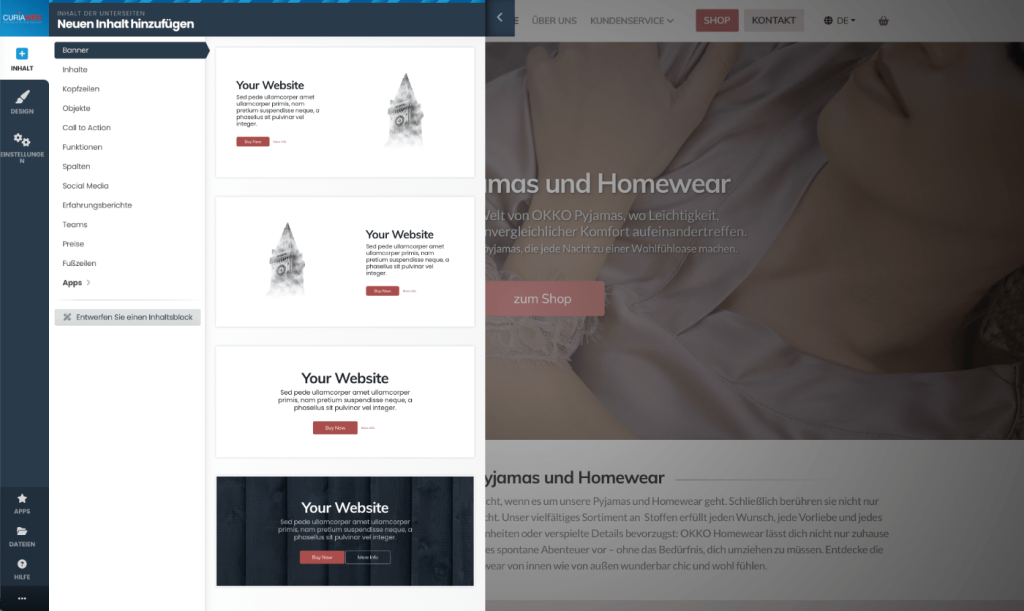
Au lieu de devoir programmer chaque structure de contenu à partir de zéro, vous pouvez utiliser des blocs de contenu pré-préparés et les personnaliser ensuite avec vos propres textes et images.
Selon la structure souhaitée, de tels blocs peuvent par exemple contenir différentes combinaisons de textes, d'images et d'autres éléments.
Cela vous permet de composer une page étape par étape à partir de différentes zones de contenu.
En bref : Une page est la zone parente ; les blocs de contenu constituent les différentes sections de contenu au sein de cette page.
Ajouter du contenu à une page #
Lors de l'ajout de nouveaux contenus, Kopage propose différents types d'éléments ou de zones de contenu.
Cela comprend, entre autres, des blocs de contenu préparés ainsi que des applications et des modules pour des fonctions spéciales.
Cela vous permet, par exemple, de traiter une zone de texte/image normale différemment d'une galerie photo ou d'un formulaire de contact.
Nous expliquons en détail comment sélectionner, insérer et modifier des blocs de contenu sous Créer du contenu avec Kopage : modifier les blocs de contenu, les textes et les images.
Déplacer les blocs de contenu #
Une page se compose souvent de plusieurs blocs de contenu.
Par exemple :
En-tête / Introduction
        ↓
Prestations
        ↓
À propos de l'entreprise
        ↓
Références
        ↓
Contact
L'ordre de ces zones de contenu peut être modifié dans l'éditeur.
Cela vous permet de modifier la structure d'une page sans avoir à recréer l'intégralité du contenu.
Modifier le texte #
Les textes comptent parmi les contenus les plus fréquents d'un site web.
Dans l'éditeur Kopage, vous pouvez remplacer les textes existants par vos propres contenus et les mettre en forme en conséquence.
Lors du traitement, vous devez veiller non seulement à l'apparence, mais aussi à une structure cohérente composée de titres et de paragraphes de texte normaux.
Évitez en particulier de concevoir des pages entières avec des tailles de police différentes uniquement pour donner à du texte l'apparence visuelle d'un titre. Utilisez les structures de titres prévues à cet effet.
Modifier et remplacer des images #
Les images existantes dans un design ou un bloc de contenu peuvent être remplacées par vos propres images.
Kopage dispose également de fonctions de gestion de fichiers et d'images.
Cela vous évite d'avoir à télécharger à nouveau une image depuis votre ordinateur à chaque utilisation.
Nous abordons la gestion détaillée des images ainsi que les galeries et les diaporamas sous Créer des images, des galeries photo et des diaporamas dans Kopage.
Qu'est-ce que le gestionnaire de fichiers ? #
Le gestionnaire de fichiers sert à gérer les fichiers que vous utilisez sur votre site web.
Cela concerne en particulier les images, mais peut également inclure d'autres fichiers nécessaires pour votre site web.
Un espace de fichiers centralisé est particulièrement pratique si vous souhaitez utiliser les mêmes médias à plusieurs endroits sur votre site Web.
Pour les fichiers que les visiteurs doivent télécharger, nous traiterons la configuration ultérieurement séparément sous Gérer des fichiers et proposer des téléchargements avec Kopage.
Le design et le contenu sont deux choses différentes #
Cette distinction est particulièrement utile lors du travail avec Kopage.
Contenus par exemple :
Textes
Images
Pages
Formulaires
Galeries
Articles de blog
Vers Conception font partie en revanche, par exemple :
Thème
Couleurs
Polices
En-tête
Conception du menu
Apparence générale
Par exemple, si tu souhaites modifier le texte „ Bienvenue sur notre site Web “, tu modifies un contenu.
Si en revanche tu souhaites modifier la police de caractères de base ou la palette de couleurs du site web, tu te situes dans la section de la conception.
Thème et design #
Kopage propose des thèmes ou des modèles comme point de départ pour l'apparence d'un site Web.
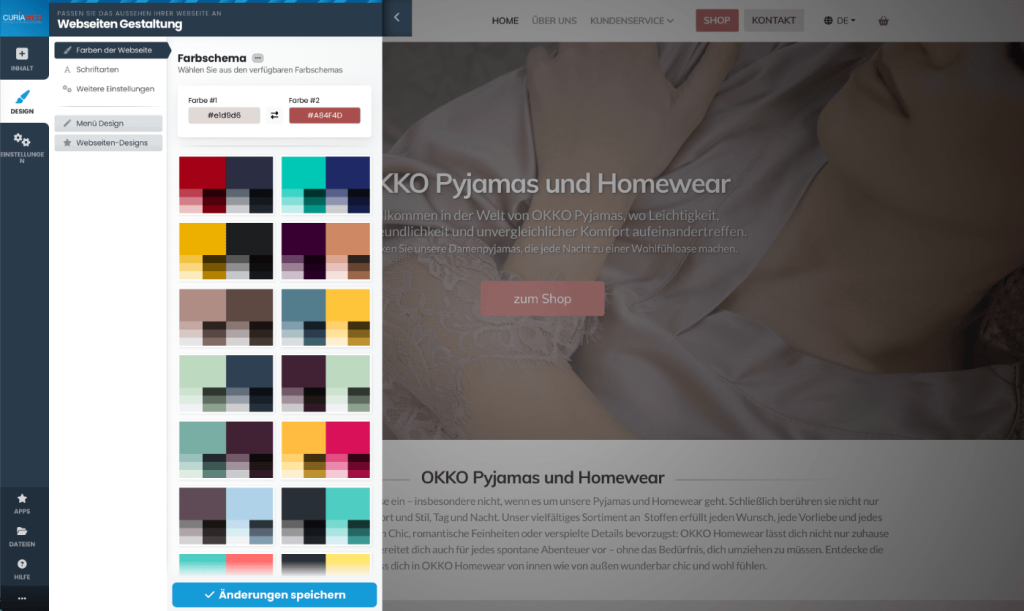
Le design peut ensuite être adapté. Cela comprend, entre autres, différentes options de mise en page, de menu, de couleur et de police.
Cela vous évite d'avoir à programmer vous-même le design de base de votre site web en HTML et CSS.
Nous traiterons en détail de la conception dans le prochain article sous la rubrique Personnaliser le modèle et le design Kopage : couleurs, polices, en-tête et pied de page.
Important : Ne changez pas précipitamment l'ensemble du thème si vous souhaitez simplement modifier un seul texte, une seule image ou un bloc de contenu. Le contenu et le design global doivent être considérés séparément.
Applications et modules #
Toutes les fonctionnalités d'un site Web ne se résument pas seulement à du texte et des images.
Pour des fonctionnalités supplémentaires, Kopage propose des applications ou des modules.
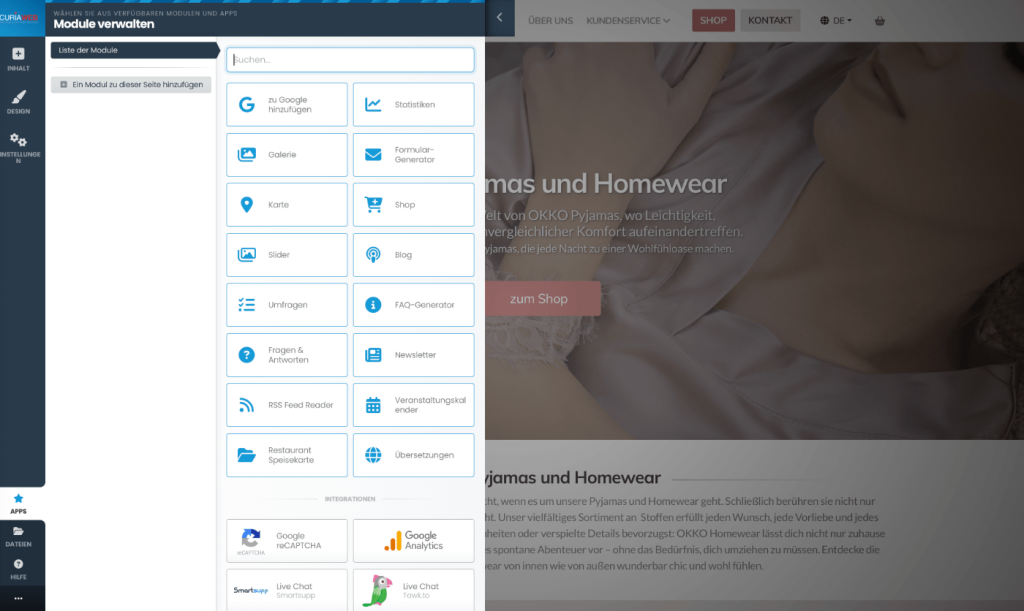
Cela comprend par exemple, selon la fonction :
- Blog,
- Galerie photo et curseur,
- Formulaires,
- Lettre d'information,
- FAQ,
- Calendrier des manifestations,
- Google Maps,
- Boutique,
- et d'autres extensions.
Ces modules ajoutent à votre site Web des fonctionnalités qui vont au-delà d'un simple bloc de contenu.
Tu trouveras plus tard un aperçu des fonctionnalités supplémentaires sous Utiliser les applications et les modules dans le constructeur de sites Web Kopage.
Quelle est la différence entre un bloc de contenu et une application ? #
Un bloc de contenu sert principalement à la structure et à l'affichage du contenu des pages.
En revanche, une application ou un module fournit une fonction spécifique.
Simplifié :
Contenu et mise en page

Application / Module
Une combinaison de texte et d'image est par exemple un contenu de page typique. Un formulaire de contact ou une galerie photo nécessite en revanche une fonctionnalité propre.
Navigation et menu #
La navigation permet aux visiteurs d'accéder aux différentes sections de votre site web.
Kopage prend également en charge des structures de pages plus complexes avec des sous-pages et plusieurs niveaux de menu.
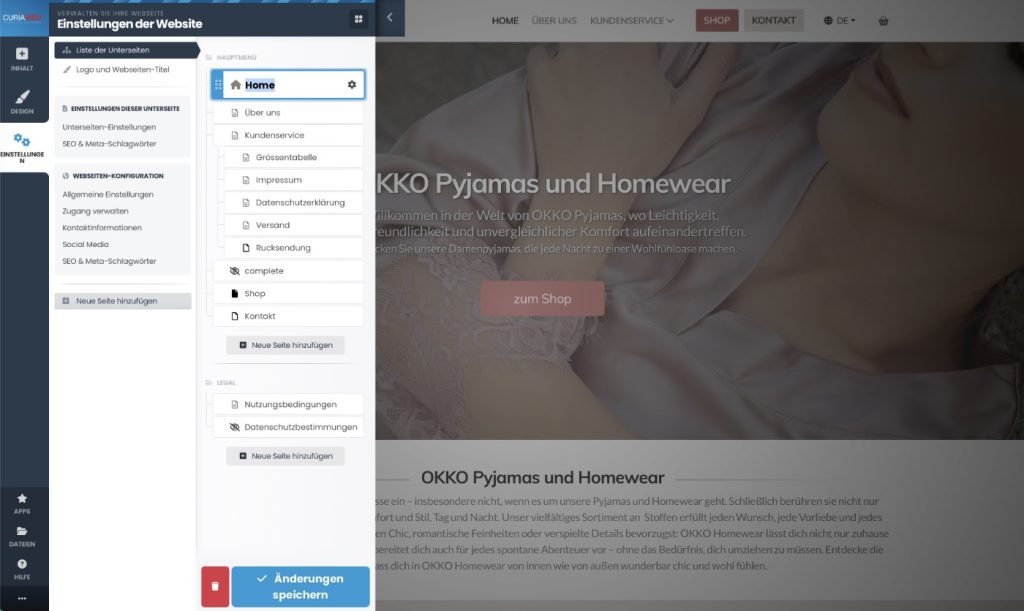
Les pages peuvent être organisées en conséquence et classées dans des menus.
Une navigation claire est particulièrement importante pour que les visiteurs comprennent rapidement quels contenus ton site Web propose et comment y accéder.
Comprendre le Glisser-Déposer #
Kopage utilise le glisser-déposer à différents endroits pour organiser les éléments.
Cela vous permet par exemple de réorganiser des pages ou des sous-pages, ou d'organiser du contenu au sein des structures prévues.
Le glisser-déposer signifie que tu saisis un élément avec la souris, tu le déplaces à l'endroit souhaité et tu l'y relâches.
Conseil pratique : Déplacez d'abord un seul élément sur un site Web existant, puis vérifiez le résultat. En particulier pour les pages et les sous-menus, une modification de la position peut influencer simultanément la navigation.
Affichage adaptatif #
Kopage crée des sites Web responsifs. Cela signifie que la mise en page peut s'adapter à différentes tailles d'écran.
Malgré tout, tu devrais vérifier ton site web sur différentes tailles d'écran après des modifications importantes.
Une zone de contenu qui rend bien sur un grand écran de bureau peut paraître moins claire sur un smartphone, par exemple en raison de titres très longs, d'images inadaptées ou d'une quantité de contenu inadéquate.
Nous aborderons cela en détail. Design adaptatif : Optimiser le site web Kopage pour smartphones et tablettes un.
Paramètres du site Web et SEO #
En plus du contenu visible, un site web possède des paramètres qui ne sont pas toujours immédiatement visibles pour les visiteurs.
Cela comprend par exemple des informations pour les moteurs de recherche ainsi que d'autres paramètres techniques ou organisationnels.
Kopage propose, entre autres, des possibilités de méta-informations personnalisées sur les pages ainsi que d'autres fonctions SEO.
Nous traitons l'optimisation pour les moteurs de recherche séparément sous SEO avec Kopage : titres de pages, métadonnées, URL et optimisation pour les moteurs de recherche.
Statistiques et autres fonctions #
En plus de l'éditeur proprement dit, Kopage propose également des fonctions pour l'analyse ou l'intégration de statistiques de sites Web.
De telles fonctions ne font pas partie de la structure proprement dite de la page, mais pourront s'avérer utiles par la suite pour mieux comprendre l'utilisation de votre site web.
Nous traitons ensemble les services Google, le sitemap et les fonctions de statistiques sous Google, Sitemap, Analytics et statistiques de site Web dans Kopage.
L'aide intégrée #
Kopage dispose de fonctions d'aide intégrées. Si vous êtes bloqué sur une fonction dans l'éditeur, il est donc utile de jeter un œil à la section d'aide qui y est disponible.
L'aide intégrée complète notre base de connaissances CURIAWEB : tandis que nous expliquons ici en particulier l'utilisation de Kopage au sein de l'environnement d'hébergement CURIAWEB, les aides disponibles directement dans le constructeur peuvent fournir des indications supplémentaires sur la fonction respective.
Que devrais-je apprendre en premier en tant que débutant ? #
Vous n'avez pas besoin de connaître toutes les fonctionnalités du créateur de sites web Kopage avant de créer votre premier site web.
Pour commencer, cinq domaines suffisent pour l'instant :
Pages
   ↓
Navigation
   ↓
Blocs de contenu
   ↓
Textes et images
   ↓
Design
Une fois ces bases acquises, tu peux ajouter des fonctionnalités supplémentaires telles que des formulaires, un blog, une galerie, le multilinguisme ou une boutique.
Que ne devrais-je pas chercher dans l'éditeur Kopage ? #
Kopage gère votre site Web, mais pas l'ensemble des fonctionnalités de votre hébergement Web.
Si vous souhaitez, par exemple, créer un compte de messagerie, gérer une base de données ou modifier certains paramètres d'hébergement côté serveur, vous utilisez cPanel et non l'éditeur Kopage.
La séparation est par principe :
cPanel
→ Gérer l'hébergement

Kopage
→ Créer et modifier un site web
Quelle est la démarche à suivre pour modifier un site web existant ? #
Si ton site Web est déjà en ligne, tu dois effectuer les modifications de manière contrôlée.
Modifie d'abord la zone souhaitée, puis vérifie si le changement n'a eu d'effet que là où tu l'attendais.
En cas de modifications de design globales, vous devriez également vérifier plusieurs pages, car de tels paramètres peuvent influencer l'apparence de l'ensemble du site web.
Important : Une modification apportée à un seul bloc de contenu et une modification du thème global peuvent avoir des répercussions totalement différentes. Par conséquent, avant d'effectuer des ajustements majeurs, vérifiez dans quelle zone de l'éditeur vous travaillez.
Quelle est la prochaine étape après l'interface utilisateur ? #
Une fois que vous connaissez les zones de base de l'éditeur, vous devez ensuite comprendre l'apparence de votre site web.
Il s'agit des modèles ou des thèmes, des couleurs, des polices, de l'en-tête, de la navigation et d'autres éléments de conception globaux.
C'est pourquoi nous continuons avec Personnaliser le modèle et le design Kopage : couleurs, polices, en-tête et pied de page.
Résumé #
L'éditeur Kopage est l'espace de travail central pour votre site web. Vous y gérez les pages, les contenus, les blocs de contenu, les images, le design et les applications ou modules supplémentaires.
Les pages constituent la structure de base de votre site Web. Les blocs de contenu structurent les éléments à l'intérieur d'une page, tandis que les applications et les modules fournissent des fonctionnalités supplémentaires telles que des formulaires, un blog ou des galeries.
Les paramètres de design influencent en revanche l'apparence globale de votre site Web et doivent être distingués de la modification de contenus individuels.
Les tâches d'hébergement techniques continuent de relever de la responsabilité de cPanel.
Une fois que vous aurez compris cette distinction fondamentale entre les pages, les blocs de contenu, les applications et le design, la suite du travail avec Kopage sera nettement plus claire.


