
Dopo aver avviato il Kopage Website Builder, accederai all'interfaccia utente attraverso la quale potrai costruire e modificare il tuo sito web.
L'editor Kopage è progettato in modo da consentirti di apportare molte modifiche direttamente in modo visivo. Invece di modificare il codice HTML del tuo sito web, lavori con pagine, aree di contenuto, testi, immagini, impostazioni di design e moduli aggiuntivi.
In questa guida ti mostriamo le aree più importanti del classico Kopage Website Builder e ti spieghiamo a cosa servono.
Breve spiegazione: Nell'editor Kopage gestisci il contenuto visibile e il design del tuo sito web. Le attività di hosting tecniche come account di posta elettronica, database o impostazioni generali di hosting continuano a essere gestite tramite cPanel.
Come apro l'editor di Kopage? #
Su CURIAWEB avvii Kopage direttamente da cPanel.
Lì trovi il Costruttore di siti web Kopage in alto come prima icona.
Se non hai ancora avviato Kopage, trovi le istruzioni complete su Avviare Kopage Website Builder tramite cPanel.
Comprendere l'interfaccia utente #
Per lavorare con Kopage, dovresti innanzitutto distinguere tra alcune aree fondamentali.
Nel costruttor di siti web lavori principalmente con:
- le tue pagine e la navigazione,
- all'effettivo contenuto della pagina,
- Blocchi di contenuto,
- Design e tema,
- immagini e file,
- App o moduli,
- nonché impostazioni e ulteriori funzioni del sito web.
Queste aree si intersecano, ma svolgono compiti diversi.
Il sito web stesso è al centro dell'attenzione #
Kopage è un costruttore visivo di siti web. Perciò non lavori esclusivamente in pagine di impostazioni astratte, ma modifichi la struttura e i contenuti del tuo sito web tramite le apposite funzioni dell'editor.
Se, ad esempio, desideri modificare un testo, modifichi il relativo contenuto. Se invece desideri cambiare l'aspetto generale dell'intero sito web, utilizzi le funzioni di design o del tema.
Consiglio pratico: Prima di apportare una modifica, pensa brevemente se riguarda un singolo contenuto o il design di base del sito web. In questo modo troverai molto più velocemente la sezione corretta nell'editor.
Pagine e sottopagine #
Una delle attività più importanti nell'editor di Kopage è la gestione delle tue pagine.
Ad esempio, un tipico sito web aziendale potrebbe essere composto dalle seguenti pagine:
Pagina iniziale
Chi siamo
Servizi
Referenze
Contatti
Inoltre, puoi organizzare i contenuti in modo gerarchico e utilizzare sottopagine.
Per esempio:
Servizi
├── Consulenza
├── Progettazione
└── Realizzazione
Kopage consente di creare sottopagine e disporle tramite drag and drop o di creare sottomenu da esse.
Tratteremo la gestione completa delle pagine e della navigazione in Gestire pagine, navigazione e sottomenu in Kopage.
Cosa sono i blocchi di contenuto? #
I Content Blocks sono un componente centrale nella creazione di un sito web Kopage.
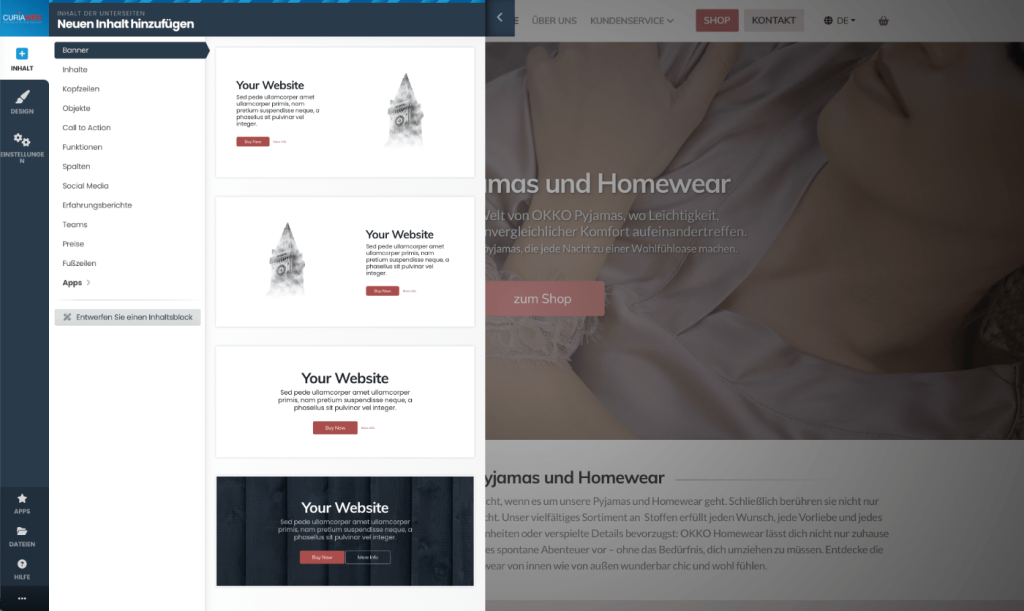
Invece di dover programmare ogni struttura di contenuto da zero, puoi utilizzare blocchi di contenuto pre preparati e successivamente personalizzarli con i tuoi testi e le tue immagini.
A seconda della struttura desiderata, tali blocchi possono contenere, ad esempio, diverse combinazioni di testi, immagini e altri elementi.
In questo modo puoi comporre una pagina passo dopo passo da singole aree di contenuto.
Breve spiegazione: Una pagina è l'area principale; i blocchi di contenuto costituiscono le singole sezioni di contenuto all'interno di questa pagina.
Aggiungere contenuti a una pagina #
Quando si aggiungono nuovi contenuti, Kopage mette a disposizione diversi tipi di elementi o aree di contenuto.
Ciò include, tra l'altro, blocchi di contenuti preparati, nonché app e moduli per funzioni speciali.
In questo modo puoi, ad esempio, trattare una normale area di testo/immagine in modo diverso rispetto a una galleria fotografica o a un modulo di contatto.
Ti spiegheremo in dettaglio come selezionare, inserire e successivamente modificare i blocchi di contenuto su Creare contenuti con Kopage: modifica di blocchi di contenuto, testi e immagini.
Sposta i blocchi di contenuto #
Una pagina è spesso composta da diversi blocchi di contenuto.
Per esempio:
Intestazione / Introduzione
        ↓
Servizi
        ↓
L'azienda
        ↓
Referenze
        ↓
Contatti
L'ordine di tali aree di contenuto può essere modificato all'interno dell'editor.
In questo modo puoi modificare la struttura di una pagina senza dover ricreare tutti i contenuti.
Modifica il testo #
I testi sono tra i contenuti più comuni di un sito web.
Nell'editor Kopage puoi sostituire i testi esistenti con i tuoi contenuti e formattarli di conseguenza.
Durante la lavorazione non dovresti prestare attenzione solo all'aspetto, ma anche a una struttura sensata di intestazioni e normali paragrafi di testo.
Evita in particolare di impostare interi soli per questo motivo pagine con diverse dimensioni di carattere affinché il testo appaia visivamente come un titolo. Utilizza le strutture di intestazione previste a tale scopo.
Modificare e sostituire le immagini #
Le immagini esistenti all'interno di un design o di un blocco di contenuti possono essere sostituite con immagini proprie.
Kopage dispone inoltre di funzioni per la gestione di file e immagini.
In questo modo non devi ricaricare un'immagine dal tuo computer ogni volta che la usi.
Tratteremo la gestione dettagliata delle immagini, nonché le gallerie e gli slider, in Creare immagini, gallerie fotografiche e slider in Kopage.
Cos'è il File Manager? #
Il File Manager serve per la gestione dei file che utilizzi all'interno del tuo sito web.
Ciò riguarda in particolare le immagini, ma può comprendere anche altri file necessari per il tuo sito web.
Un'area centrale per i file è particolarmente utile se desideri utilizzare gli stessi contenuti multimediali in più punti del tuo sito web.
Per i file che i visitatori devono scaricare, tratteremo la configurazione separatamente in seguito alla voce Gestire file e offrire download con Kopage.
Il design e i contenuti sono due cose diverse #
Questa distinzione è particolarmente utile quando si lavora con Kopage.
Contenuti sono per esempio:
Testi
Immagini
Pagine
Moduli
Gallerie
Articoli del blog
Alla Design appartengono invece, ad esempio:
Tema
Colori
Tipi di carattere
Intestazione
Progettazione del menu
aspetto generale
Se, ad esempio, desideri modificare il testo „Benvenuti sul nostro sito web“, stai modificando un contenuto.
Se invece desideri modificare il carattere di base o la combinazione di colori del sito web, ti trovi nell'area della progettazione.
Tema e design #
Kopage mette a disposizione temi e template come punto di partenza per l'aspetto di un sito web.
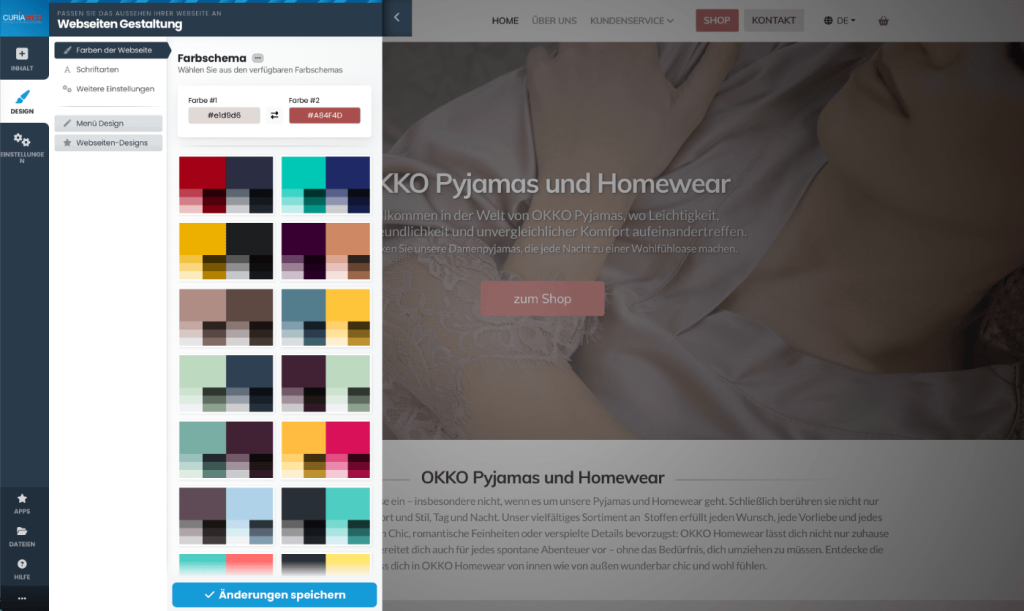
Il design può essere successivamente adattato. Tra queste vi sono, tra le altre cose, diverse opzioni di layout, menu, colori e caratteri.
In questo modo non devi programmare tu stesso il design di base del tuo sito web con HTML e CSS.
Tratteremo la progettazione in modo dettagliato nel prossimo articolo alla voce Modificare template e design di Kopage: colori, caratteri, intestazione e piè di pagina.
Importante: Non cambiare avventatamente l'intero tema se desideri modificare solo un singolo testo, un'immagine o un blocco di contenuto. Il contenuto e il design globale dovrebbero essere considerati separatamente.
App e moduli #
Non ogni funzione di un sito web consiste solo di testo e immagini.
Per funzionalità aggiuntive, Kopage offre app e moduli.
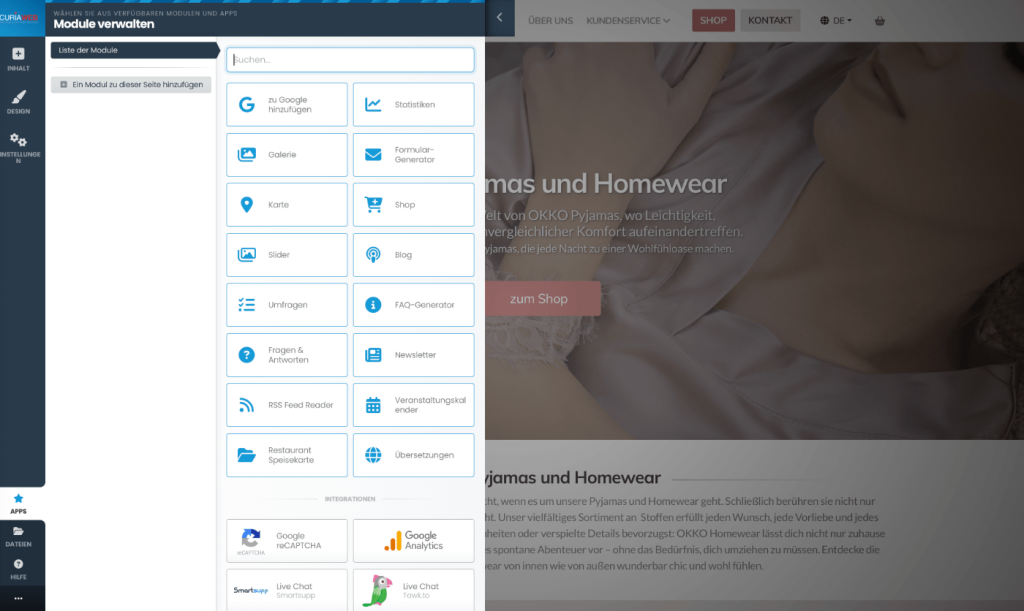
A seconda della funzione, questi includono, ad esempio:
- Blog,
- Galleria fotografica e slider,
- Formulare,
- Newsletter,
- FAQ,
- Calendario degli eventi,
- Google Maps,
- Negozio,
- e ulteriori estensioni.
Questi moduli aggiungono al tuo sito web funzionalità che vanno oltre un normale blocco di contenuti.
Una panoramica delle funzioni aggiuntive è disponibile più avanti alla voce Utilizzo di app e moduli nel costruttore di siti web Kopage.
Qual è la differenza tra blocco di contenuto e app? #
Un blocco di contenuto serve principalmente alla creazione e alla visualizzazione dei contenuti delle pagine.
Un'applicazione o un modulo, d'altra parte, fornisce una funzione specifica.
In sintesi:
Contenuto e layout di una paginaUna combinazione di testo e immagini è, ad esempio, un tipico contenuto di pagina. Un modulo di contatto o una fotogalleria richiedono invece una propria funzionalità.
Navigazione e menu #
La navigazione consente ai visitatori di accedere alle diverse sezioni del tuo sito web.
Kopage supporta anche strutture di pagine più complesse con sottopagine e più livelli di menu.
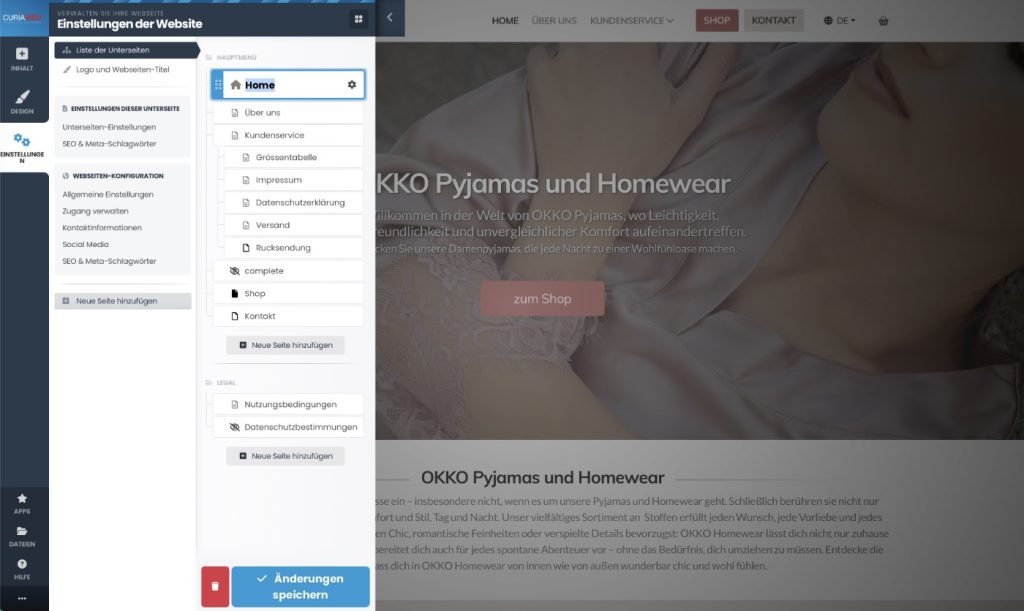
Le pagine possono essere organizzate di conseguenza e classificate nei menu.
Una navigazione chiara è particolarmente importante affinché i visitatori comprendano rapidamente quali contenuti offre il tuo sito web e come trovarli.
Comprendere correttamente il Drag & Drop #
Kopage utilizza il drag & drop in vari punti per organizzare gli elementi.
Con questo puoi, ad esempio, riordinare pagine o sottopagine oppure organizzare i contenuti all'interno delle strutture previste.
Drag & Drop significa che prendi un elemento con il mouse, lo sposti nella posizione desiderata e lì lo rilasci.
Consiglio pratico: Sposta inizialmente un solo elemento su un sito web esistente e controlla successivamente il risultato. Soprattutto nel caso di pagine e sottomenu, una modifica della posizione può influenzare contemporaneamente la navigazione.
Visualizzazione responsive #
Kopage crea siti web responsivi. Questo significa che il layout può adattarsi a diverse dimensioni dello schermo.
Nonostante ciò, dovresti controllare il tuo sito web su diverse dimensioni di schermo dopo modifiche importanti.
Un'area di contenuto che ha un bell'aspetto su un grande monitor desktop può apparire meno leggibile su uno smartphone, ad esempio a causa di titoli molto lunghi, immagini inadatte o una quantità di contenuti sfavorevole.
Ci torneremo in dettaglio Design Responsive: ottimizzare il sito web Kopage per smartphone e tablet uno.
Impostazioni del sito web e SEO #
Oltre ai contenuti visibili, un sito web possiede impostazioni che non sono sempre immediatamente visibili per i visitatori.
Ciò include, ad esempio, informazioni per i motori di ricerca e ulteriori impostazioni tecniche o organizzative.
Kopage offre, tra le altre cose, opzioni per meta-tag personalizzati sulle pagine e ulteriori funzioni SEO.
Trattiamo l'ottimizzazione per i motori di ricerca separatamente alla voce SEO con Kopage: titolo della pagina, metadati, URL e ottimizzazione per i motori di ricerca.
Statistiche e altre funzioni #
Oltre all'editor vero e proprio, Kopage offre anche funzioni per la valutazione e l'integrazione delle statistiche del sito web.
Funzioni di questo tipo non fanno parte della struttura effettiva della pagina, ma potrebbero rivelarsi utili in seguito per comprendere meglio l'utilizzo del tuo sito web.
I servizi Google, la sitemap e le funzioni di statistica vengono trattati collettivamente alla voce Google, Sitemap, Analytics e statistiche del sito web in Kopage.
La guida integrata #
Kopage dispone di funzioni di aiuto integrate. Se all'interno dell'editor ti blocchi su una funzione, vale quindi la pena dare un'occhiata alla sezione di aiuto disponibile lì.
L'assistenza integrata integra la nostra knowledge base di CURIAWEB: mentre qui spieghiamo in particolare l'utilizzo di Kopage all'interno dell'ambiente di hosting CURIAWEB, le guide disponibili direttamente nel builder possono fornire ulteriori informazioni sulla rispettiva funzione.
Cosa dovrei imparare per primo come principiante? #
Non devi conoscere ogni funzione del costruttore di siti web Kopage prima di creare il tuo primo sito web.
Per iniziare bastano per ora cinque aree:
Pagine
   ↓
Navigazione
   ↓
Blocchi di contenuto
   ↓
Testi e immagini
   ↓
Design
Una volta che queste basi saranno consolidate, potrai aggiungere funzionalità aggiuntive come moduli, blog, galleria, multilingua o negozio.
Cosa non dovrei cercare nell'editor di Kopage? #
Kopage è responsabile del tuo sito web, ma non di tutte le funzioni del tuo web hosting.
Se, ad esempio, desideri creare un account di posta elettronica, gestire un database o modificare determinate impostazioni di hosting lato server, utilizzerai cPanel e non l'editor di Kopage.
La separazione è fondamentalmente:
cPanel
→ Gestisci hosting

Kopage
→ Crea e modifica sito web
Come procedo per la modifica di un sito web esistente? #
Se il tuo sito web è già online, dovresti apportare le modifiche in modo controllato.
Elabora prima l'area desiderata e poi controlla se la modifica ha avuto effetto solo dove ti aspettavi.
In caso di modifiche globali al design, dovresti verificare anche più pagine, poiché tali impostazioni possono influenzare l'aspetto dell'intero sito web.
Importante: Una modifica a un singolo blocco di contenuto e una modifica al tema globale possono avere impatti completamente diversi. Pertanto, prima di apportare modifiche importanti, verifica in quale area dell'editor stai lavorando.
Quali sono i prossimi passi dopo l'interfaccia utente? #
Se conosci le aree fondamentali dell'editor, il passo successivo è comprendere l'aspetto del tuo sito web.
Ciò riguarda template o tema, colori, caratteri, intestazione, navigazione e altri elementi di design globali.
Si prosegue quindi con Modificare template e design di Kopage: colori, caratteri, intestazione e piè di pagina.
Riepilogo #
L'editor Kopage è la superficie di lavoro centrale per il tuo sito web. Lì puoi gestire pagine, contenuti, blocchi di contenuto, immagini, design e applicazioni o moduli aggiuntivi.
Le pagine costituiscono la struttura di base del tuo sito web. I blocchi di contenuto strutturano i contenuti all'interno di una pagina, mentre le app e i moduli forniscono funzionalità aggiuntive come moduli di contatto, blog o gallerie.
Le impostazioni di design influenzano invece l'aspetto generale del tuo sito web e dovrebbero essere distinte dalla modifica dei singoli contenuti.
I compiti tecnici di hosting rimangono di competenza di cPanel.
Se hai compreso questa distinzione fondamentale tra pagine, blocchi di contenuto, app e design, il lavoro successivo con Kopage diventerà molto più chiaro.


