
Con Webmail puoi leggere, scrivere e gestire le tue e-mail di CURIAWEB direttamente nel browser. Non ti serve alcun programma di posta elettronica aggiuntivo come Outlook, Apple Mail o Thunderbird.
La webmail è particolarmente comoda quando vuoi accedere alle tue e-mail mentre sei in viaggio o desideri verificare se il tuo account di posta elettronica funziona correttamente.
Apri la webmail direttamente tramite il tuo dominio #
Il modo più semplice passa direttamente attraverso il tuo dominio. Aggiungi il tuo dominio nel browser con /webmail:
https://deine-domain.ch/webmailSostituisci deine-domain.ch tramite il tuo dominio. Successivamente appare la schermata di accesso alla webmail.
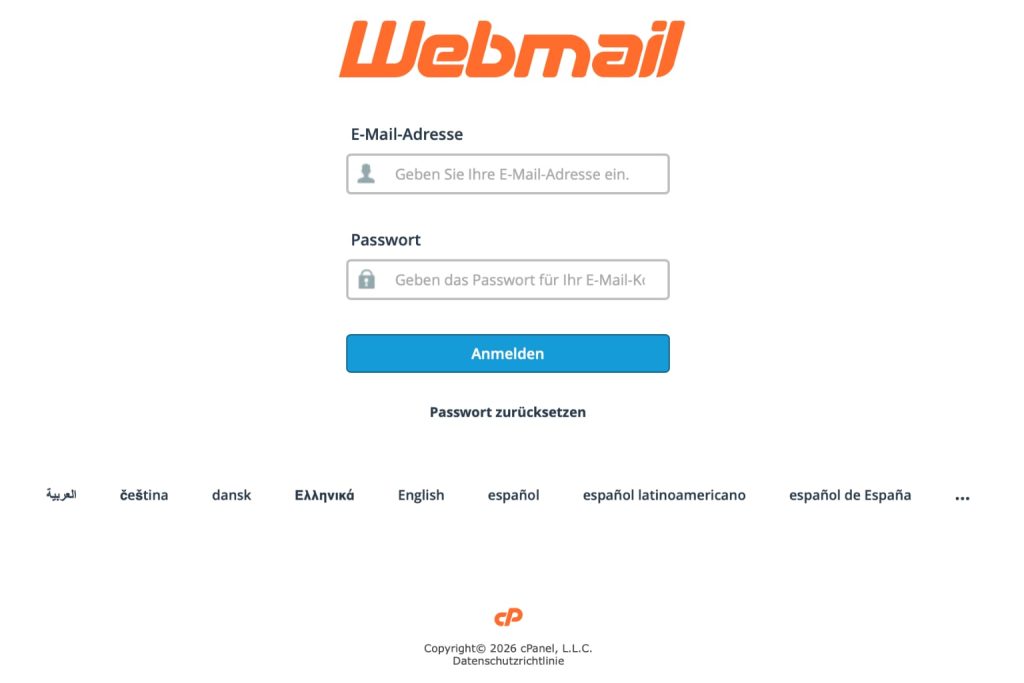
Per il login ti servono i seguenti dati di accesso:
| Campo | Voce |
|---|---|
| Nome utente | Il tuo indirizzo email completo, per esempio info@deine-domain.ch |
| Password | La password del rispettivo account di posta elettronica |
Usa sempre come nome utente il tuo indirizzo e-mail completo e non solo la parte prima della chiocciola.
Apri la webmail tramite cPanel #
Se hai già effettuato l'accesso a cPanel, puoi anche aprire la webmail direttamente dalla gestione dei tuoi account di posta elettronica.
- Accedi a cPanel un.
- Apri la sezione „Account di posta elettronica“.
- Cerca l'account di posta elettronica desiderato.
- Fai clic sul conto corrispondente „Controlla l'email“ risp. „Controlla l'e-mail“.
- Verrà aperta l'interfaccia webmail per la cassetta postale selezionata.
Se apri la webmail in questo modo, di solito non devi inserire nuovamente la password dell'account di posta elettronica.
Leggere e scrivere e-mail #
Dopo aver effettuato l'accesso, puoi gestire la tua casella di posta direttamente nel browser. Tra le funzioni principali figurano:
- Posta in arrivo: Leggere e gestire le e-mail ricevute
- Scrivi: Scrivi nuove e-mail
- Risposte: Rispondere ai messaggi ricevuti
- Inoltra: Inoltrare messaggi ad altri destinatari
- Inviato: Mostra i messaggi già inviati
- Cartella: Organizzare e archiviare i messaggi
- Spam e Cestino: Controllare i messaggi indesiderati o eliminati
Configurare il nome del mittente e la firma #
In Roundcube puoi configurare il nome del mittente visualizzato e la tua firma email.
Per farlo, apri in Roundcube Impostazioni e successivamente l'area Identità. Seleziona lì la tua identità esistente. Lì puoi, tra le altre cose, modificare il tuo nome visualizzato e la tua firma.
Una firma aziendale può contenere, ad esempio, le seguenti informazioni:
- Nome e funzione
- Azienda o organizzazione
- Numero di telefono
- Sito web
- Indirizzo aziendale, se necessario
Mantieni la tua firma il più possibile compatta. Immagini molto grandi e contenuti inutilmente estesi possono compromettere la visualizzazione per il destinatario.
Gestisci cartelle, spam e cestino #
La webmail è adatta anche per la gestione diretta delle cartelle memorizzate sul server di posta. Se utilizzi il tuo account di posta elettronica tramite IMAP anche su altri dispositivi o in un programma di posta, queste cartelle vengono solitamente sincronizzate tra i dispositivi.
Verifica in particolare le seguenti aree:
- Spam Controlla se un messaggio atteso è finito lì per errore.
- Cestino Elimina definitivamente i messaggi non più necessari se desideri liberare spazio di archiviazione.
- Inviato: I messaggi con allegati di grandi dimensioni possono occupare molto spazio di archiviazione.
- Cartelle personali: Usa le cartelle per organizzare chiaramente i tuoi messaggi.
Usare la webmail per la diagnostica degli errori #
Se Outlook, Apple Mail, Thunderbird o un altro programma di posta elettronica non funziona, la webmail è un utile primo test.
| Situazione | Cosa dovresti controllare |
|---|---|
| Accesso alla webmail funzionante | L'account di posta elettronica e le credenziali di accesso utilizzate funzionano correttamente. Controlla le impostazioni del tuo programma di posta elettronica. |
| Il login alla webmail non funziona | Verifica l'indirizzo email completo e la password. Se necessario, puoi modificare la password dell'account email in cPanel. |
| La webmail funziona, ma Outlook o Apple Mail no | Controlla in particolare nome utente, password, server di posta, porte e crittografia nel programma di posta elettronica. |
Se la webmail funziona ma il tuo programma di posta elettronica no, questo è un buon indizio del fatto che la causa potrebbe risiedere nella configurazione del programma di posta.
Se manca un'e-mail #
Se non trovi un messaggio atteso nella posta in arrivo, controlla prima la cartella spam, nonché eventuali filtri presenti e altre cartelle della tua casella di posta.
Se utilizzi lo stesso account di posta elettronica anche in Outlook, Apple Mail, Thunderbird o su uno smartphone, verifica anche lì se i messaggi sono stati spostati o eliminati.
Se la tua casella di posta è piena #
Una casella di posta piena può compromettere la ricezione di nuovi messaggi. Elimina quindi le e-mail non più necessarie e controlla in particolare i messaggi con allegati di grandi dimensioni.
Se necessario, svuota anche il cestino e la cartella spam, poiché i messaggi in essi contenuti possono continuare a occupare spazio di archiviazione.
Utilizzare la webmail in modo sicuro #
- Usa una password forte e unica per il tuo account di posta elettronica.
- Disconnettiti completamente dai dispositivi di terze parti dopo l'uso.
- Non memorizzare la tua password su dispositivi pubblici o di terzi.
- Controlla l'indirizzo nel browser prima di inserire le tue credenziali.
- Usa la webmail solo tramite una connessione HTTPS crittografata.
Se non riesci ad accedere a Webmail o se il tuo account di posta elettronica non funziona come previsto, contatta il supporto CURIAWEB. Comunicaci il più esattamente possibile quale indirizzo email è interessato e quale messaggio di errore viene visualizzato.


