
Con Softaculous puoi installare WordPress direttamente tramite cPanel. L'installazione richiede solo pochi minuti e ti guida attraverso tutte le impostazioni importanti per il tuo nuovo sito web WordPress.
1. Aprire Softaculous in cPanel #
Accedi prima a cPanel. Il modo più semplice per accedere direttamente a cPanel è tramite il tuo centro clienti CURIAWEB.
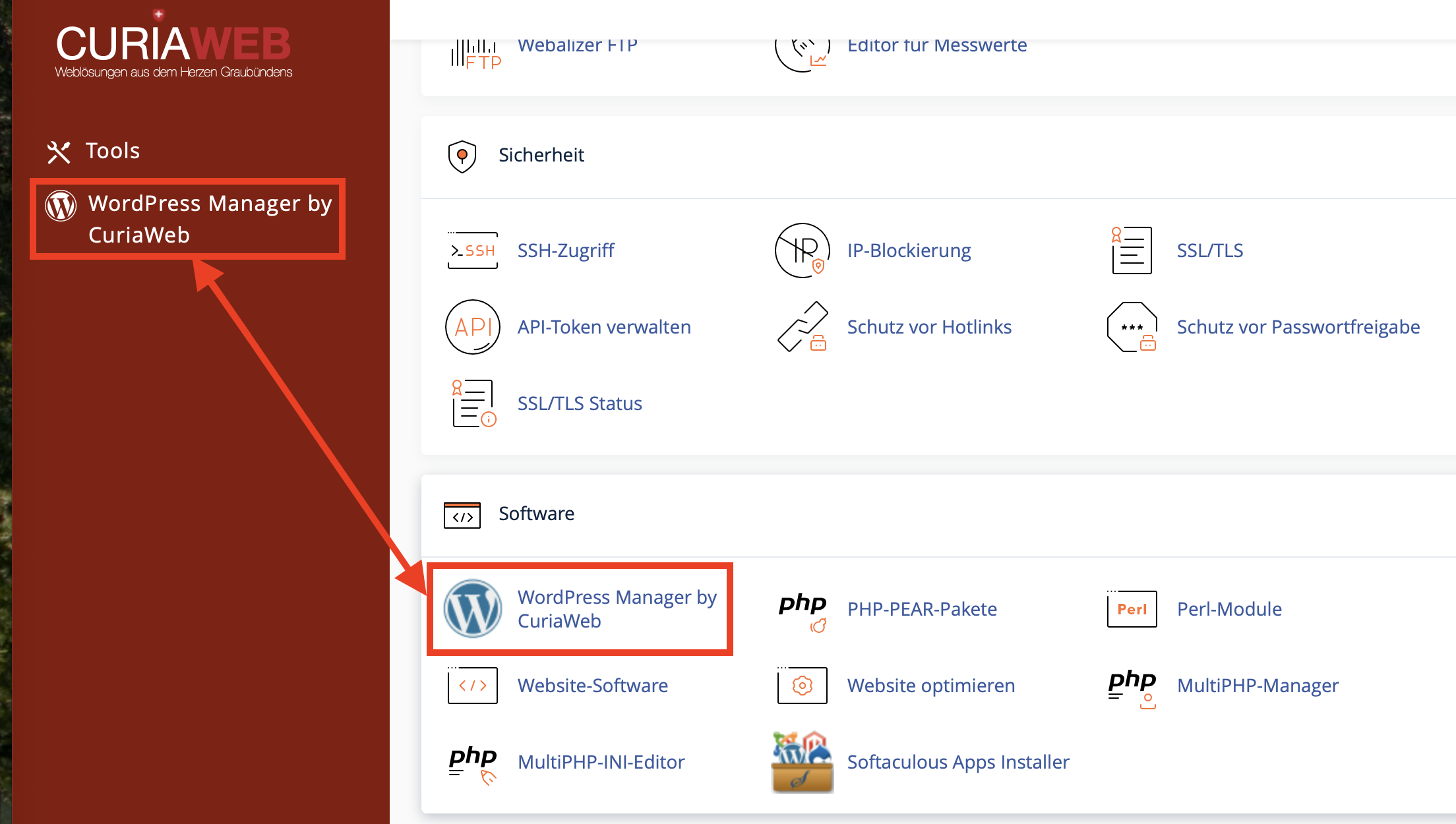
- Apri la sezione in cPanel „software“.
- Clicca su „WordPress Manager by Softaculous“ o „Softaculous Apps Installer“.
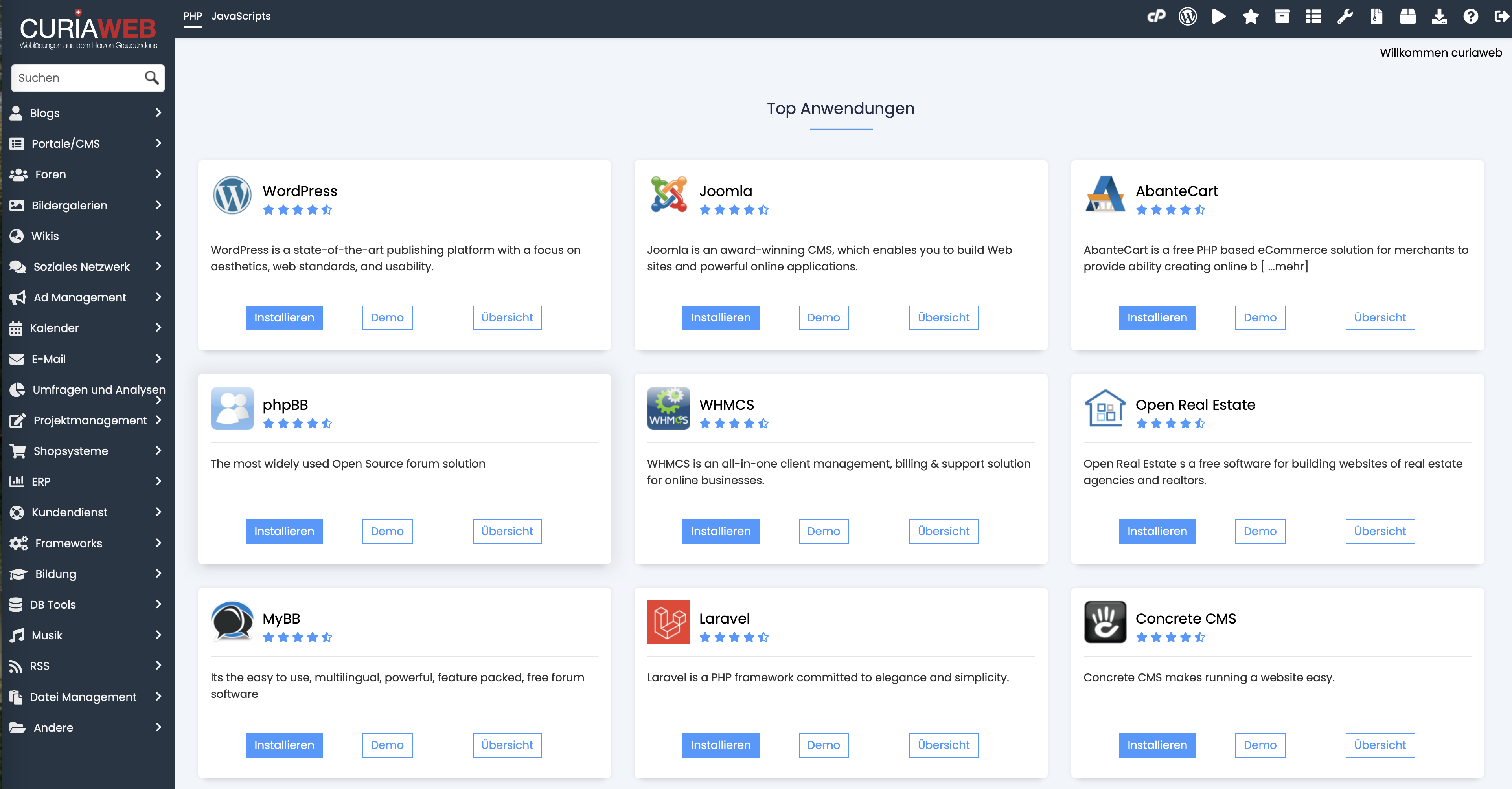
- Scegli WordPress Australia.
- Clicca su „Installa ora“ risp. „Installa“.
2. Seleziona il dominio e il percorso di installazione #
Sulla pagina di installazione stabilisci a quale indirizzo sarà raggiungibile il tuo nuovo sito web WordPress.
- Versione di WordPress: Utilizza sempre una versione aggiornata di WordPress.
- Verbale: Scegli
https://, se per il tuo dominio è configurato un certificato SSL. - Dominio Seleziona il dominio su cui installare WordPress.
- Nella cartella: Lascia questo campo vuoto se WordPress deve essere installato direttamente sotto il tuo dominio.
Se il tuo sito web si trova ad esempio su https://deine-domain.ch il campo rimane accessibile „Nella cartella“ leggere.
Lo indossi lì, per esempio blog uno, WordPress sarà invece sotto https://deine-domain.ch/blog installato.
3. Configurare il sito web e l'amministratore #
Successivamente, definirai le informazioni di base per il tuo sito web e il tuo account amministratore di WordPress.
- Nome del sito web: Inserisci un nome per il tuo sito web. Potrai modificarlo in qualsiasi momento su WordPress.
- Descrizione: Inserisci una breve descrizione o modificala più tardi nel backend di WordPress.
- Nome utente amministratore: Usa un nome utente personalizzato e possibilmente non semplice
amministratore. - Password amministratore: Usa una password lunga e unica.
- Email dell'amministratore: Inserisci un indirizzo email a cui hai accesso. WordPress lo utilizza, tra le altre cose, per notifiche importanti e per il recupero della password.
Importante: Conserva le tue credenziali di accesso a WordPress in un luogo sicuro e non utilizzare la password per altri servizi.
4. Controlla le opzioni avanzate #
Sotto „Opzioni avanzate“ risp. „Opzioni avanzate“ trovi impostazioni aggiuntive per l'installazione.
Molte di queste impostazioni possono rimanere sui valori consigliati per una normale installazione di WordPress. Verifica in particolare le impostazioni relative agli aggiornamenti automatici e ai backup e decidi a seconda di come desideri gestire il tuo sito web in seguito.
Se non sei sicuro di un'impostazione, non modificarla inutilmente. La maggior parte delle impostazioni può essere modificata anche in seguito.
5. Installa WordPress #
Controlla le tue indicazioni e poi clicca su „Installa“.
Softaculous configura ora automaticamente WordPress, il database richiesto e la configurazione di base.
Dopo il completamento dell'installazione, ti vengono solitamente mostrati due indirizzi importanti:
- Sito web
https://deine-domain.ch - Amministrazione di WordPress
https://deine-domain.ch/wp-admin
Di /wp-admin puoi quindi accedere a WordPress con il nome utente amministratore e la password precedentemente definiti.
WordPress è ora pronto per l'uso #
Dopo l'installazione, puoi accedere al backend di WordPress e iniziare a configurare il tuo sito web. Lì potrai, ad esempio, scegliere il tuo tema, creare pagine, installare plugin e configurare le impostazioni di base del tuo sito.
Se l'installazione con Softaculous non funziona o viene visualizzato un messaggio di errore, contatta il supporto di CURIAWEB e comunicaci nel modo più preciso possibile in quale punto si verifica il problema.


