
Il Website Builder Kopage è integrato direttamente in cPanel su CURIAWEB. Non è necessario scaricare software aggiuntivo o installare separatamente il costruttore di siti web.
Dopo aver effettuato l'accesso a cPanel, trovi il Costruttore di siti web Kopage in alto come prima icona. Da lì puoi accedere al website builder per il tuo dominio e iniziare a creare o modificare il tuo sito web.
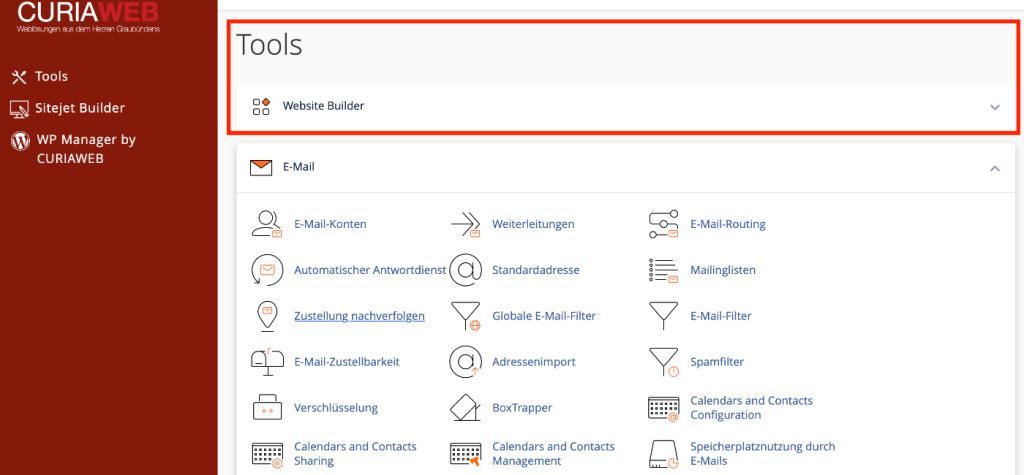
Breve spiegazione: L'accesso a CURIAWEB avviene direttamente tramite cPanel. Apri cPanel e seleziona la prima icona in alto Kopage Website Builder.
Di cosa ho bisogno prima di avviare Kopage? #
Ti serve un account di hosting CURIAWEB attivo, su cui sia disponibile il website builder Kopage, oltre all'accesso al cPanel corrispondente.
Non è necessaria un'installazione separata di Kopage sul tuo computer. La modifica del tuo sito web avviene tramite il browser.
Aprire Kopage in cPanel #
Accedi prima al tuo cPanel.
Dopo aver aperto cPanel troverai il Costruttore di siti web Kopage in alto come prima icona.
Fai clic su questa icona per aprire il costruttore di siti web.
Schermata Qui è adatto uno screenshot della parte superiore del tuo cPanel di CURIAWEB, in cui si vede la prima icona Kopage Website Builder ben visibile. Evita possibilmente di contrassegnare l'icona con frecce o effetti aggiuntivi se è già chiaramente riconoscibile.
Perché Kopage viene avviato tramite cPanel? #
cPanel è il pannello di controllo centrale del tuo hosting CURIAWEB. Lì puoi gestire, ad esempio, domini, account di posta elettronica, file, database e varie impostazioni tecniche.
Kopage, invece, svolge un altro compito: grazie al kit di creazione di siti web, puoi creare e modificare i contenuti e il design del tuo sito.
Puoi immaginare la suddivisione, in modo semplificato, così:
Hosting CURIAWEB
      ↓
    cPanel
      ↓
Kopage Website Builder
      ↓
Crea e modifica il sito web
Puoi trovare un'introduzione di base all'indirizzo Cos'è il costruttore di siti web Kopage?.
Cosa succede dopo aver fatto clic su Kopage Website Builder? #
Dopo la chiamata, accederai all'area riservata al creatore di siti web. Da lì potrai procedere con la configurazione o la modifica del tuo sito web Kopage.
Le opzioni che ti vengono mostrate in questo contesto possono dipendere dal fatto che sia già stata configurata o meno una pagina web Kopage per il tuo hosting o per il tuo dominio.
Per un nuovo sito web effettui la configurazione iniziale. Per un sito web Kopage già esistente, puoi riaprirlo e continuare a modificarlo.
Importante: Kopage è integrato nell'ambiente di hosting di CURIAWEB. Per il tuo sito web CURIAWEB, utilizza quindi l'accesso tramite l'icona di Kopage nel tuo cPanel.
Quale dominio dovrei usare per il mio sito web? #
Se al tuo hosting sono associati più domini o sottodomini, assicurati di configurare o modificare il sito web per il nome di dominio corretto.
Ad esempio, all’interno di un account di hosting possono coesistere diversi nomi host:
example.ch
www.example.ch
shop.example.ch
Verifica quindi prima della configurazione per quale dominio è prevista la tua pagina web Kopage.
Cosa succede se il mio dominio è ancora registrato presso un altro provider? #
Non è necessario che il dominio sia registrato presso lo stesso provider del tuo servizio di web hosting.
L'aspetto fondamentale è che il dominio sia collegato alla giusta infrastruttura di hosting tramite la sua configurazione DNS.
Se il tuo dominio deve rimanere presso un altro registrar, troverai ulteriori informazioni su Mantenere il dominio presso un altro provider e collegarlo all'hosting di CURIAWEB.
Il dominio deve già funzionare prima di iniziare con Kopage? #
Per un sito web accessibile al pubblico, dominio, DNS e hosting devono infine interagire correttamente.
Se hai appena registrato un dominio o modificato la configurazione DNS, potrebbe quindi essere opportuno verificare prima se il dominio punta già all'ambiente di hosting previsto.
In caso di problemi con un nuovo dominio, la guida ti aiuta La nuova dominio non funziona ancora: cause e soluzioni.
Cosa devo fare al primo avvio? #
Quando inizi, non dovresti cercare di configurare subito tutte le funzioni del sistema di creazione di siti web.
Inizia dalle scelte fondamentali per il tuo sito web: design, struttura delle pagine e contenuti.
Un flusso logico è:
Aprire Kopage in cPanel
        ↓
Selezionare il sito web o il dominio
        ↓
Impostare il design di base
        ↓
Creare la struttura delle pagine
        ↓
Inserire i contenuti
        ↓
Verificare la navigazione
        ↓
Controllare la visualizzazione mobile
        ↓
Pubblicare e testare il sito web
Funzionalità aggiuntive come blog, moduli, galleria o negozio possono essere aggiunte successivamente.
Come posso orientarmi nell'editor di Kopage? #
Quando apri Kopage per la prima volta, dovresti prima familiarizzare con l'interfaccia utente.
L'editor contiene gli strumenti con cui gestisci pagine, contenuti e altri elementi del tuo sito web.
Prima di trattare singole funzioni come il design, i blocchi di contenuto o i moduli, spiegheremo quindi nel prossimo articolo di base le aree più importanti dell'interfaccia.
Si prosegue con Interfaccia utente ed editor di Kopage spiegati.
Posso modificare in seguito un sito web Copage esistente? #
Sì. Puoi aprire nuovamente il costruttore di siti web tramite cPanel in un secondo momento e continuare a modificare il tuo sito web esistente.
Quindi non devi completare l'intero sito web già alla prima chiamata.
I testi possono essere aggiornati, le immagini sostituite, le pagine aggiunte e altre impostazioni modificate in seguito.
Devo installare WordPress o un altro CMS? #
No. Se desideri creare il tuo sito web con Kopage, non hai bisogno di alcuna installazione WordPress aggiuntiva.
Kopage è lo strumento stesso con cui costruisci e gestisci il tuo sito web.
WordPress e Kopage sono sistemi diversi. Per un singolo sito web dovresti quindi decidere prima con quale sistema desideri gestirlo.
Importante: Non installare ulteriormente WordPress nella stessa directory di destinazione di un sito Web Kopage esistente. Sistemi di siti Web diversi non dovrebbero utilizzare in modo incontrollato gli stessi file o la stessa directory Web.
Cosa succede se sul dominio è già presente un sito web? #
Qui dovresti fare molta attenzione.
Se sul dominio previsto è già attiva un sito web, non dovresti semplicemente installare o pubblicare un nuovo sito web sopra di esso senza considerare l'installazione esistente e i dati presenti.
Ciò riguarda ad esempio i siti Web WordPress esistenti, altri sistemi CMS o siti Web creati manualmente.
Prima di una migrazione, verifica quali file e applicazioni sono già presenti e se è ancora necessario un backup.
Attenzione: Se sul dominio è già attivo un sito web produttivo, effettua un backup dei dati esistenti prima di apportare modifiche sostanziali all'installazione del sito.
Posso usare Kopage per un sottodominio? #
Un sottodominio è un proprio nome host, ad esempio:
projekt.example.ch
Se e come venga utilizzata come destinazione per un sito web dipende dalla configurazione all'interno del tuo account di hosting.
Quando lavori con i sottodomini, dovresti assicurarti che il nome host desiderato sia configurato correttamente e punti alla destinazione prevista.
Qual è la differenza tra cPanel e l'editor Kopage? #
Non dovresti confondere queste due superfici tra loro.
cPanel è responsabile della gestione tecnica del tuo hosting. Lì troverai, tra le altre cose, le funzioni per:
- Domini e DNS,
- Account di posta elettronica,
- File,
- Database,
- SSL e sicurezza,
- PHP e altre impostazioni di hosting.
Kopage utilizzi invece per la creazione del tuo sito web, ad esempio per:
- Pagine,
- Navigazione,
- Testi e immagini,
- Design,
- Formulare,
- Blog e altre funzioni del sito web.
Se, ad esempio, hai bisogno di una nuova casella di posta elettronica, non lo fai nell'editor di Kopage, ma tramite cPanel.
La configurazione di una casella di posta viene spiegata alla pagina Creare un account e-mail in cPanel.
Cosa succede se l'icona Copage non viene visualizzata? #
Se il Website Builder Kopage non viene visualizzato nel tuo cPanel CURIAWEB, anche se dovrebbe essere disponibile per il tuo hosting, non dovresti cercare di installare Kopage manualmente da un'altra fonte.
Verifica prima di tutto di aver effettuato l'accesso all'account cPanel corretto.
Se l'icona continua a mancare lì, contatta il supporto di CURIAWEB affinché la configurazione dell'hosting possa essere verificata.
Cosa succede se Kopage non si avvia dopo averlo cliccato? #
Se l'icona di Kopage è presente, ma il costruttore di siti web non si apre come previsto, verifica prima se il problema persiste dopo aver ricaricato la pagina.
Anche un test in un altro browser o in una finestra di navigazione in incognito può aiutare a determinare se è coinvolta una sessione del browser locale.
Se Kopage continua a non aprirsi, è necessario verificare l'hosting o l'integrazione di Kopage.
Consiglio pratico: Quando contatti il supporto, cerca di indicare in quale passaggio si verifica il problema e quale messaggio viene visualizzato. Uno screenshot del messaggio di errore può facilitare ulteriormente la diagnosi.
Cosa dovrei fare subito dopo il primo avvio? #
Prima di iniziare la progettazione vera e propria, ti consigliamo di familiarizzare con l'interfaccia utente.
Successivamente puoi definire il design, costruire la struttura delle tue pagine e inserire i primi contenuti.
I prossimi articoli fondamentali si basano quindi consapevolmente l'uno sull'altro:
1. Avviare Kopage
2. Familiarizzare con l'interfaccia utente
3. Definire il design
4. Creare contenuti
5. Configurare pagine e navigazione
In questo modo imparerai a conoscere le funzioni più importanti in un ordine logico, senza doverti occupare subito di tutti i moduli aggiuntivi.
Riepilogo #
Su CURIAWEB, il classico costruttore di siti web Kopage è integrato direttamente in cPanel.
Dopo aver effettuato l'accesso a cPanel troverai Kopage in alto come prima icona. Tramite questa icona apri il website builder e puoi configurare il tuo sito web oppure continuare a modificare un sito web Kopage esistente.
cPanel resta l'interfaccia di gestione per il tuo hosting. Utilizzi Kopage per il design, la struttura delle pagine e i contenuti del tuo sito web.
Se sul dominio desiderato esiste già un sito web, prima di una modifica fondamentale o di una nuova installazione dovresti prima effettuare il backup dei dati esistenti.
Dopo il primo avvio, dovresti prima familiarizzare con l'editor Kopage. Successivamente, potrai costruire sistematicamente il design, la struttura delle pagine e i contenuti.


