
Hai disattivato gli aggiornamenti automatici di WordPress in Softaculous e, ciononostante, WordPress si aggiorna improvvisamente a una nuova versione?
Questo non è un controsenso. WordPress possiede un proprio meccanismo per gli aggiornamenti automatici del core, che può funzionare indipendentemente da Softaculous. Pertanto, un'installazione di WordPress può essere aggiornata automaticamente anche se in Softaculous è impostato esplicitamente «Non aggiornare automaticamente».
Soprattutto per i siti web di produzione, i negozi WooCommerce o le installazioni con molti plugin, un aggiornamento non pianificato del core può essere problematico. Una nuova versione di WordPress può contenere modifiche con cui un tema, un plugin o la versione PHP utilizzata non sono ancora completamente compatibili.
Importante: Gli aggiornamenti automatici sono fondamentalmente una funzione di sicurezza e non sono di per sé negativi. Se li disattivi completamente, devi occuparti tu stesso di verificare e installare tempestivamente gli aggiornamenti di sicurezza e manutenzione.
Perché WordPress si aggiorna automaticamente? #
In un'installazione di WordPress, diversi meccanismi indipendenti possono influenzare gli aggiornamenti automatici.
Ciò include in particolare:
- le impostazioni di WordPress stesso,
- un installer o un sistema di gestione come Softaculous,
- aggiornamenti automatici separati per i plugin,
- aggiornamenti automatici separati per i temi,
- Costanti e filtri all'interno della configurazione di WordPress.
Ecco perché non è sempre sufficiente disattivare gli aggiornamenti automatici in un solo punto.
Un caso tipico si presenta così:
In Softaculous c'è scritto durante l'installazione di WordPress:
Aggiornamento automatico del core di WordPress:
Non aggiornare automaticamente
Nonostante ciò, WordPress installa autonomamente una nuova versione di WordPress.
Il motivo potrebbe essere che WordPress stesso continua a essere configurato per gli aggiornamenti automatici del Core.
Cos'è il core di WordPress? #
Con il WordPress-Core si intende il software WordPress vero e proprio. Plugin e temi non fanno parte del core e possiedono meccanismi di aggiornamento propri.
Se, ad esempio, WordPress stesso viene aggiornato da una versione a una versione più recente, si tratta di un aggiornamento del core.
Se invece vengono aggiornati Elementor, WooCommerce o un altro plugin, si tratta di un aggiornamento di plugin. Lo stesso vale, di conseguenza, per i temi.
Importante: La disattivazione degli aggiornamenti automatici del Core di WordPress non disattiva automaticamente l'aggiornamento di plugin o temi. Queste impostazioni devono essere controllate separatamente.
Distinguere tra aggiornamenti principali (major), di manutenzione e di sicurezza #
WordPress distingue tra diversi tipi di aggiornamenti per quanto riguarda gli aggiornamenti automatici del Core.
In modo semplicistico, si può distinguere tra salti di versione importanti e aggiornamenti di manutenzione e sicurezza.
| Aggiornamento artistico | Significato |
|---|---|
| Aggiornamento importante | Principale versione di WordPress con nuove funzionalità e possibili modifiche tecniche |
| Aggiornamento di manutenzione | Piccole correzioni e risoluzione di errori all'interno di una serie di versioni esistente |
| Aggiornamento di sicurezza | Risolve problemi di sicurezza noti o rilevanti |
Per un sito web produttivo questa distinzione è importante. Un aggiornamento di sicurezza dovrebbe normalmente essere installato il prima possibile. Nel caso di un cambio di versione importante, invece, può essere opportuno verificare preventivamente la compatibilità dei plugin utilizzati, del tema e della versione di PHP.
Controllare lo stato attuale direttamente in WordPress #
WordPress mostra nell'area di amministrazione quali aggiornamenti automatici del Core sono attualmente attivi.
Apri per farlo:
Bacheca di WordPress → AggiornamentiSotto la versione corrente di WordPress troverai una nota sullo stato degli aggiornamenti automatici.
A seconda della configurazione, lì possono comparire messaggi diversi.
Caso 1: Tutte le nuove versioni di WordPress vengono installate automaticamente #
Se WordPress mostra approssimativamente il seguente messaggio:
Questo sito Web viene mantenuto automaticamente aggiornato da tutte le nuove versioni di WordPress.
quindi gli aggiornamenti automatici sono abilitati anche per le nuove versioni principali di WordPress.
In questo stato WordPress offre un link che consente di passare agli aggiornamenti automatici solo per la manutenzione e la sicurezza.
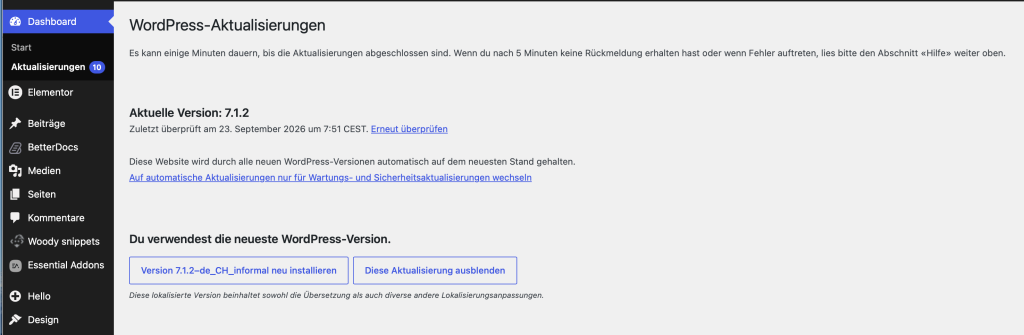
Questa è una possibile spiegazione del motivo per cui WordPress è stato improvvisamente aggiornato a una nuova versione, anche se, ad esempio, Softaculous era impostato su «Non aggiornare automaticamente».
Caso 2: Installa automaticamente solo gli aggiornamenti di manutenzione e sicurezza #
Se disabiliti gli aggiornamenti automatici delle major release, WordPress può comunque continuare a installare automaticamente gli aggiornamenti di manutenzione e sicurezza.
WordPress mostra quindi più o meno:
Questo sito Web viene mantenuto automaticamente aggiornato esclusivamente tramite aggiornamenti di manutenzione e sicurezza per WordPress.
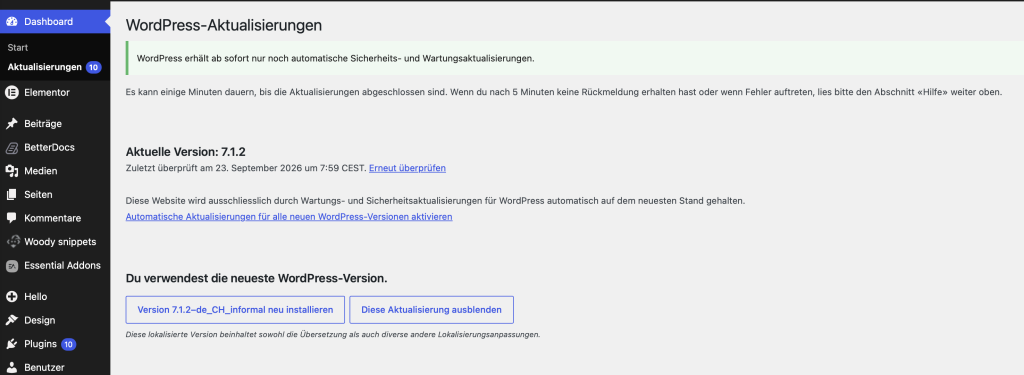
In questo stato, le nuove versioni principali di WordPress non vengono più installate automaticamente. Tuttavia, i piccoli aggiornamenti di manutenzione e sicurezza possono continuare a essere applicati automaticamente.
Per molti siti Web questo è un compromesso ragionevole: i cambiamenti di versione più importanti vengono eseguiti consapevolmente, mentre le correzioni minori più importanti possono continuare a essere installate automaticamente.
Caso 3: Disabilitare tutti gli aggiornamenti automatici del Core di WordPress #
Se non desideri installare automaticamente nemmeno gli aggiornamenti di manutenzione e sicurezza, puoi disattivare completamente l'aggiornamento automatico del CMS WordPress tramite il file wp-config.php disattivare.
A questo scopo viene utilizzata la seguente costante:
define( 'WP_AUTO_UPDATE_CORE', false );Dopo questa modifica WordPress mostra nella sezione Dashboard → Aggiornamenti in conformità a:
Questo sito non riceve aggiornamenti automatici per le nuove versioni di WordPress.
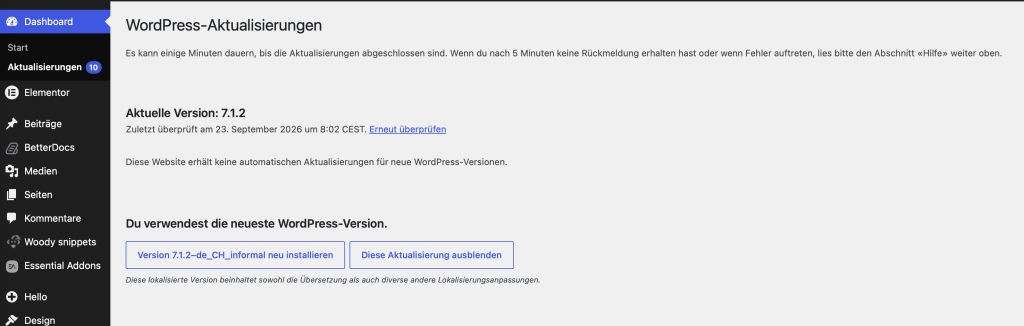
Ciò dimostra chiaramente che WordPress non deve più installare automaticamente nuove versioni del core.
Modifica wp-config.php #
Il file wp-config.php si trova normalmente nella cartella principale della tua installazione di WordPress.
In un'installazione tipica, questo potrebbe essere ad esempio la seguente directory:
public_html/wp-config.phpSe WordPress è stato installato in una sottodirectory, il file si trova di conseguenza lì.
Apri il file con il file manager del tuo account di hosting o tramite un altro accesso appropriato ai file del tuo sito web.
Attenzione: Crea prima di modifiche alla
wp-config.phpun backup del file. Un errore di sintassi in questo file può fare sì che WordPress non venga più caricato correttamente.
Disattivare completamente gli aggiornamenti automatici del core #
Aggiungi la seguente riga in wp-config.php uno
define( 'WP_AUTO_UPDATE_CORE', false );La costante dovrebbe essere inserita prima della riga finale di WordPress che, a seconda della lingua dell'installazione, suona ad esempio più o meno così:
/* È tutto, basta modifiche! Buona pubblicazione. */Un estratto, ad esempio, può avere questo aspetto:
define( 'WP_AUTO_UPDATE_CORE', false );

/* Fino a qui, non modificare altro! Buon blogging. */
Salva quindi il file.
Verificare se l'impostazione è stata applicata #
Non fare affidamento solo sul fatto che la riga nel wp-config.php è disponibile.
Apri di nuovo dopo:
Bacheca di WordPress → AggiornamentiSe l'impostazione è stata applicata correttamente, WordPress dovrebbe indicare che il sito web non riceve aggiornamenti automatici per le nuove versioni di WordPress.
In questo modo puoi controllare immediatamente se WP_AUTO_UPDATE_CORE preso in considerazione da WordPress.
Controllo: Se WordPress dopo l'inserimento di
define( 'WP_AUTO_UPDATE_CORE', false );continua ad annunciare aggiornamenti automatici del core, si dovrebbe verificare se la costante è scritta correttamente e in un punto appropriato delwp-config.phpè stato inserito.
Quali valori può assumere WP_AUTO_UPDATE_CORE? #
La costante WP_AUTO_UPDATE_CORE può essere impostato in diversi modi.
| Configurazione | Effetto |
|---|---|
define( 'WP_AUTO_UPDATE_CORE', false ); | Disattivare gli aggiornamenti automatici del core di WordPress |
define( 'WP_AUTO_UPDATE_CORE', true ); | Abilitare completamente gli aggiornamenti automatici del core |
define( 'WP_AUTO_UPDATE_CORE', 'minor' ); | Limita l'aggiornamento automatico alle versioni minor del core |
Se desideri eseguire tu stesso consapevolmente i cambi di versione principali, ma vuoi continuare a ricevere automaticamente gli aggiornamenti di manutenzione e sicurezza, puoi 'minore' essere una configurazione possibile.
Se non si deve installare alcuna versione del Core di WordPress senza un controllo precedente, si usa:
define( 'WP_AUTO_UPDATE_CORE', false );Perché Softaculous può comunque mostrare «Non aggiornare automaticamente»? #
Softaculous e WordPress sono due sistemi diversi.
Softaculous può installare, gestire, eseguire il backup e, a seconda della configurazione, anche aggiornare WordPress. Tuttavia, lo stesso WordPress possiede anche un proprio updater in background.
Se in Softaculous disabiliti l'aggiornamento automatico del core di WordPress, questo significa innanzitutto che Softaculous non debba eseguire questo aggiornamento automatico.
Ciò non disattiva necessariamente il meccanismo di aggiornamento interno di WordPress.
È proprio per questo motivo che può verificarsi la seguente situazione:
Softaculous:
Aggiornamento automatico del core di WordPress → Disattivato

WordPress:
Aggiornamento automatico di tutte le nuove versioni di WordPress → Attivato
In questo caso WordPress può continuare ad aggiornarsi autonomamente.
Importante: Se vuoi controllare in modo affidabile gli aggiornamenti automatici, non dovresti limitarti a verificare le impostazioni del tuo programma di installazione, ma controllare anche lo stato degli aggiornamenti direttamente sotto Bacheca di WordPress → Aggiornamenti controllare.
Controlla ulteriormente Softaculous #
Se la tua installazione di WordPress è gestita con Softaculous, dovresti controllare anche lì se gli aggiornamenti automatici sono attivati.
Apri la relativa installazione nel WordPress Manager di Softaculous.
Nell'impostazione per il core di WordPress, se non si desiderano aggiornamenti automatici tramite Softaculous, dovrebbe essere attiva indicativamente la seguente selezione:
Aggiornamento automatico del core di WordPress:
Non aggiornare automaticamente
Verifica in questa occasione anche le impostazioni per plugin e temi.
A seconda della configurazione di Softaculous, gli aggiornamenti automatici per:
- il core di WordPress,
- Plugin WordPress e
- Tema WordPress
essere attivati o disattivati separatamente.
Rispetta le impostazioni globali di Softaculous #
Se gestisci più installazioni WordPress, potrebbero essere pertinenti anche le impostazioni globali di Softaculous.
Softaculous stabilisce tra l'altro linee guida per gli aggiornamenti automatici degli script e per le impostazioni predefinite delle nuove installazioni.
Un'impostazione globale può determinare, ad esempio, se gli aggiornamenti automatici sono prelezionati nelle nuove installazioni.
Durante la risoluzione dei problemi dovresti quindi sia:
- sia la configurazione globale di Softaculous che
- le impostazioni della specifica installazione di WordPress
controllare.
Tuttavia, ciò che rimane fondamentale è che, anche se Softaculous non deve eseguire aggiornamenti, l'aggiornatore interno di WordPress può comunque rimanere attivo indipendentemente da ciò.
E per quanto riguarda gli aggiornamenti automatici dei plugin? #
La costante:
define( 'WP_AUTO_UPDATE_CORE', false );riguarda il WordPress-Core.
Non è pensata per gestire aggiornamenti automatici di singoli plugin.
WordPress può gestire aggiornamenti automatici personalizzati per i plugin. Di solito puoi trovare lo stato in:
Bacheca di WordPress → PluginLì è possibile attivare o disattivare l'aggiornamento automatico per i singoli plugin.
Inoltre, plugin, strumenti di gestione o sistemi di hosting possono utilizzare i propri meccanismi di aggiornamento.
Che dire degli aggiornamenti automatici dei temi? #
Anche i temi vengono gestiti indipendentemente dal core di WordPress.
L'impostazione WP_AUTO_UPDATE_CORE pertanto non disattiva automaticamente gli aggiornamenti del tema.
Se desideri il controllo completo sugli aggiornamenti, dovresti anche verificare se gli aggiornamenti automatici sono attivati per i tuoi temi installati.
Dovrebbe essere completamente disattivato l'aggiornamento automatico di WordPress? #
Non c'è una risposta univoca.
Gli aggiornamenti automatici di sicurezza e manutenzione presentano un vantaggio importante: le correzioni di sicurezza possono essere installate tempestivamente senza che un amministratore debba intervenire manualmente in prima istanza.
D'altra parte, un sito web produttivo può essere composto da molti componenti interdipendenti:
- WordPress-Core,
- Tema,
- Plugin,
- Versione PHP,
- Database,
- Sistemi di cache,
- WooCommerce ed estensioni,
- Interfacce verso servizi esterni.
L'aggiornamento di un singolo componente potrebbe quindi teoricamente avere ripercussioni su altre parti del sito web.
Soprattutto nel caso di un negozio WooCommerce, di un sito web di importanza vitale o di un'installazione con plugin specifici, può essere opportuno eseguire gli aggiornamenti in modo consapevole e controllato.
Attenzione: Disattivare gli aggiornamenti automatici ha senso solo se il sito web viene poi gestito attivamente. Una versione di WordPress permanentemente obsoleta rappresenta un rischio notevolmente maggiore rispetto a un aggiornamento eseguito in modo controllato.
Aggiornamenti controllati invece di evitare gli aggiornamenti #
L'obiettivo non dovrebbe essere quello di evitare di aggiornare WordPress il più a lungo possibile.
L'obiettivo è piuttosto quello di poter determinare autonomamente il momento dell'aggiornamento e di controllarne gli effetti.
Prima di un aggiornamento importante di WordPress, si consiglia in particolare di:
- garantire un backup aggiornato,
- controllare la compatibilità dei plugin importanti,
- tenere conto del tema utilizzato,
- verificare la versione di PHP e i requisiti di sistema,
- se necessario, di utilizzare prima un ambiente di staging per i siti web critici per il business.
Dopo l'aggiornamento, dovrebbero essere testate le funzionalità centrali del sito web.
In un negozio WooCommerce, questo include, ad esempio, il carrello, il checkout, i metodi di pagamento, le notifiche via email e le interfacce importanti.
WordPress continua ad aggiornarsi nonostante WP_AUTO_UPDATE_CORE #
Se WordPress nonostante:
define( 'WP_AUTO_UPDATE_CORE', false );continua ad essere aggiornato automaticamente, la causa dovrebbe essere indagata più approfonditamente.
Le possibili cause includono, ad esempio:
- un sistema di gestione WordPress esterno,
- un sistema di hosting o di installazione che forza gli aggiornamenti,
- un plugin con un proprio controllo degli aggiornamenti,
- codice aggiuntivo in un plugin o in un tema,
- una seconda definizione o una posizione errata della costante,
- funzioni di gestione o manutenzione lato server.
In questo caso bisognerebbe prima verificare, quale sistema ha effettivamente avviato l'aggiornamento, anziché disattivare ulteriori funzioni di aggiornamento a titolo precauzionale.
I tre stati di aggiornamento a colpo d'occhio #
| Annuncio WordPress | Significato |
|---|---|
| Tutte le nuove versioni di WordPress vengono installate automaticamente | Anche le versioni nuove e più grandi di WordPress possono essere installate automaticamente |
| Solo aggiornamenti di manutenzione e sicurezza | I cambi di versione principali non avvengono automaticamente, mentre i piccoli aggiornamenti di manutenzione e sicurezza continuano a farlo. |
| Nessun aggiornamento automatico per le nuove versioni di WordPress | Gli aggiornamenti automatici del core di WordPress sono disattivati |
Riepilogo #
Se WordPress si aggiorna automaticamente, anche se gli aggiornamenti automatici sono disattivati in Softaculous, non si tratta necessariamente di un errore.
WordPress dispone di un proprio meccanismo per gli aggiornamenti automatici del Core. Questo può essere attivato indipendentemente da Softaculous.
Puoi vedere lo stato attuale su Dashboard → Aggiornamenti verificare.
Se vuoi solo impedire i cambi di versione automatici più grandi, puoi limitare WordPress ad aggiornamenti automatici di manutenzione e sicurezza.
Se WordPress non dovesse installare alcuna versione principale automaticamente, puoi farlo nella wp-config.php definire chiaramente
define( 'WP_AUTO_UPDATE_CORE', false );Successivamente WordPress dovrebbe essere installato su Dashboard → Aggiornamenti Confermare che non vengono effettuati aggiornamenti automatici per le nuove versioni di WordPress.
Gli aggiornamenti di plugin e temi sono indipendenti da questo e devono essere controllati separatamente.
Chi disattiva completamente gli aggiornamenti automatici di Core non dovrebbe semplicemente lasciare WordPress a una versione obsoleta. Gli aggiornamenti dovrebbero invece tempestivamente, consapevolmente e dopo una breve verifica di compatibilità essere effettuati.


