
Avec Filtrage sortant SpamExperts le trafic de courrier électronique sortant est acheminé via l'infrastructure SpamExperts et y est filtré. Cela permet, par exemple, de détecter et de contrôler les comptes de messagerie compromis, les identifiants d'accès mal utilisés ou l'envoi massif non souhaité.
Dans ce guide, nous vous montrons comment créer un utilisateur pour le filtrage sortant dans SpamExperts et configurer ensuite le serveur SMTP sortant dans votre programme de messagerie.
En bref : Le filtrage sortant concerne Expédition des e-mails. Ce n'est pas la même chose que le filtrage des messages entrants contre le spam et les logiciels malveillants.
De quoi as-tu besoin pour l'installation ? #
Avant de commencer, vous avez besoin d'un accès au panneau de contrôle SpamExperts ainsi que des identifiants du compte de messagerie ou de l'application dont les messages sortants doivent être envoyés via SpamExperts.
Pour l'authentification SMTP, vous créez ensuite un compte dédié dans SpamExperts Authentification de l'utilisateur un.
1. Ouvrir le panneau de contrôle SpamExperts #
Connectez-vous au centre client CURIAWEB et ouvrez le service SpamExperts correspondant.
À propos Gérer les services vous accédez au panneau de contrôle SpamExperts.
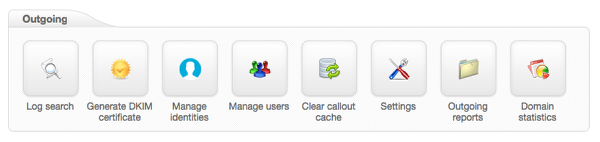
Passez à la section là-bas Sortant et ouvre :
Gérer les utilisateurs
Créer un utilisateur pour l'envoi d'e-mails sortants #
Faites défiler vers le bas dans Gérer les utilisateurs dans le domaine Ajouter un utilisateur.
Sélectionnez-y l'onglet :
Authentification de l'utilisateur
Cet utilisateur sera utilisé ultérieurement pour l'authentification sur le serveur SMTP de SpamExperts.
3. Définir le nom d'utilisateur et le mot de passe #
Entrez le nom d'utilisateur souhaité ou le préfixe d'e-mail prévu ainsi qu'un mot de passe sécurisé.
Cliquez ensuite sur :
Ajouter
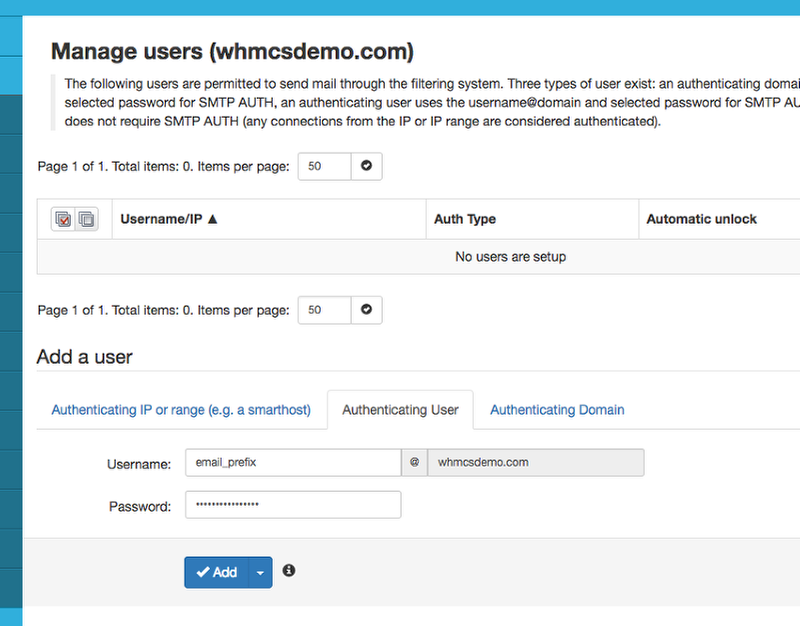
Important : Conservez en lieu sûr le mot de passe attribué à l'utilisateur authentifié. Vous aurez ensuite besoin de ces identifiants pour la configuration SMTP du client de messagerie ou de l'application expéditrice.
4. Configurer le serveur SMTP sortant #
Ouvrez maintenant les paramètres de votre programme de messagerie ou de l'application par laquelle les e-mails doivent être envoyés.
Pour le serveur de messagerie sortant, tu utilises les identifiants de l'utilisateur SpamExperts créé précédemment.
| Paramètre | Valeur |
|---|---|
| Serveur SMTP | smtp.antispamcloud.com |
| Nom d'utilisateur | nom d'utilisateur complet ou adresse e-mail de l'utilisateur authentifié créé |
| Mot de passe | le mot de passe défini lors de la création de l'utilisateur |
| Port SMTP | 587 |
| Sécurité de la connexion | STARTTLS |
| Authentification | requis |
Attention : Pour l'authentification SMTP, utilisez les identifiants de l'utilisateur d'authentification créé dans SpamExperts. Ces identifiants peuvent différer de ceux de votre boîte aux lettres habituelle.
5. Activer l'authentification SMTP #
Assurez-vous dans le programme de messagerie qu'une authentification est utilisée pour le serveur de courrier sortant.
Selon le programme de messagerie, le paramètre correspondant peut être, par exemple :
- Authentification SMTP
- Authentification requise
- Le serveur sortant requiert une authentification
être qualifié.
Comme nom d'utilisateur et mot de passe, vous utilisez les identifiants de l'utilisateur d'authentification préalablement créé dans SpamExperts.
6. Utiliser STARTTLS et le port 587 #
Pour la connexion au serveur SpamExperts sortant, vous utilisez :
Serveur SMTP : smtp.antispamcloud.com
Port : 587
Sécurité : STARTTLS
Avec STARTTLS, une connexion au serveur SMTP est d'abord établie, puis une connexion TLS chiffrée est mise en place.
Assure-toi que ton programme de messagerie électronique STARTTLS utilisée et ne choisit pas une autre méthode de chiffrement uniquement en se basant sur le numéro de port.
7. Envoyer un e-mail de test #
Après la configuration, vous devez vérifier l'envoi avec un message de test normal.
Envoyez par exemple un message à une adresse e-mail externe à laquelle vous avez accès.
Vérifiez ensuite :
- si le message est envoyé sans message d'erreur SMTP
- si elle arrive chez le destinataire
- qu'un message d'erreur ou un avis de non-livraison soit renvoyé
Si l'envoi fonctionne, la configuration SMTP de base est terminée.
Si la connexion SMTP ne fonctionne pas #
Si la connexion au serveur SMTP est établie mais que l'authentification est refusée, vérifiez d'abord le nom d'utilisateur et le mot de passe.
Veillez tout particulièrement à ce que les identifiants de connexion du compte créé dans SpamExperts Authentification des utilisateurs utilises.
Vérifie également :
Serveur SMTP : smtp.antispamcloud.com
Port : 587
Sécurité : STARTTLS
Authentification SMTP : activée
Un seul nom d'utilisateur erroné, un mot de passe mal enregistré ou un paramètre de connexion inadapté peut empêcher la connexion SMTP.
Si la connexion au serveur SMTP est impossible #
Le programme de messagerie ne peut-il vraiment pas du tout se connecter à smtp.antispamcloud.com réparer, le problème diffère d'une authentification échouée.
Vérifiez d'abord dans ce cas :
- si le nom d'hôte SMTP a été saisi correctement
- port OBD
587est utilisé - si STARTTLS est activé
- si la connexion Internet fonctionne
- si un pare-feu local ou un logiciel de sécurité bloque la connexion
Notez le message d'erreur exact du programme de messagerie. Il aide à faire la distinction entre un problème de connexion, de TLS et d'authentification.
Lorsque des e-mails sont envoyés mais n'arrivent pas #
Une connexion SMTP réussie et l'envoi réussi d'un message ne signifient pas automatiquement que le serveur de messagerie destinataire livrera également le message.
En cas de problèmes de livraison, vous devez donc distinguer différentes phases :
Connexion SMTP
      ↓
Authentification
      ↓
Le message est accepté
      ↓
SpamExperts traite l'envoi
      ↓
Serveur de messagerie destinataire
      ↓
Boîte aux lettres du destinataire
Si un message est rejeté, vous devez conserver le message d'erreur complet ou l'avis de non-livraison. Celui-ci contient souvent l'indice décisif sur la cause.
Filtrage sortant pour les applications et les sites Web #
L'accès SMTP peut en principe également être utilisé pour des applications qui prennent en charge l'envoi via un serveur SMTP authentifié.
Pour cela, les paramètres SMTP de l'application concernée doivent être configurés en conséquence.
N'utilise pas inutilement les mêmes identifiants pour différents systèmes. Des identifiants séparés facilitent la gestion et la recherche d'erreurs ultérieure, dans la mesure où ta configuration spécifique le permet.
Protéger le mot de passe d'un utilisateur sortant #
Les identifiants SMTP permettent l'envoi authentifié d'e-mails et doivent donc être protégés comme les autres identifiants.
Évitez en particulier :
- Divulgation du mot de passe à un nombre inutilement élevé de personnes
- Stockage dans des fichiers accessibles publiquement
- Utilisation d'un mot de passe faible
- Publication dans des captures d'écran ou des forums de support
Si tu penses que les identifiants ont été compromis, tu devrais modifier le mot de passe concerné.
Pourquoi le filtrage des e-mails sortants est utile #
Le spam sortant ne provient pas seulement d'un envois massif intentionnel. Des identifiants de messagerie compromis, des appareils infectés ou des sites web détournés peuvent également envoyer des messages indésirables.
Le filtrage sortant crée donc une couche de contrôle supplémentaire pour le trafic de courrier électronique sortant.
Cependant, elle ne remplace pas la sécurisation des comptes de messagerie, des sites web et des terminaux proprement dits. Si un accès est compromis, il faut également analyser et corriger la cause de cette compromission.
Quand devez-vous contacter le support CURIAWEB ? #
Si l'envoi via SpamExperts ne fonctionne pas malgré des paramètres corrects, veuillez noter le message d'erreur complet si possible.
Sont particulièrement utiles :
- domaine concerné
- serveur SMTP utilisé
- port SMTP utilisé
- méthode de chiffrement définie
- moment précis de la tentative d'expédition
- message d'erreur complet du client de messagerie
Important : Ne donnez jamais votre mot de passe SMTP au support par capture d'écran ou par message non sécurisé.
Résumé #
Pour le filtrage sortant SpamExperts, vous commencez par configurer sous Sortants → Gérer les utilisateurs un Authentification de l'utilisateur un.
Ensuite, tu configures le serveur de messagerie sortant de ton application avec smtp.antispamcloud.com, Port 587, STARTTLS et les identifiants de cet utilisateur.
Effectuez ensuite un envoi de test. En cas de problème, vous devez distinguer si c'est la connexion qui échoue déjà, si l'authentification SMTP est refusée ou si le message est certes envoyé, mais n'est pas distribué par la suite.


