
Dans l'espace client CURIAWEB, vous pouvez donner à d'autres personnes accès à votre compte client sans partager votre propre motage de passe. C'est pratique, par exemple, si un webdesigner doit gérer des paramètres techniques, si un employé doit traiter des demandes de support ou si votre service comptable doit accéder aux informations de compte requises.
Pour chaque utilisateur supplémentaire, vous pouvez définir vos propres droits d'accès. Vous déterminerez ainsi quelles sections la personne est autorisée à utiliser, tandis que votre accès personnel restera protégé.
Pourquoi tu ne devrais pas partager ton propre mot de passe #
Vous ne devriez fondamentalement jamais transmettre vos identifiants d'accès personnels à l'espace client CURIAWEB à des webdesigners, des employés, des agences ou d'autres personnes.
Si plusieurs personnes utilisent le même identifiant, cela pose immédiatement plusieurs problèmes. D'une part, l'autre personne peut avoir accès à des zones dont elle n'a pas du tout besoin pour son travail. D'autre part, si la collaboration prend fin par la suite, vous devrez éventuellement changer votre propre mot de passe.
Un accès utilisateur séparé est donc la meilleure solution. La personne invitée utilise son propre accès et vous pouvez définir les autorisations qu'elle reçoit.
Tu pourras modifier ou supprimer l'accès à tout moment par la suite.
Quand un utilisateur supplémentaire est judicieux #
Des utilisateurs supplémentaires conviennent aussi bien aux prestataires externes qu'aux employés de votre entreprise. Les cas d'utilisation typiques sont par exemple :
- Un webデザイナー a besoin d'accéder à votre site web ou à votre hébergement pour y effectuer des travaux.
- Une agence doit pouvoir traiter les demandes de support technique.
- Un employé se charge de certaines tâches administratives.
- Votre service comptable a besoin d'accéder aux domaines qui le concernent.
- Un administrateur externe a besoin d'un accès temporaire.
- Une autre personne doit participer à la gestion de certains services CURIAWEB.
L'avantage décisif est que tu n'as pas besoin de partager ton compte client complet avec une autre personne.
Comment ajouter un nouvel utilisateur #
Vous trouverez la gestion des utilisateurs directement dans votre espace client CURIAWEB.
- Connecte-toi au Espace client CURIAWEB un.
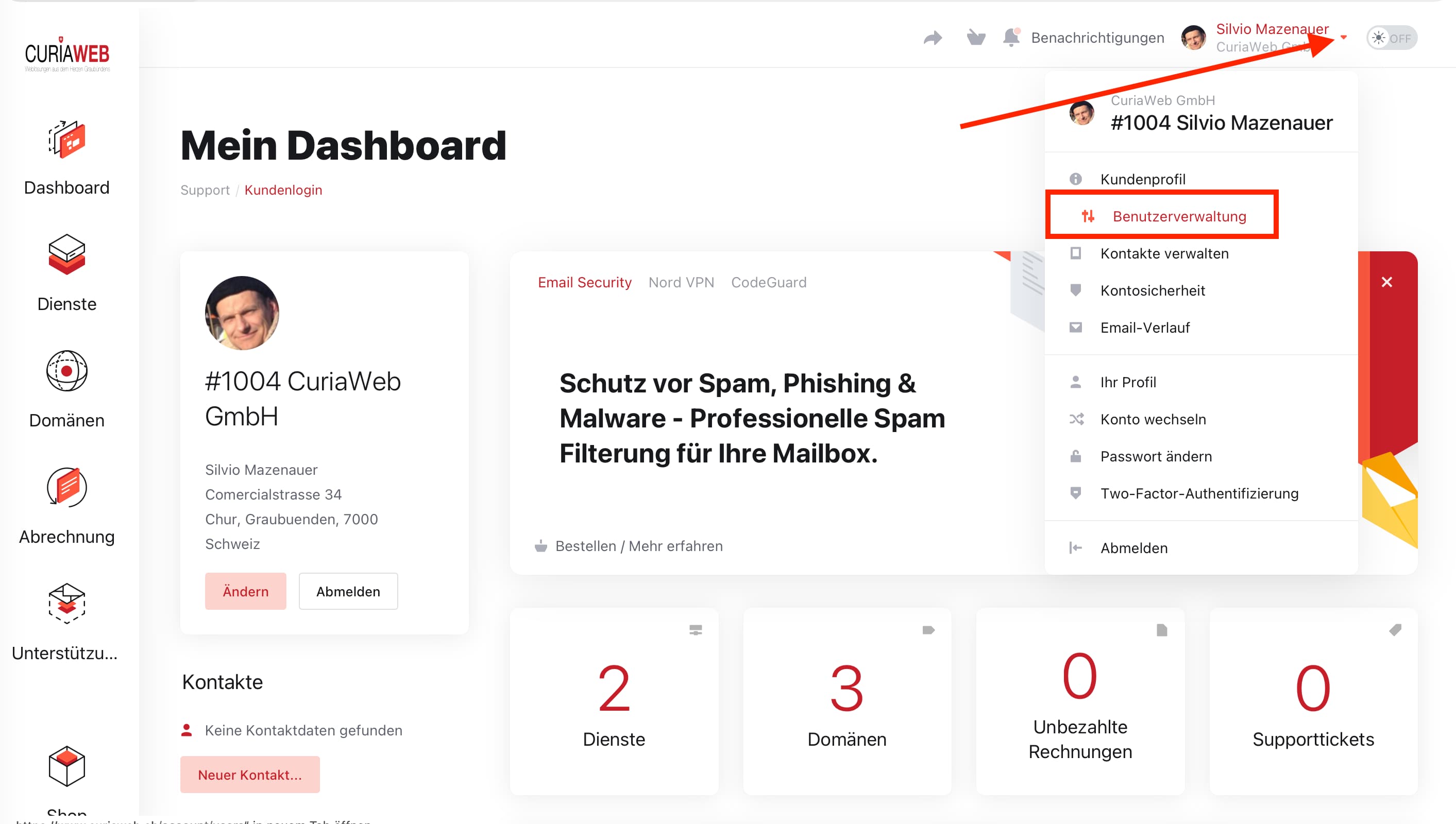
- Ouvrez votre profil ou menu utilisateur en haut à droite.
- Choisir „Gestion des utilisateurs“.
- Entrez l'adresse e-mail de la personne que vous souhaitez ajouter.
- Sélectionnez les autorisations souhaitées pour le nouvel utilisateur.
- Vérifiez à nouveau les droits attribués.
- Envoie l'invitation.
La personne invitée reçoit ensuite un e-mail. Grâce à cette invitation, elle peut configurer son accès ou accepter l'invitation avec un compte utilisateur existant.
Après une acceptation réussie, la personne pourra accéder à votre compte client conformément aux autorisations que vous lui avez attribuées.
Sélectionner les autorisations de manière ciblée #
Lorsque vous invitez un utilisateur, vous ne devez pas simplement activer toutes les autorisations disponibles. Réfléchissez plutôt aux domaines dont la personne en question a réellement besoin pour sa tâche.
Par exemple, un webdesigner n'a généralement pas besoin d'autorisation pour les zones qui concernent exclusivement votre comptabilité ou la gestion de vos comptes personnels. Inversement, une personne de la comptabilité n'a généralement pas besoin d'un accès technique complet à votre hébergement.
Vous pouvez voir directement quelles options de sélection s'affichent dans la gestion des utilisateurs du centre client.
Attribuer les droits selon le principe de moindre privilège #
Pour des utilisateurs supplémentaires, il est recommandé d'utiliser le soi-disant Principe du moindre effort ou Principe du moindre privilège. Ainsi, un utilisateur ne reçoit que les autorisations nécessaires à sa tâche spécifique.
Cela réduit les accès inutiles et limite en même temps l'impact si un compte utilisateur venait à tomber entre de mauvais mains.
Vérifiez donc avant d'envoyer une invitation :
- Quelle tâche la personne doit-elle accomplir ?
- Quels domaines lui faut-il réellement pour cela ?
- Existe-t-il des autorisations qui ne sont pas nécessaires pour cela ?
En cas de doute, vous pouvez d'abord attribuer moins de droits et les étendre plus tard.
Modifier ou supprimer l'accès plus tard #
Les accès des utilisateurs ne devraient pas perdurer s'ils ne sont plus nécessaires.
Par exemple, lorsque le travail d'un webdesigner est terminé, qu'un administrateur externe ne travaille plus pour vous ou qu'un employé quitte l'entreprise, vous devez vérifier son accès.
Ouvrez à nouveau pour cela le Gestion des utilisateurs Je suis le centre client CURIAWEB. Vous pouvez y gérer les utilisateurs existants et leurs droits d'accès.
Supprimez les autorisations qui ne sont plus nécessaires ou l'accès des utilisateurs. Il est particulièrement judicieux de contrôler régulièrement la gestion des utilisateurs, en particulier pour les accès externes temporaires.
Accès utilisateur au lieu de données d'accès partagées #
Un accès utilisateur personnel facilite non seulement la collaboration, mais évite également d'avoir à communiquer votre mot de passe personnel.
Par conséquent, vous devriez si possible toujours utiliser la gestion des utilisateurs pour les webdesigners, les agences, les employés ou d'autres personnes autorisées. N'attribuez que les droits réellement nécessaires et supprimez les accès dès qu'ils ne sont plus requis.


