
Avec le Créateur de sites Web Kopage tu peux créer ton propre site Web directement via ton hébergement web CURIAWEB. Le créateur de site Web fonctionne avec une interface graphique, de sorte que tu n'as pas besoin de connaissances en HTML, CSS ou PHP pour un site Web simple.
Kopage convient par exemple aux sites web de petites entreprises, aux sites d'associations, aux sites personnels, aux pages de destination ou à d'autres projets pour lesquels vous souhaitez créer et gérer vous-même vos contenus.
Dans cet article, nous t'expliquons ce qu'est le constructeur de sites Web Kopage, comment y accéder via cPanel et en quoi il diffère d'un système de gestion de contenu comme WordPress.
En bref : Kopage est un créateur de sites web qui vous permet d'assembler des pages, des textes, des images et d'autres contenus via une interface graphique. L'accès chez CURIAWEB se fait directement via votre cPanel.
Où trouvez-vous Kopage dans cPanel ? #
Connecte-toi d'abord à ton cPanel CURIAWEB. Sur la page d'accueil du cPanel, tu trouveras la section ou l'entrée Créateur de sites Web Kopage.
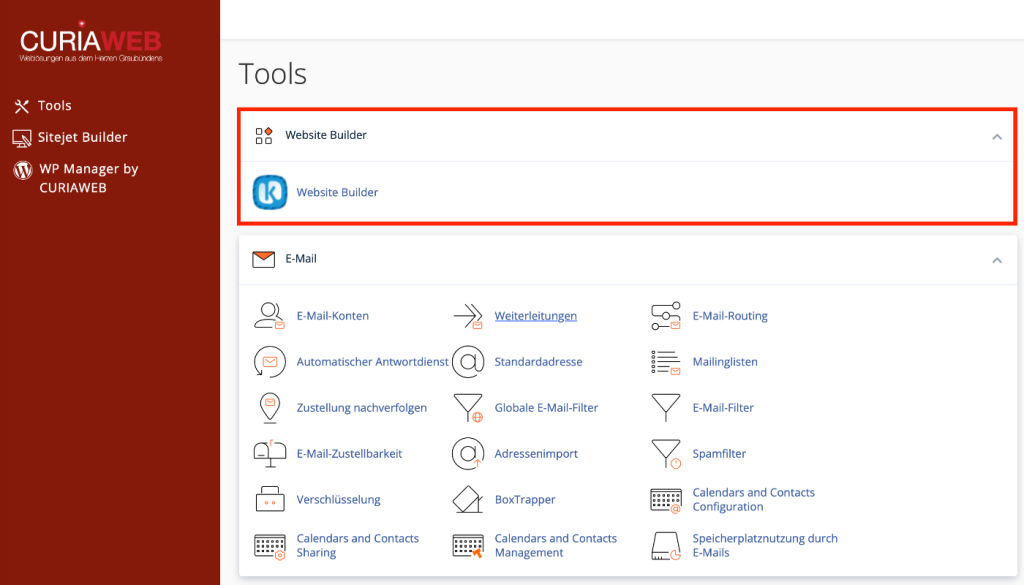
Si vous ouvrez cette entrée, vous accédez à la gestion du créateur de site Web. De là, vous pouvez configurer un site Web pour un domaine disponible ou continuer à modifier un site Web déjà créé avec Kopage.
Vous trouverez un aperçu des autres sections de votre cPanel sous cPanel chez CURIAWEB expliqué : Tous les domaines et fonctionnalités en un coup d'œil.
Qu'est-ce qu'un créateur de site web ? #
Avec un créateur de site Web, une grande partie du travail technique est effectuée en arrière-plan. Vous n'avez pas besoin d'écrire vous-même du code HTML et CSS pour chaque titre, colonne ou bouton.
Au lieu de cela, vous travaillez avec une interface graphique. Vous choisissez un design ou un modèle, puis vous concevez vos pages avec les éléments et les paramètres disponibles.
Cela vous permet de vous concentrer davantage sur le contenu réel de votre site web.
Que pouvez-vous créer avec Kopage ? #
Copage permet de créer des sites web classiques comportant plusieurs sous-pages. Les contenus typiques sont par exemple une page d'accueil, une présentation de l'entreprise ou de l'association, des pages de services, des images, des informations de contact et d'autres pages d'information.
Selon les fonctionnalités et les options de conception utilisées, vous pouvez insérer différents éléments dans vos pages et personnaliser leur affichage via l'éditeur.
Pour un site web d'entreprise ou d'association typique, cela signifie : vous pouvez créer un site web complet sans avoir à installer au préalable un système de gestion de contenu distinct.
Comment est-ce que tu démarres Kopage ? #
L'approche fondamentale est simple :
- Connectez-vous à votre cPanel CURIAWEB.
- Ouvrir Créateur de sites Web Kopage.
- Sélectionnez le domaine ou le site web que vous souhaitez modifier avec Kopage.
- Lance le créateur de sites web.
Ensuite, vous continuez à travailler dans l'interface Kopage.
Important : Avant de configurer Kopage pour un domaine qui héberge déjà un site Web de production, vous devez vérifier l'impact de cette configuration sur le site existant. Ne lancez pas simplement un nouveau site Web sur un domaine dont le contenu actuel est encore nécessaire.
Comment fonctionne la création avec Kopage ? #
Le créateur de sites Web adopte une approche visuelle. Vous modifiez votre site Web via une interface graphique et pouvez attribuer du contenu directement aux pages souhaitées.
Au lieu de programmer entièrement une page, vous travaillez avec les options de conception fournies par le créateur de sites web. Des textes peuvent être saisis et mis en forme, des images intégrées et des pages structurées.
C'est particulièrement pratique pour les utilisateurs qui souhaitent gérer leur site web eux-mêmes, sans avoir à se préoccuper du code source de la page.
As-tu besoin d'une installation séparée pour Kopage ? #
Kopage est intégré à l'environnement d'hébergement de CURIAWEB et est accessible via cPanel. Vous n'avez donc pas besoin de télécharger et d'installer au préalable une application telle que WordPress via un programme d'installation pour pouvoir commencer à utiliser le créateur de sites Web.
C'est ce qui distingue fondamentalement le kit de construction des systèmes de gestion de contenu classiques, dans lesquels une application Web autonome est exploitée au sein du compte d'hébergement.
Kopage ou WordPress – quelle est la différence ? #
Kopage et WordPress peuvent tous deux être utilisés pour créer un site Web, mais ils adoptent des approches différentes.
Kopage est un créateur de sites web. L'utilisation et les options de design disponibles sont largement dictées par le système modulaire. Cela rend la prise en main comparativement simple.
WordPress est en revanche un système de gestion de contenu indépendant. Il peut être étendu de manière très vaste grâce à des thèmes et des plugins, offrant ainsi nettement plus de possibilités pour des sites web individuels et complexes. En même temps, WordPress lui-même ainsi que les thèmes et plugins utilisés doivent être gérés et mis à jour.
La solution la plus adaptée dépend donc de chaque projet.
À quoi sert Kopage et quand est-il utile ? #
Kopage est intéressant si vous souhaitez créer vous-même un site Web de taille gérable et avoir le moins possible à faire avec l'administration technique d'un CMS.
Pour un site Web d'information classique comportant quelques pages, un créateur de site Web peut donc parfaitement suffire.
Quand WordPress est-il plus judicieux ? #
WordPress est particulièrement intéressant si vous avez besoin de fonctionnalités plus étendues, de plugins spéciaux, d'extensions personnalisées ou d'une structure de site Web très flexible.
Un système de gestion de contenu peut également constituer une base plus adaptée pour les blogs volumineux, les sites web d'entreprise plus complexes ou les projets destinés à être fortement développés à long terme.
Conseil pratique : Ne te base pas uniquement sur le système qui offre le plus de fonctionnalités. Si tu as simplement besoin d'un site web clair, un système plus simple peut être plus judicieux. Des possibilités techniques supplémentaires ne constituent un avantage que si tu en as réellement besoin.
Kopage et Sitejet ne sont pas la même chose #
Dans votre cPanel CURIAWEB, vous trouverez également, à côté de Kopage, Sitejet Builder dans le domaine des domaines. Il s'agit d'une autre solution de création de sites web.
Le fait que les deux outils soient accessibles depuis cPanel ne signifie donc pas qu'ils gèrent la même application ou le même site web.
Pour les sites web existants, veillez à vérifier avec quel système le site en question a été créé à l'origine avant d'apporter des modifications.
Kopage et SitePad sont également des systèmes différents. #
Dans le domaine Logiciel peut également le Constructeur de sites Web SitePad être affichés. SitePad est également un créateur de sites Web indépendant et ne fait pas partie de Kopage.
Cela signifie que vous pouvez avoir plusieurs outils de création de sites Web dans votre cPanel. Bien qu'ils poursuivent un objectif similaire, ce sont techniquement des systèmes distincts.
Important : Pour un site web existant, utilisez systématiquement le système avec lequel ce site a été créé. Un site web créé avec Kopage ne doit pas simplement être modifié via un autre créateur de sites web.
Quel domaine Kopage utilise-t-il ? #
Un site Web doit être associé à un domaine ou à une destination correspondante au sein de votre compte d'hébergement. Cela permet au serveur Web de savoir quel site Web doit être affiché lors de l'accès à l'adresse concernée.
Si vous utilisez plusieurs domaines au sein de votre compte d'hébergement, vous devez donc faire particulièrement attention au domaine pour lequel vous configurez un nouveau site web.
La sélection accidentelle du mauvais domaine peut s'avérer problématique, en particulier si un site Web y est déjà présent.
Qu'advient-il des fichiers de votre site web ? #
Même un site web créé avec un outil de création de sites Internet se compose finalement de fichiers et d'autres composants techniques qui sont utilisés au sein de votre environnement d'hébergement.
Cependant, en fonctionnement normal, vous n'avez pas besoin de modifier ces fichiers manuellement. C'est précisément l'un des avantages d'un créateur de sites web : la gestion du site s'effectue principalement via son interface utilisateur.
Nous expliquons les outils de gestion de fichiers généraux de votre compte d'hébergement sous Fichiers cPanel : Gestionnaire de fichiers, FTP, Web Disk et sauvegardes expliqués.
Vous occupez-vous de PHP ou de bases de données ? #
Avec un créateur de sites web, le maximum d'administration technique doit rester caché à l'utilisateur. Pour la modification normale d'un site Kopage, vous n'avez donc pas besoin de gérer régulièrement des bases de données via phpMyAdmin ni de modifier des fichiers PHP.
C'est une différence essentielle par rapport à de nombreuses applications web installées soi-même, pour lesquelles la base de données, la version de PHP, les extensions ou d'autres composants peuvent jouer un rôle plus important dans le fonctionnement et le dépannage.
Peux-tu utiliser Kopage et WordPress en même temps ? #
Il est fondamentalement possible d'exploiter différents sites web et applications au sein d'un même compte d'hébergement. Cependant, ce qui est décisif, c'est le domaine ou le répertoire auquel le site web concerné est attribué.
Vous ne devriez pas essayer d'utiliser deux systèmes de sites Web différents en même temps pour le même site Web et le même répertoire cible. Cela peut entraîner l'écrasement de fichiers ou la création de configurations contradictoires.
Par exemple, si votre domaine principal fonctionne déjà avec WordPress, vous ne devriez pas y installer Kopage en plus sans déterminer au préalable précisément comment l'installation existante serait affectée.
Avant d'apporter des modifications importantes à un site Web existant #
Lorsque vous créez un nouveau site Web sur un domaine jusqu'alors inutilisé, la situation est généralement simple. La situation est différente si un site Web existe déjà sur le domaine choisi.
Vérifiez dans ce cas d'abord quel système est utilisé et si les contenus existants sont encore nécessaires.
Sur un site web de production, une sauvegarde récente doit également être disponible avant d'apporter des modifications fondamentales aux fichiers ou à l'application web utilisée.
Conseil pratique : Si vous n'êtes pas sûr qu'un domaine soit déjà utilisé avec WordPress, Kopage, Sitejet, SitePad ou une autre application, ne modifiez rien pour l'instant. Une vérification rapide est beaucoup plus simple que la restauration d'un site Web écrasé par inadvertance.
Pour qui Kopage est-il adapté ? #
Le constructeur de sites Web Kopage convient particulièrement aux utilisateurs qui souhaitent créer leur site eux-mêmes et le gérer ensuite sans connaissances en programmation.
Si votre projet consiste principalement en des pages d'information classiques et que vous n'avez pas besoin d'extensions spéciales, un créateur de site web peut être une solution simple.
Pour des exigences plus complexes, en revanche, vous devriez déjà réfléchir avant la construction si un système de gestion de contenu plus flexible constitue une meilleure base. Un changement ultérieur de système de site web implique dans de nombreux cas que le contenu et la mise en page doivent être, au moins partiellement, reconstruits.
Résumé #
Le constructeur de sites Web Kopage vous permet de créer un site Web directement depuis l'environnement d'hébergement CURIAWEB et de le modifier via une interface graphique.
Tu n'as pas besoin de compétences en programmation pour cela et tu n'as pas à te soucier des détails techniques du serveur web lors du traitement normal.
Il est surtout important de différencier Kopage des autres systèmes de sites Web disponibles dans cPanel, tels que WordPress, Sitejet ou SitePad, et de ne pas configurer à la hâte un autre système pour le même domaine s'il existe déjà un site Web.


